🎛️Paramètres des diapositives 5 minutes de lecture
Paramètres de réponse: limite de temps, résultat caché, arrêt de soumission et plus encore
Contrôlez comment et quand les gens répondent aux sondages, aux nuages de mots, aux questions ouvertes et à d'autres diapositives interactifs.

Ce qu'ils font
Les diapositives interactives partagent un ensemble de commutateurs dans le Paramètres le bloc de la Contenu tab: donnez aux gens une limite de temps, conservez les résultats cachés jusqu'à ce que vous soyez prêt, fermez la diapositive pour de nouvelles réponses, autorisez plusieurs réponses par personne, ou demandez un nom à chaque réponse. Les commutateurs que vous voyez dépendent du type de diapositive (voir Tous les réglages Les options qui n'ont qu'un seul type de diapositive sont expliquées dans cet article.
Pas à pas
- 1Sélectionnez un diaporama interactif (par exemple un Poll) et restez sur le Contenu Je vous en prie.
- 2Faites défiler Paramètres et allumez les interrupteurs dont vous avez besoin. Les changements enregistrent immédiatement le — aussi pendant la présentation.
- 3Présentez la diapositive. Le grand écran et les téléphones suivent les paramètres en direct.
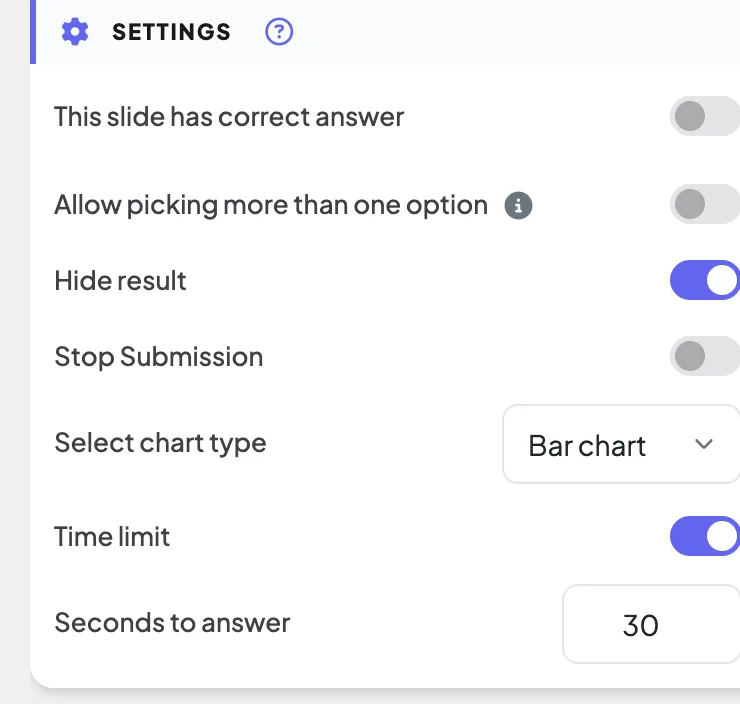
Tous les réglages
Limite de temps · Secondes à répondre
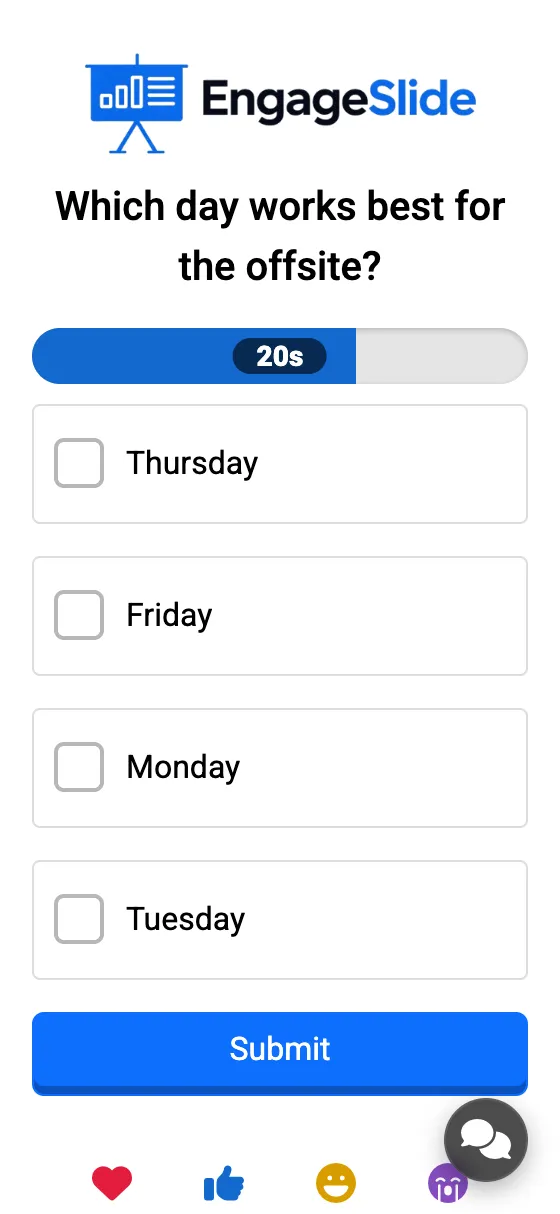
Un compte à rebours commence lorsque vous montrez la diapositive pendant la présentation. Les téléphones montrent une barre de rétrécissement, les 3 dernières secondes comptent en gros sur l'écran, et à zéro les envois s'arrêtent automatiquement. Poll , Word Cloud , Open Ended, Pin sur l'image, échelle, classement, tableau blanc, tirage.
Résultat caché
Les réponses sont collectées mais ne sont pas affichées à l'écran. La presse Afficher le résultat sous la diapositive pour les révéler. Les téléphones ne sont pas affectés. Poll , Word Cloud , Open Ended, Pin sur l'image, l'échelle, le classement, 2x2 Grid, 100 points.
Arrêtez de soumettre
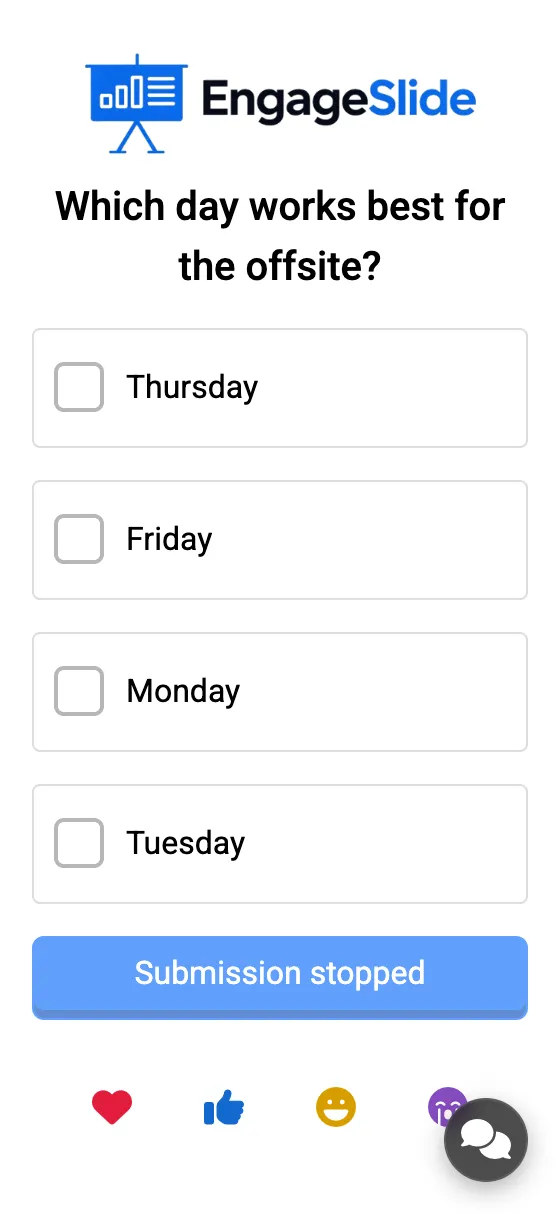
Ferme la diapositive: les téléphones montrent un handicapé La soumission est arrêtée le bouton. La presse Activer le dépôt sous la diapositive (ou éteindre l'interrupteur) pour l'ouvrir à nouveau. Les diapositives ci-dessus plus le tableau blanc et le dessin.
Plusieurs propositions
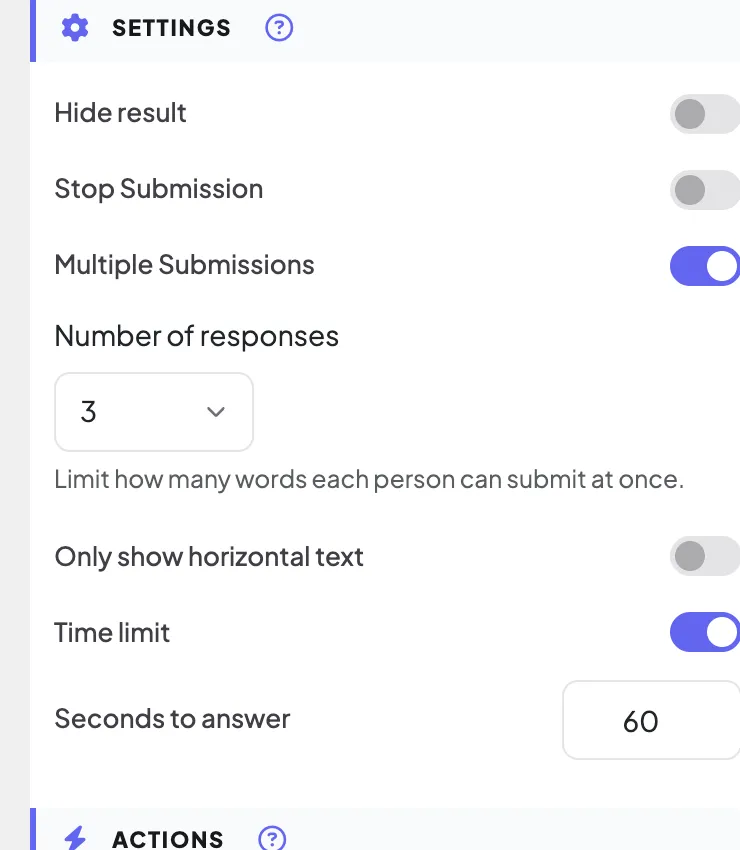
Sur (par défaut): les gens peuvent envoyer plus de réponses. OFF: une soumission par personne — le bouton dit alors Présentation. Word Cloud, ouverte.
Nombre de réponses
Combien de mots chaque personne peut taper en une seule fois (1 – 7 boîtes au téléphone). Le Word Cloud .
Cette diapositive a la réponse correcte
Marquer les options correctes avec ✓ et les autres avec ✗ sur les résultats. Permettre de choisir plusieurs options Laissez les gens tiquer plusieurs. Le Poll .
Permettre au public de saisir son nom / email / avatar
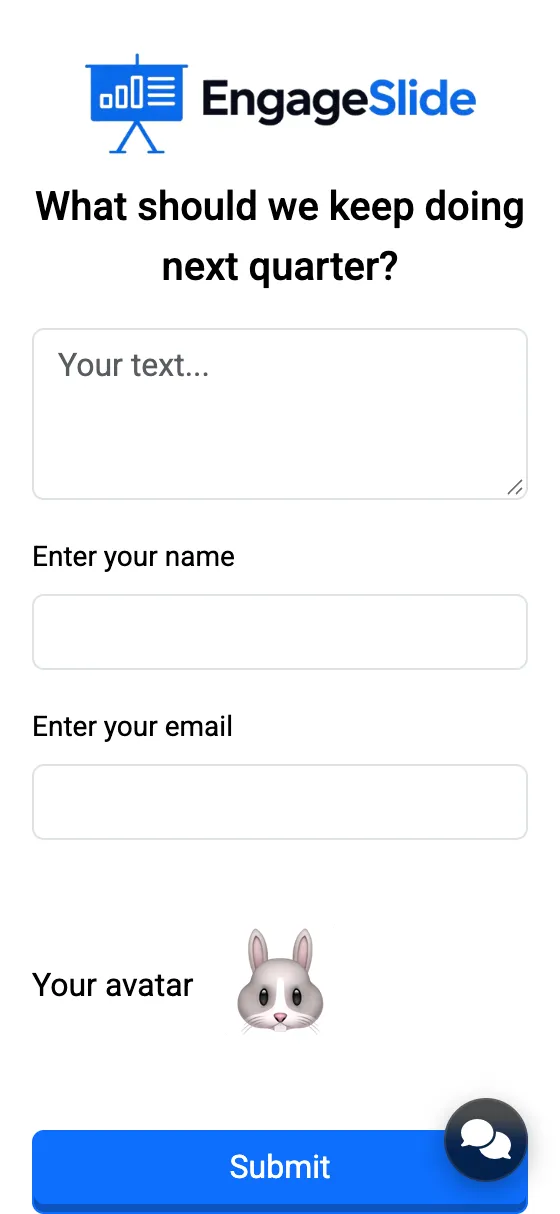
Ajout facultatif Entrez votre nom, Entrez votre e-mail et Votre avatar . (emoji) champs sous la boîte de réponse, donc les réponses ne sont pas anonymes. Fin ouverte, grille 2x2, tableau blanc, tirage au sort.
Limite de temps lors de la présentation
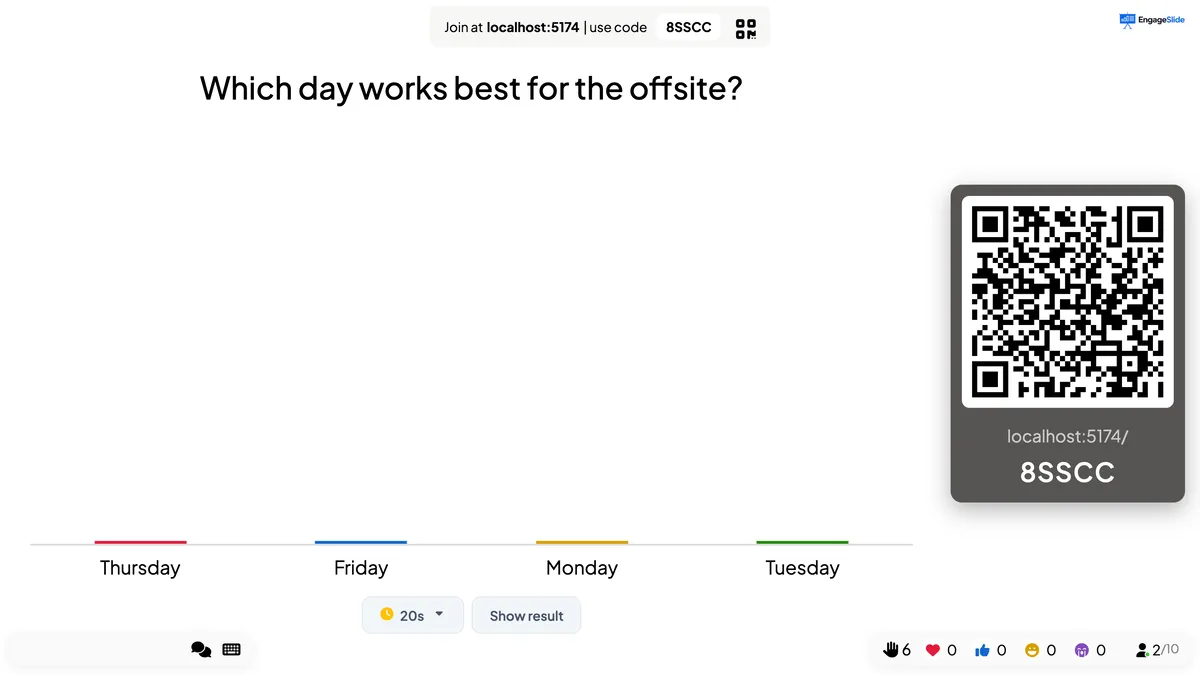
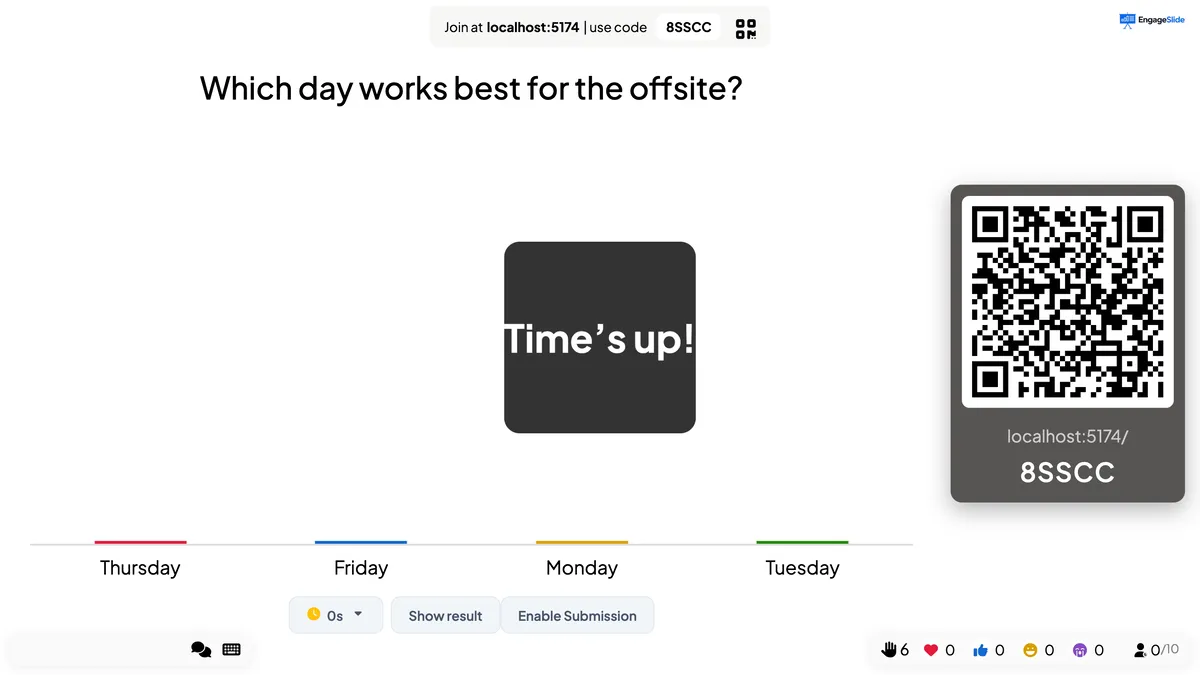
Le chronomètre démarre — et la diapositive s'ouvre pour les réponses — à chaque fois que la diapositive apparaît à l'écran. Un petit chronomètre sous la diapositive montre les secondes restantes; cliquez dessus pour passer à 30s, 60s, 1′30, 2′, 3′, 4′ ou 5′ sur place. Quand il atteint zéro vous voyez Le temps est fini !, un son joue et plus de réponses sont acceptées. La presse Activer le dépôt pour laisser entrer des réponses tardives.
captures d'écran réelles
Demandez un nom à chaque réponse.
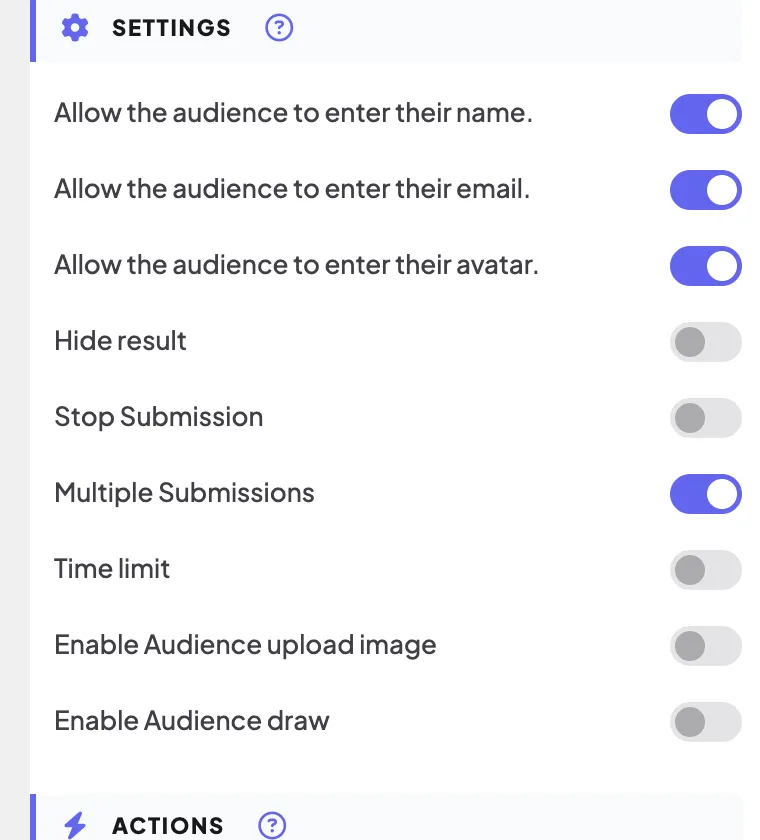
Open Ended, 2×2 Grid, Whiteboard et Draw sont anonymes par défaut. Allumez le nom, courriel et avatar les commutateurs et le téléphone montre ces champs en dessous de la réponse. Elles sont facultatives pour le participant; ce qu'il entre est affiché avec sa réponse (par exemple le nom et l'emoji sur une carte Open Ended). Pour les détails nécessaires à l'ensemble de la présentation, utilisez Rassembler des renseignements sur le public Au lieu de ça.
captures d'écran réelles
Nettoyer les résultats d' une diapositive
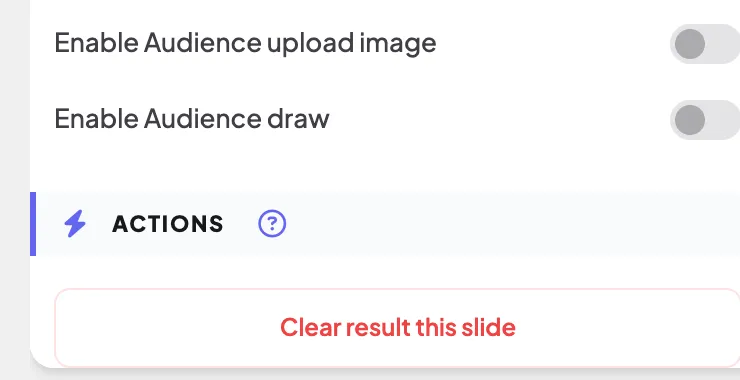
Sous Les actions, Résultat clair cette diapositive supprime immédiatement toutes les réponses à la diapositive sélectionnée (il n'y a pas de confirmation), afin que vous puissiez l'exécuter à nouveau avec un nouveau groupe. Un quiz retourne dans son hall. Pendant la présentation, la même action est Résultat de réinitialisation dans le menu ☰. Pour éliminer l'ensemble de la présentation, utiliser Éliminer tous les résultats Dans la barre supérieure. Le bouton est sur chaque diapositive qui recueille des réponses, à l'exception des diapositives de jeu en direct (comme Tug of War, Bingo ou Hot Potato), qui commencent une nouvelle ronde à chaque fois.
Questions fréquentes
Pourquoi je ne vois pas la limite de temps sur ma diapositive ?
Seuls les types de diapositives énumérés ci-dessus l'ont. Les diapositives Quiz ont leur propre Deux secondes pour répondre, et la grille 2x2 et les diapositives 100 points n'ont pas de temporisateur.
Les résultats cachés comptent-ils encore ?
- Oui, c'est vrai. Tout est enregistré; cacher le résultat change seulement ce que l'écran montre. Votre rapport a toutes les réponses.
Le chronomètre redémarre-t-il si je retourne à la diapositive ?
- Oui, c'est vrai. Chaque fois que la diapositive apparaît à l'écran pendant la présentation, le compte à rebours recommence et la diapositive s'ouvre pour obtenir des réponses.
Tu as encore besoin d'aide ?
Notre équipe est heureuse de vous aider.