🎛️Paramètres des diapositives 4 minutes de lecture
Audio de diapositives: musique de fond et musique de quiz
Jouez de la musique sur une diapositive, choisissez le hall et interrogez la musique d'un quiz, ou téléchargez votre propre morceau.
Ce qu'il fait
Les L'audio l'onglet dans la colonne droite ajoute du son à la diapositive sélectionnée. Ce que vous voyez dépend de la diapositive: la plupart des diapositives Musique de fond, tandis que les diapositives de quiz ont leur propre Musique du hall et Jouer de la musique. Pour une piste sur toute la présentation, utilisez musique de fond de présentation Au lieu de ça.
Ajouter de la musique à une diapositive
- 1Sélectionnez la diapositive et ouvrez le L'audio tab dans la colonne droite.
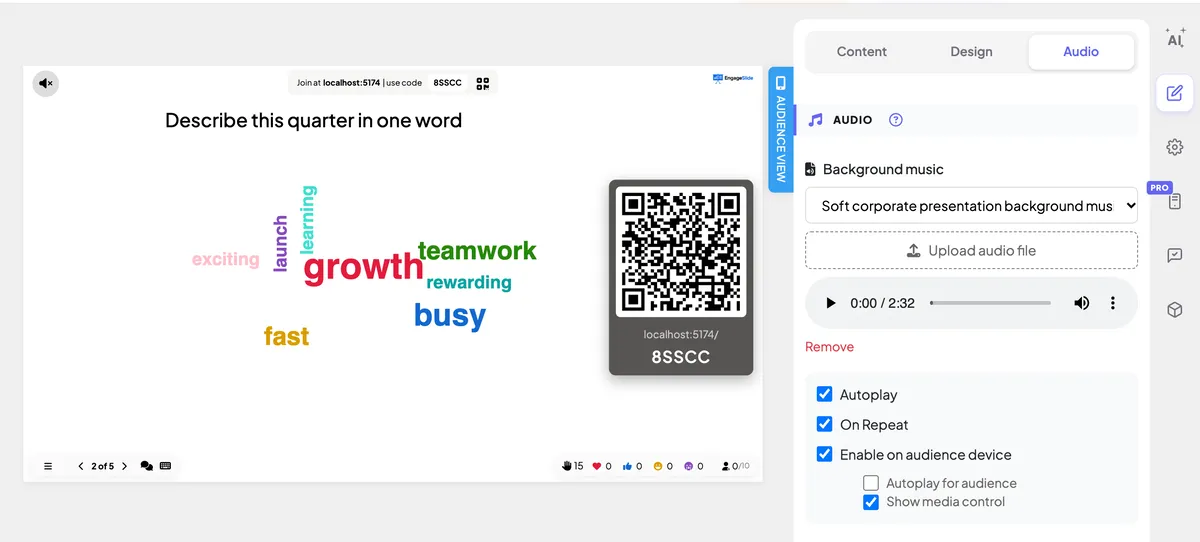
- 2Choisissez une piste Sélectionner le son, ou la presse Télécharger le fichier audio Pour utiliser le vôtre. Écoutez-le dans le lecteur; Éliminer Ça l'enlève.
- 3Je vous en prie. Joue automatique pour démarrer la musique lorsque la diapositive apparaît pendant la présentation, et À la répétition pour le boucle.
- 4Je vous en prie. Activer sur le dispositif d'audience pour le jouer aussi sur les téléphones.
Options de musique de fond
Sélectionner le son
Six morceaux prêts à l'emploi, de la musique de présentation calme aux boucles de quiz. Un fichier téléchargé apparaît dans la liste sous son propre nom.
Télécharger le fichier audio
Utilisez votre propre fichier audio pour cette diapositive.
Joue automatique
Commence la musique dès que la diapositive est affichée pendant la présentation. Commencez vous-même avec l'icône des haut-parleurs.
À la répétition
Fermez la piste jusqu'à ce que vous sortiez du diapason.
Activer sur le dispositif d'audience
Joue également la piste sur les téléphones des participants, avec deux options supplémentaires: Autoplay pour le public (démarrer automatiquement sur les téléphones) et Afficher le contrôle des supports (Montrez un lecteur pour que les gens puissent le pauser ou changer de volume).
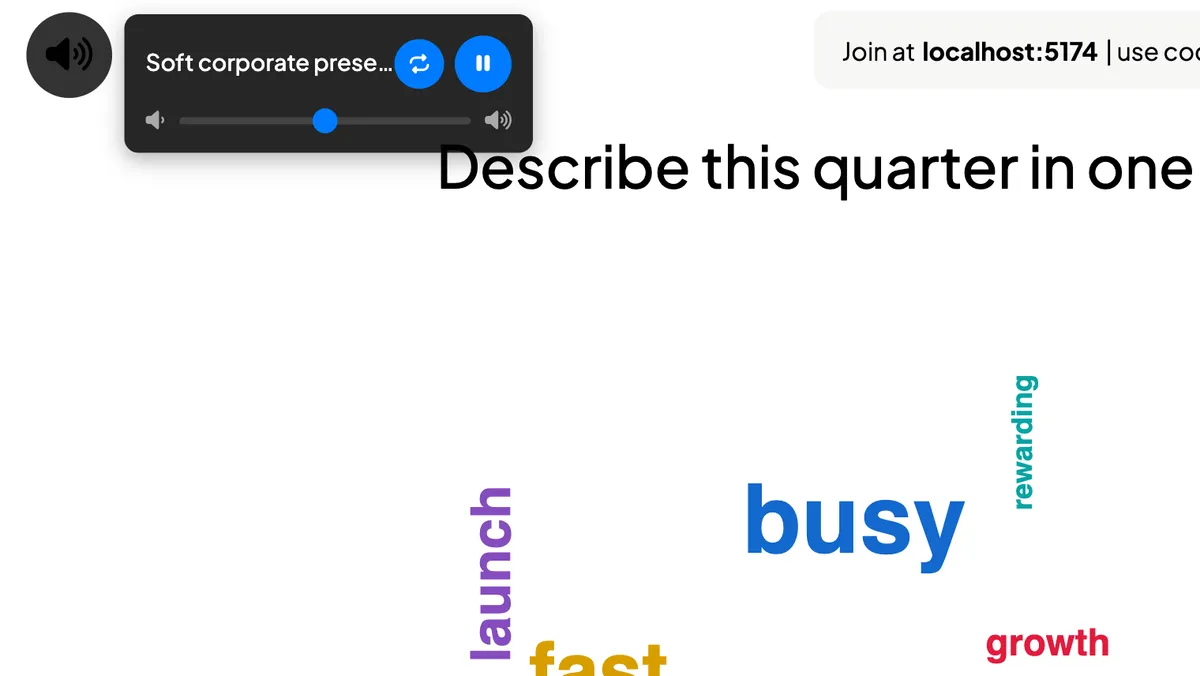
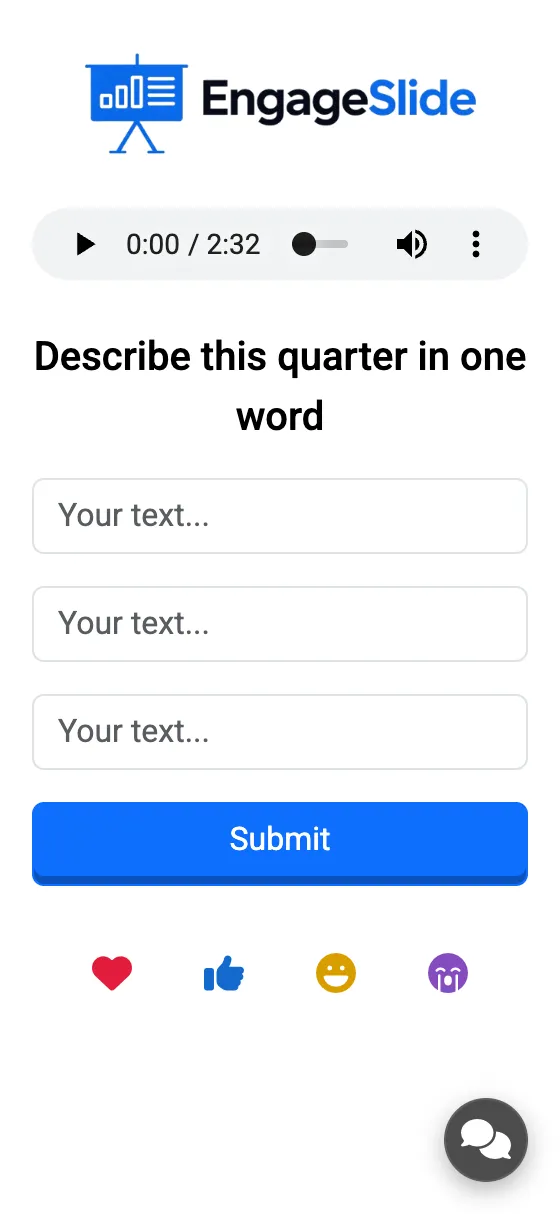
captures d'écran réelles
Musique pour les diapositives de quiz
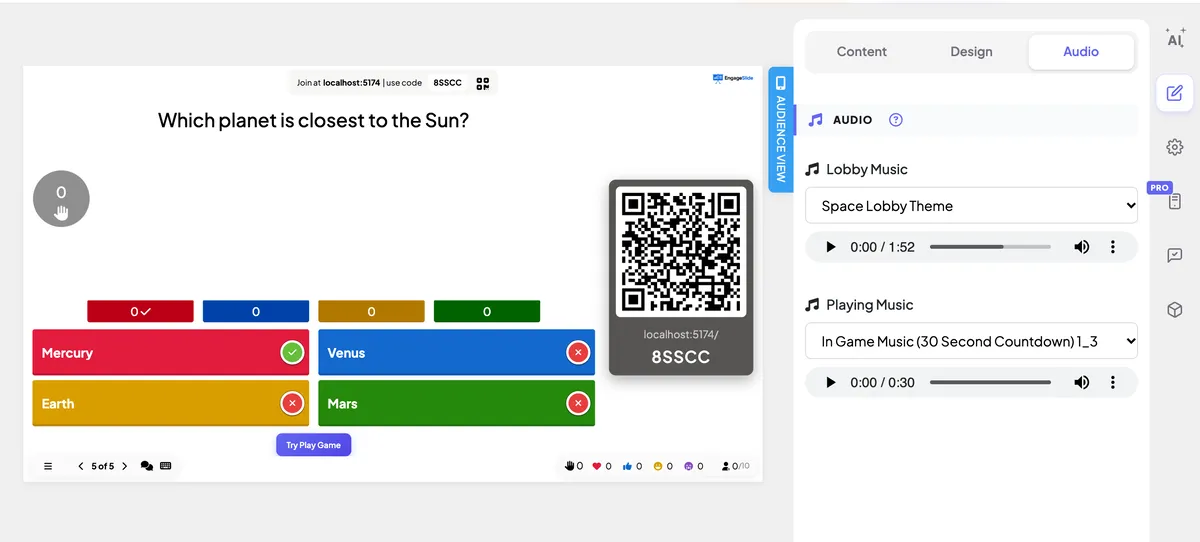
- 1Sélectionnez une diapositive de quiz et ouvrez L'audio.
- 2Musique du hall — la piste pendant que les joueurs rejoignent et attendent la question. Choisissez parmi 21 thèmes (espace, jungle, années 80, Halloween, Noël … ); par défaut: Un seul amour.
- 3Jouer de la musique — la piste pendant le compte à rebours des questions. Choisissez Aucune pour un compte à rebours silencieux.
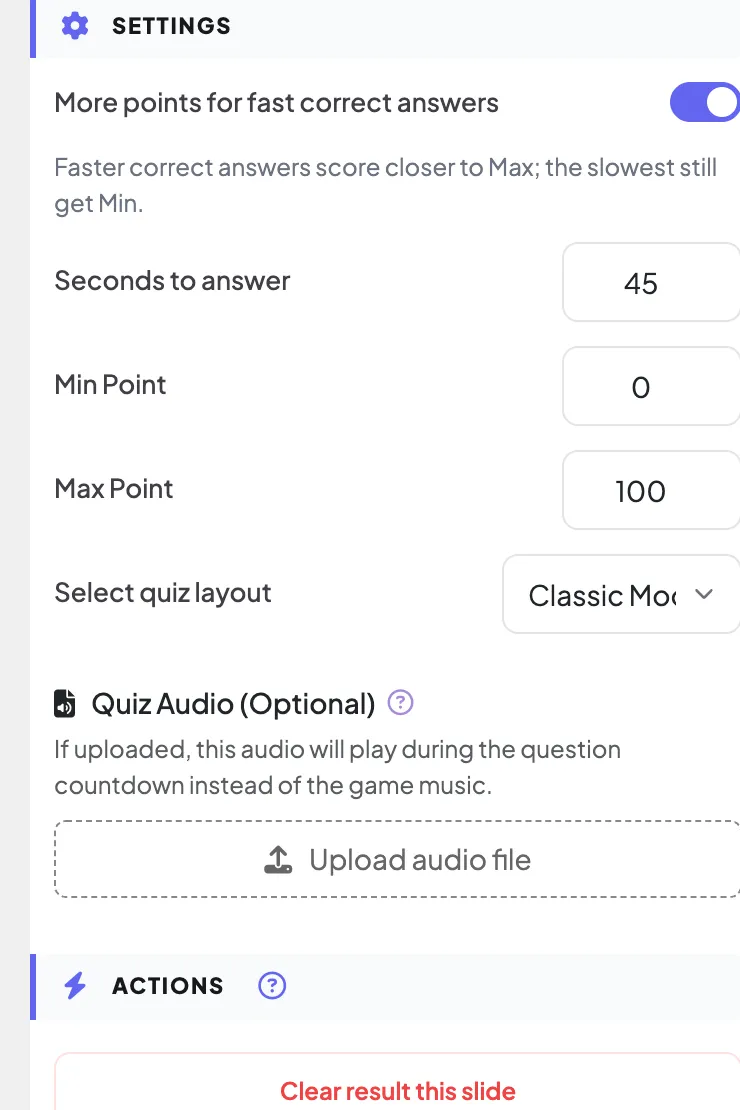
- 4Tu veux ton propre compte à rebours ? Sur le Contenu tablette, sous Paramètres, utilisation L'audio Quiz (facultatif) → Télécharger le fichier audio. Il joue pendant le compte à rebours au lieu de la musique de lecture.
C' est bon de le savoir.
- La musique de présentation est la première. Si la présentation contient de la musique de fond Paramètres de présentation, il joue sur chaque diapositive qui n'est pas un quiz, et la musique de la diapositive elle-même n'est pas utilisée. Retirez la musique de la présentation pour donner aux diapositives leurs propres pistes.
- Slides Quiz Utilisez uniquement leur hall, jouer et quiz audio — aucune musique de fond ne joue sur eux.
- Faites taire les sons intégrés (lobby, compte à rebours, son de podium et de jeu) avec Activer les effets audio dans Paramètres de présentation. Votre propre musique de fond n'est pas affectée.
- Le volume le réglage du haut-parleur est rappelé pour la présentation.
Questions fréquentes
Pourquoi la musique ne démarre pas sur certains téléphones ?
Beaucoup de navigateurs téléphoniques bloquent le son jusqu'à ce que la personne appuie sur la page. Quand cela se produit, le téléphone montre le joueur avec une note pour que les gens puissent appuyer sur le jeu eux-mêmes.
La musique joue-t-elle dans l'éditeur ?
Le jeu automatique ne commence qu'en présentant. Dans l'éditeur, utilisez le lecteur d'aperçu dans l'onglet Audio.
Ça joue sur la télécommande ?
- Je ne peux pas. La musique se joue sur l'écran de présentation (et sur les téléphones si elle est activée), pas sur votre télécommande.
Tu as encore besoin d'aide ?
Notre équipe est heureuse de vous aider.