🎛️Paramètres des diapositives 3 minutes de lecture
Conception des diapositives: couleurs, polices et arrière-plan
Donnez à chaque diapositive sa couleur de texte, sa police, sa couleur de fond ou son image de fond.

Ce qu'il fait
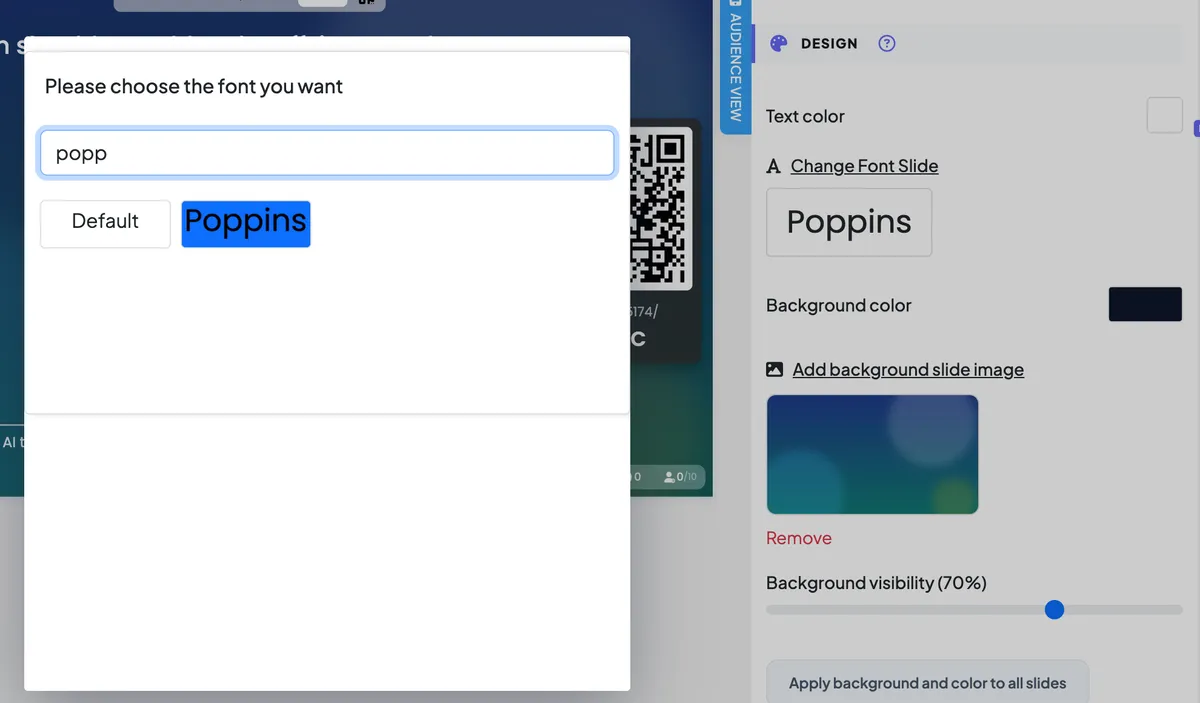
Chaque diapositive a une Conception tab dans la colonne droite de l'éditeur. Use it to change how that one slide looks — the text colour, the font, a background colour and a background image. Le design apparaît sur le grand écran. et sur tous les téléphones, de sorte que le public voit le même regard. Il fonctionne de la même façon pour chaque type de diapositive.
Pas à pas
- 1Sélectionnez la diapositive dans la liste des diapositives et ouvrez le Conception l'onglet en haut de la colonne droite.
- 2Choisissez une Couleur du texte et une Couleur de fond avec les couleurs.
- 3Cliquez sur Modifier le diaporama de police pour choisir une police pour cette diapositive.
- 4Cliquez sur Ajouter une image de diapositive d' arrière-plan pour télécharger une photo, puis faire glisser Visibilité de l'arrière-plan jusqu'à ce que le texte soit facile à lire.
- 5Tu es satisfait ? La presse Appliquer l'arrière-plan et la couleur à toutes les diapositives pour donner à chaque diapositive le même regard.

Toutes les options
Couleur du texte
La couleur du texte de la diapositive. Choisissez l'un des 16 échantillons, faites glisser les curseurs de couleur et d'opacité, ou tapez une valeur HEX ou RGBA.
Modifier le diaporama de police
Recherchez plus de 1000 polices Google et cliquez sur une. Par défaut revient à la police de présentation. Une police de diapositive gagne toujours la police de présentation.
Couleur de fond
La couleur derrière la diapositive (blanche par défaut). Avec une image de fond, cette couleur est posée sur l'image.
Ajouter une image de diapositive d' arrière-plan
Téléchargez une photo pour remplir la diapositive. Éliminer Ça l'emporte encore.
Visibilité de l'arrière-plan
Il n'est affiché que lorsque la diapositive a une image de fond. 100% affiche l'image telle qu'elle est; les valeurs inférieures la couvrent davantage par la couleur de fond, ce qui rend le texte léger lisible sur une photo occupée.
Appliquer l'arrière-plan et la couleur à toutes les diapositives
Copie l'image de fond, la couleur de fond, la visibilité et la couleur du texte de cette diapositive à chaque diapositive de la présentation. La police n'a pas été copiée.

captures d'écran réelles

Conseils
- Contraste d'abord. Le texte léger a besoin d'un fond sombre (et vice versa) et les personnes — à l'arrière de la pièce doivent pouvoir le lire.
- Une photo occupée ? En bas Visibilité de l'arrière-plan et utilisez une couleur d'arrière-plan sombre: la photo reste visible mais calme.
- C'est le même regard partout. Concevez une diapositive, puis appuyez sur Appliquer l'arrière-plan et la couleur à toutes les diapositives. Les nouvelles diapositives que vous ajoutez plus tard commencent par la conception par défaut, alors appuyez-y à nouveau à la fin.
- Une police pour tout le pont ? Mettez-le une fois. Paramètres de présentation Fonts → et laissez la police de diapositive par défaut.
Questions fréquentes
S'applique-t-il à toutes les diapositives avant de les écraser ?
- Je ne peux pas. Il remplace immédiatement l'arrière-plan et la couleur du texte de chaque diapositive, alors dessinez d'abord la diapositive que vous voulez copier.
Puis-je changer la couleur des barres de réponse ou des options?
Les couleurs des options sont réglées par option sur les diapositives Contenu l'onglet, pas sur l'onglet conception.
Tu as encore besoin d'aide ?
Notre équipe est heureuse de vous aider.