📊इंटरैक्टिव प्रश्न स्लाइड 4 मिनट पढ़ें
100 अंक
प्राथमिकताएं दिखाने के लिए विकल्पों में 100 अंक वितरित करें।
100 अंक क्या है?
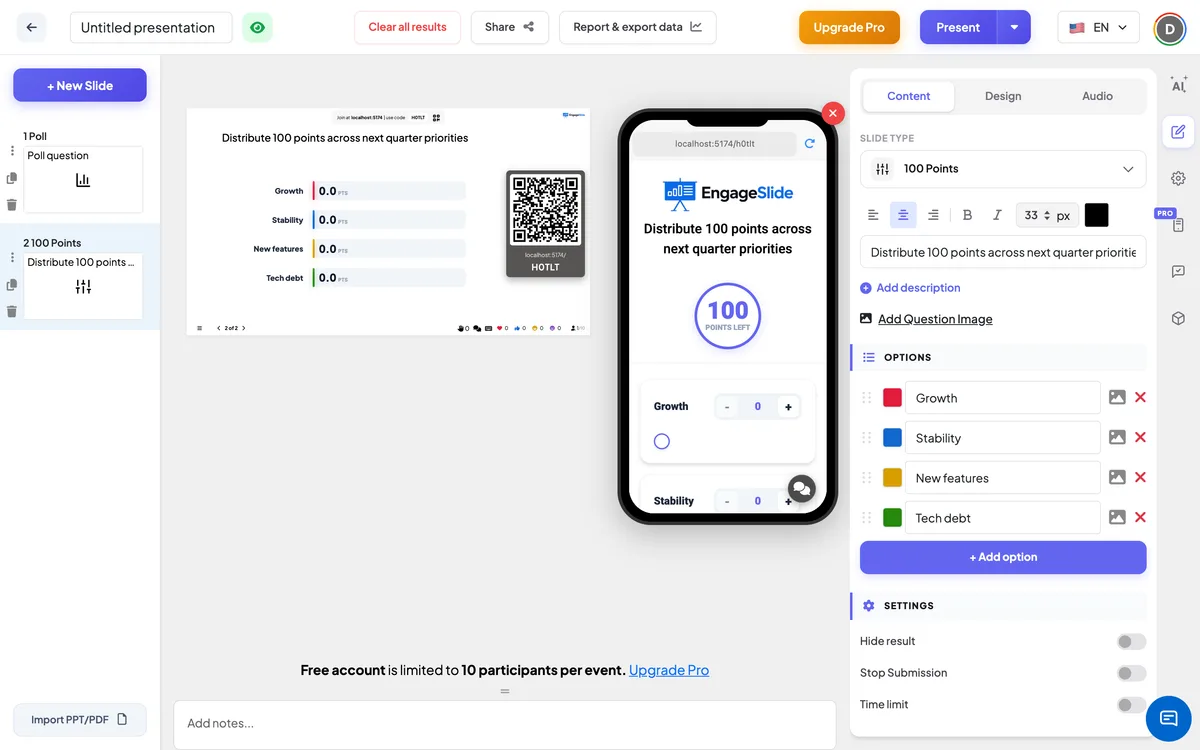
ए 100 अंक स्लाइड प्रत्येक प्रतिभागी को 100 अंक देता है विकल्पों की एक सूची में फैलाने के लिए हालांकि वे पसंद करते हैं — सभी 100 पर एक पसंदीदा, या कुछ अंक पर सब कुछ. क्योंकि बजट सीमित है, लोगों को वास्तविक समझौता करना पड़ता है, इसलिए आप सीखते हैं न केवल क्या वे पसंद करते हैं लेकिन कितना वे एक चीज के बारे में दूसरे से अधिक परवाह करते हैं। बड़ी स्क्रीन में प्रत्येक विकल्प को प्राप्त औसत अंक की संख्या दिखाई देती है। यह क्लासिक ⁇ 100 डॉलर का परीक्षण है ⁇ जो सुविधा और रोडमैप प्राथमिकता, बजट चर्चा, प्रशिक्षण विषयों का चयन, या एक कक्षा के रूप में तय करने के लिए उपयोग किया जाता है कि कौन सा परियोजना या यात्रा आगे करना है।

प्रस्तुतकर्ता स्लाइड बनाता है वर्तमान पर क्लिक करें साझा कोड / क्यूआर दर्शकों कोड दर्ज करें उत्तर & प्रस्तुत करें वास्तविक समय के परिणाम
100 अंक स्लाइड बनाएं
- 1पर Home, क्लिक करें + नई प्रस्तुति बनाएँ (या किसी मौजूदा स्लाइड में स्लाइड जोड़ें) ।
- 2में स्लाइड प्रकार चुनें, चुनें 100 अंक. आप इसे भी टाइप कर सकते हैं स्लाइड प्रकार खोजें ….
- 3स्लाइड बनाया जाता है और सही पैनल पर खुलता है सामग्री टैब.
सामग्री सेट करें
- 1अपना प्रश्न दर्ज करें अपना प्रश्न या शीर्षक दर्ज करें, उदाहरण के लिए आप अगले तिमाही में हमारा बजट कैसे खर्च करेंगे?. फ़ील्ड के ऊपर टूलबार संरेखण, बोल्ड, इतालवी, फ़ॉन्ट आकार और रंग निर्धारित करता है।
- 2वैकल्पिक क्लिक करें विवरण जोड़ें यह समझाने के लिए कि अंक क्या हैं, जैसे आपके पास 100 अंक हैं। आपके लिए सबसे महत्वपूर्ण क्या है, उस पर अधिक अंक दें।
- 3वैकल्पिक क्लिक करें प्रश्न छवि जोड़ें. यह विकल्पों के ऊपर प्रत्येक फोन पर दिखाई देता है, और बड़ी स्क्रीन पर एक छवि दिखाएँ / छवि छिपाएँ छवि और परिणामों के बीच बटन स्विच।
- 4नीचे विकल्प, क्लिक करें + विकल्प जोड़ें प्रत्येक विकल्प के लिए उदाहरण के लिए — तेजी से चेकआउट, अंधेरा मोड, ऑफ़लाइन सहायता, बेहतर खोज. आप 9 तक जोड़ सकते हैं। प्रेस करें प्रवेश करें या टैब अगले विकल्प को जोड़ने के लिए, पुनः क्रमबद्ध करने के लिए हैंडल को खींचें, और प्रत्येक विकल्प के बार का रंग चुनने के लिए रंग वर्ग पर क्लिक करें।
- 5नीचे दी गई सेटिंग्स चुनेंः क्या परिणाम पहले छिपे हुए हैं और क्या सबमिशन खुले हैं।
100 अंक सेटिंग्स
छिपा परिणाम
डिफ़ॉल्ट रूप से बंद. जब चालू है, सभी बार शून्य पर रहते हैं जबकि लोग जवाब; क्लिक करें परिणाम दिखाएँ बड़े पर्दे पर औसत प्रकट करने के लिए।
प्रस्तुत करना बंद करें
डिफ़ॉल्ट रूप से बंद. जब, फोन दिखाता है प्रस्तुत करना रोक दिया गया. क्लिक करें प्रस्तुत करने की अनुमति दें बड़े पर्दे पर फिर से खोलने के लिए.
स्पष्ट परिणाम इस स्लाइड
नीचे कार्रवाई: इस स्लाइड पर सभी उत्तरों को हटा देता है ताकि आप इसे फिर से चला सकें।
जोड़ कोड प्रस्तुत करें और साझा करें
- 1क्लिक करें वर्तमान शीर्ष पट्टी में बड़ी स्क्रीन पर स्लाइड लगाने के लिए.
- 2ए जोड़ कोड और एक QR code दिखाई देते हैं (उदा.
36Y56). - 3प्रतिभागियों ने दर्शक app पर engageslide.com, कोड टाइप करें और दबाएं प्रवेश करें — या बस QR स्कैन.
- 4जब हर कोई शामिल हो जाता है, तो प्रतिक्रियाएं लाइव में बहने लगती हैं।
दर्शकों की प्रतिक्रिया
प्रतिभागियों को प्रश्न (और छवि, यदि कोई हो) और एक चिपचिपा बाईं ओर अंक से शुरू होने वाला काउंटर 100. प्रत्येक विकल्प का अपना कार्ड होता है − / + stepper, एक संख्या क्षेत्र वे में टाइप कर सकते हैं, और एक स्लाइडर 0 से 100 तक. जैसा कि वे एक विकल्प के लिए बिंदु देते हैं, बाईं ओर अंक नीचे जाता है; एप्लिकेशन कभी भी कुल 100 — से ऊपर जाने की अनुमति नहीं देता है एक मूल्य जो इसे आगे धकेलता है उस पर काटा जाता है जो बाकी है। उन्हें सभी 100 अंक खर्च करने की आवश्यकता नहीं है। जब वे कर रहे हैं वे दबाएँ प्रस्तुत करें; बटन बदल जाता है प्रस्तुत किया गया और अंक ताला.
परिणाम देखें
बड़ी स्क्रीन पर प्रति विकल्प एक क्षैतिज पट्टी दिखाता है, आपके द्वारा चुने गए रंगों में और आपके विकल्प सूची के क्रम में। प्रत्येक बार दिखाता है औसत अंक प्राप्त विकल्प, उदाहरण के लिए 32.5 पीटी, और इसकी लंबाई 100 में से औसत है। बार बढ़ते हैं और संख्याओं की गिनती होती है जैसे-जैसे प्रत्येक नया उत्तर आता है, और प्रतिक्रिया काउंटर दिखाता है कि कितने लोगों ने प्रस्तुत किया है। उपयोग परिणाम दिखाएँ यदि परिणाम छिपे हुए हैं, छवि दिखाएँ प्रश्न छवि पर स्विच करने के लिए, और प्रस्तुत करने की अनुमति दें स्लाइड को फिर से खोलने के लिए। प्रस्तुति रिपोर्ट में प्रत्येक विकल्प को इसकी औसत (AVG: … pts) और प्रत्येक प्रतिभागी ⁇ s विभाजित — देखें परिणाम और निर्यात.
100 अंकों के लिए विचार
- उत्पाद और रोडमैप: हमें आगे किन सुविधाओं का निर्माण करना चाहिए? 100 अंक फैलाएं।
- बजट: आप टीम-इवेंट बजट को कैसे विभाजित करेंगे — भोजन, स्थल, गतिविधियां, परिवहन?
- प्रशिक्षणः कल के सत्र में आप किन विषयों पर अधिक समय चाहते हैं?
- बैठकें और रिट्रोः हमें सबसे पहले किन समस्याओं को हल करना चाहिए?
- कक्षा: कक्षा को कौन सी पुस्तक, परियोजना या फील्ड ट्रिप चुननी चाहिए? · हमने अध्ययन की घटना में प्रत्येक कारण ने कितना योगदान दिया?
अक्सर पूछे जाने वाले प्रश्न
प्रत्येक पट्टी पर संख्या का क्या अर्थ है?
यह प्रत्येक प्रस्तुतकर्ता से प्राप्त औसत अंक संख्या है। जिन लोगों ने एक विकल्प 0 अंक दिए हैं वे भी गिनते हैं, इसलिए औसत मिलाकर अधिकतम 100 हो जाते हैं।
क्या प्रतिभागियों को सभी 100 अंक का उपयोग करना होगा?
नहीं, नहीं. वे शेष अंक के साथ प्रस्तुत कर सकते हैं। वे 100 — से अधिक नहीं जा सकते हैं काउंटर और इनपुट उन्हें रोकने के लिए.
मैं कितने विकल्प जोड़ सकते हैं?
9 तक। 7 से अधिक विकल्पों के साथ अंक पतले रूप से फैला होते हैं, इसलिए एक छोटी सूची आमतौर पर स्पष्ट परिणाम देती है।
क्या प्रतिभागी सबमिट करने के बाद अपना विभाजन बदल सकते हैं?
नहीं, नहीं. बाद में प्रस्तुत करें इनपुट बंद हैं। एक नया दौर शुरू करने के लिए, उपयोग करें स्पष्ट परिणाम इस स्लाइड.
क्यों सभी बार शून्य पर हैं?
या तो किसी ने अभी तक प्रस्तुत नहीं किया है, या छिपा परिणाम — पर क्लिक करें परिणाम दिखाएँ औसत का खुलासा करने के लिए चार्ट के नीचे।
अभी भी एक हाथ की जरूरत है?
हमारी टीम आपको तैयार करने में मदद करने के लिए खुश है।