📊इंटरैक्टिव प्रश्न स्लाइड 4 मिनट पढ़ें
छवि पर पिन
दर्शकों से किसी छवि पर एक स्थान या क्षेत्र पर क्लिक करने के लिए कहें।
पिन ऑन इमेज क्या है?
ए छवि पर पिन slide shows a picture and asks everyone to tap the spot that answers your question — a city on a map, a part of a diagram, a room on a floor plan, the bug in a screenshot. प्रत्येक प्रतिभागी अपने फोन पर एक पिन छोड़ देता है और उसे प्रस्तुत करता है। बड़ी स्क्रीन पर पिन एक-एक करके एक ही छवि पर गिरते हैं, इसलिए आप तुरंत देखते हैं कि कमरा कहां सहमत है और विचार कहां फैलाए जाते हैं। कोई सही या गलत उत्तर नहीं है और कोई स्कोरिंग नहीं हैः यह समझ की जांच करने, किसी स्थान या लेआउट के बारे में राय इकट्ठा करने, या चर्चा शुरू करने का एक दृश्य तरीका है ( ⁇ तुममें से इतने लोग इस कोने को क्यों चुना? ⁇ ) ।

प्रस्तुतकर्ता स्लाइड बनाता है वर्तमान पर क्लिक करें साझा कोड / क्यूआर दर्शकों कोड दर्ज करें उत्तर & प्रस्तुत करें वास्तविक समय के परिणाम
छवि स्लाइड पर एक पिन बनाएं
- 1पर Home, क्लिक करें + नई प्रस्तुति बनाएँ (या किसी मौजूदा स्लाइड में स्लाइड जोड़ें) ।
- 2में स्लाइड प्रकार चुनें, चुनें छवि पर पिन. आप इसे भी टाइप कर सकते हैं स्लाइड प्रकार खोजें ….
- 3स्लाइड बनाया जाता है और सही पैनल पर खुलता है सामग्री टैब.
सामग्री सेट करें
- 1अपना प्रश्न दर्ज करें अपना प्रश्न या शीर्षक दर्ज करें, उदाहरण के लिए लिस्बन कहाँ है?. फ़ील्ड के ऊपर की छोटी टूलबार शीर्षक के संरेखण, बोल्ड, इतालवी, फ़ॉन्ट आकार और रंग को निर्धारित करती है।
- 2वैकल्पिक रूप से क्लिक करें विवरण जोड़ें अतिरिक्त निर्देश देने के लिए, जैसे स्थान पर टैप करें, फिर सबमिट दबाएं.
- 3क्लिक करें प्रश्न छवि जोड़ें और तस्वीर अपलोड लोग — पर एक नक्शा, आरेख, तस्वीर या स्क्रीनशॉट पिन करेंगे। यह छवि है पिन बोर्डः जब तक आप एक जोड़ते हैं, संपादक एक नमूना चित्र और संदेश दिखाता है कृपया स्लाइड पिन-ऑन-इमेज फीचर की कोशिश करने के लिए एक प्रश्न छवि अपलोड करें। उपयोग हटाना एक और छवि के लिए इसे आदान-प्रदान करने के लिए.
- 4खुला सेटिंग्स नीचे यह चुनने के लिए कि क्या परिणाम पहले छिपे हुए हैं, क्या प्रस्तुतियां खुली हैं और क्या समय सीमा है (नीचे दी गई सेटिंग्स देखें) ।
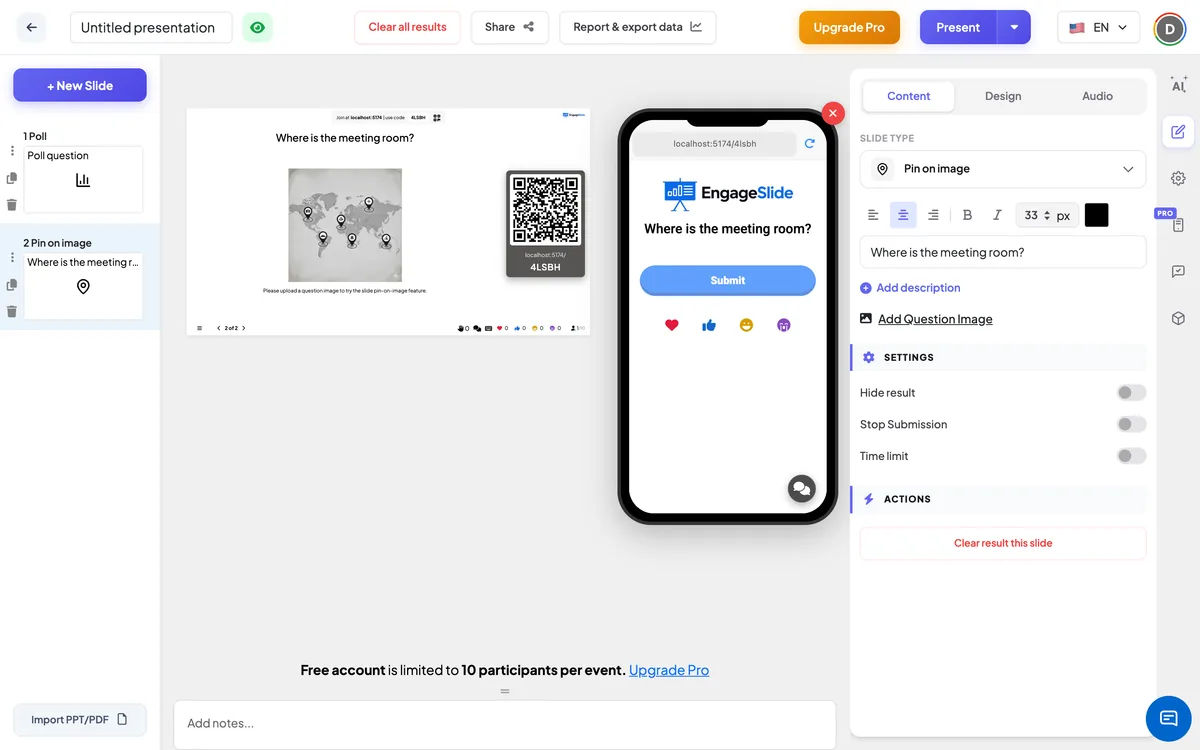
छवि सेटिंग्स पर पिन
छिपा परिणाम
डिफ़ॉल्ट रूप से बंद. जब लोग जवाब देते हैं, तो पिन बड़ी स्क्रीन पर नहीं दिखाई देते हैं। ए परिणाम दिखाएँ बटन छवि के नीचे दिखाई देता है ताकि आप उन्हें एक ही समय में प्रकट कर सकते हैं।
प्रस्तुत करना बंद करें
डिफ़ॉल्ट रूप से बंद. स्लाइड बंद करने के लिए इसे चालू करेंः फोन दिखाएँ प्रस्तुत करना रोक दिया गया और कोई नया पिन नहीं भेजा जा सकता है। बड़ी स्क्रीन पर एक प्रस्तुत करने की अनुमति दें बटन आपको इसे फिर से खोलने देता है।
समय सीमा
डिफ़ॉल्ट रूप से बंद. इसे चालू करें और सेट उत्तर देने के लिए सेकंड (60 डिफ़ॉल्ट रूप से) । प्रस्तुत करते समय, एक घड़ी बटन गिनता है (30s, 60s, 1'30, 2', 3', 4' या 5' चुनने के लिए उस पर क्लिक करें), अंतिम तीन सेकंड बड़ी संख्या में दिखाए जाते हैं, और समय खत्म हो गया है! प्रस्तुतियां स्वचालित रूप से बंद हो जाती हैं। फोन प्रगति पट्टी दिखाते हैं।
स्पष्ट परिणाम इस स्लाइड
नीचे कार्रवाई: इस स्लाइड से प्रत्येक पिन को हटा देता है ताकि आप इसे एक नए समूह के साथ फिर से चला सकें।
जोड़ कोड प्रस्तुत करें और साझा करें
- 1क्लिक करें वर्तमान शीर्ष पट्टी में बड़ी स्क्रीन पर स्लाइड लगाने के लिए.
- 2ए जोड़ कोड और एक QR code दिखाई दें (उदाहरण के लिए
36Y56). - 3प्रतिभागियों ने दर्शक app पर engageslide.com, कोड टाइप करें और दबाएं प्रवेश करें — या बस QR स्कैन.
- 4जब हर कोई शामिल हो जाता है, तो प्रतिक्रियाएं लाइव में बहने लगती हैं।
दर्शकों की प्रतिक्रिया
प्रतिभागियों को आपका प्रश्न और छवि दिखाई देती है। वे अपनी पिन — को छोड़ने के लिए छवि पर कहीं भी टैप करते हैं एक रंगीन स्थान मार्कर — और इसे स्थानांतरित करने के लिए फिर से कहीं और टैप कर सकते हैं। जब वे खुश हैं वे दबाते हैं प्रस्तुत करें; बटन बदल जाता है प्रस्तुत किया गया और पिन बंद है। प्रत्येक व्यक्ति स्थान एक पिन. यदि वे बाद में स्लाइड पर वापस आते हैं, तो उनका फोन अभी भी उनके द्वारा प्रस्तुत पिन दिखाता है। जब सबमिशन बंद कर दिया जाता है बटन कहता है प्रस्तुत करना रोक दिया गया.
परिणाम देखें
बड़ी स्क्रीन पर शीर्षक और छवि दिखाई देती है, स्लाइड फिट होने के लिए स्केल किया गया है। प्रस्तुत प्रत्येक पिन प्रतिबिंब पर एक छोटे से उछाल के साथ गिर जाता है, प्रतिभागी के अपने रंग में, जैसे ही यह आता है। प्रतिभागियों के नाम को देखने के लिए एक पिन पर टहलें (जब वे एक के साथ जुड़ते हैं) । प्रतिक्रियाओं की संख्या आपके लिए गणना की जाती है। उपयोग परिणाम दिखाएँ जब छिपा परिणाम चालू है, और प्रस्तुत करने की अनुमति दें बंद स्लाइड को फिर से खोलने के लिए। सत्र के बाद, प्रस्तुति रिपोर्ट में प्रत्येक पिन के साथ छवि दिखाई देती है, और प्रत्येक प्रतिभागी की पिन स्थिति — देखें परिणाम और निर्यात.
पिन ऑन इमेज के लिए विचार
- भूगोल और इतिहास: कनाडा की राजधानी कहाँ है? · Where did the Battle of Hastings take place?
- विज्ञान और शरीर सौष्ठव: माइटोकॉन्ड्रिया को इंगित करें · दिल के बाएं वैंट्रिकल कहाँ है?
- प्रशिक्षणः इस मंजिल की योजना पर निकटतम अग्निशमन मार्ग कहाँ है? · इस स्क्रीन पर कौन सा बटन पासवर्ड रीसेट करता है?
- बैठकें और उत्पाद: हमारे होम पेज पर आप सबसे पहले किस पर क्लिक करेंगे? · इस प्रक्रिया का कौन सा भाग सबसे अधिक देरी का कारण बनता है?
- आइसब्रेकर: आप दुनिया में कहाँ से शामिल हो रहे हैं? · आप अपने सपनों की छुट्टी पर कहाँ जाएंगे?
अक्सर पूछे जाने वाले प्रश्न
क्या मैं एक सही क्षेत्र को चिह्नित कर सकता हूँ और उत्तरों को स्कोर कर सकता हूँ?
नहीं, नहीं. पिन ऑन इमेज पिन को इकट्ठा करता है और उन्हें एक साथ दिखाता है — कोई सही क्षेत्र नहीं है और कोई बिंदु नहीं है। यदि आप एक स्कोर प्रश्न चाहते हैं, एक का उपयोग करें क्विज़ इसके बजाय.
क्या एक प्रतिभागी एक से अधिक पिन छोड़ सकता है?
नहीं, नहीं. प्रत्येक प्रतिभागी एक पिन रखता है। वे इसे दबाए जाने से पहले जितनी बार चाहें उतनी बार ले जा सकते हैं प्रस्तुत करेंइसके बाद यह बंद हो जाता है।
मैं बड़ी स्क्रीन पर कोई पिन क्यों नहीं देख सकता?
जाँच करें कि छिपा परिणाम बंद है, या क्लिक करें परिणाम दिखाएँ छवि के नीचे। यह भी सुनिश्चित करें कि आप के साथ एक छवि अपलोड प्रश्न छवि जोड़ें — एक के बिना वहाँ कुछ भी करने के लिए नहीं है.
क्या मैं देख सकता हूँ कि प्रत्येक पिन को किसने रखा है?
हाँ, जब प्रतिभागियों ने एक नाम के साथ शामिल कियाः इसे देखने के लिए बड़ी स्क्रीन पर एक पिन पर टहलें। बिना नाम के लोगों के पिन का कोई लेबल नहीं है।
मैं एक नए समूह के साथ एक ही स्लाइड को फिर से कैसे चलाऊं?
में सामग्री टैब, क्लिक करें स्पष्ट परिणाम इस स्लाइड के अंतर्गत कार्रवाई. सभी पिन हटा दिए गए हैं और स्लाइड नए उत्तरों के लिए तैयार है।
अभी भी एक हाथ की जरूरत है?
हमारी टीम आपको तैयार करने में मदद करने के लिए खुश है।