📊इंटरैक्टिव प्रश्न स्लाइड 5 मिनट पढ़ें
रैंकिंग
प्रतिभागियों को अपनी पसंद के क्रम में विकल्प खींचें, और बड़ी स्क्रीन समूहों की संयुक्त रैंकिंग दिखाती है।
रैंकिंग क्या है?
ए रैंकिंग slide asks participants to put a list of options in order — most important first, favourite first, most urgent first. प्रत्येक व्यक्ति अपने फोन पर अपने स्वयं के क्रम में विकल्पों को खींचता है, और EngageSlide सभी की रैंकिंग को बड़ी स्क्रीन पर एक सूची में जोड़ता है, जिसमें समूह की शीर्ष पसंद नंबर 1 पर है। इसका उपयोग एक बैठक में विशेषताओं या परियोजनाओं को प्राथमिकता देने के लिए, अगले विषय या गतिविधि का चयन करने के लिए, एक कक्षा के महत्व के आधार पर घटनाओं को रैंक करने के लिए, या प्रशिक्षण कार्यशाला में सबसे बड़े जोखिमों पर सहमत होने के लिए करें। रैंकिंग लोगों को समझौता करने के लिए मजबूर करती है, जो अक्सर आपको सामान्य सर्वेक्षण से अधिक बताता है जहां हर कोई सब कुछ चुन सकता है।

प्रस्तुतकर्ता स्लाइड बनाता है वर्तमान पर क्लिक करें साझा कोड / क्यूआर दर्शकों कोड दर्ज करें उत्तर & प्रस्तुत करें वास्तविक समय के परिणाम
रैंकिंग स्लाइड बनाएं
- 1पर Home, क्लिक करें + नई प्रस्तुति बनाएँ (या किसी मौजूदा स्लाइड में स्लाइड जोड़ें) ।
- 2में स्लाइड प्रकार चुनें, चुनें रैंकिंग. आप इसे भी टाइप कर सकते हैं स्लाइड प्रकार खोजें ….
- 3स्लाइड बनाया जाता है और सही पैनल पर खुलता है सामग्री टैब.
सामग्री सेट करें
- 1शीर्षक फ़ील्ड में अपना प्रश्न लिखें (अपना प्रश्न या शीर्षक दर्ज करें), उदाहरण के लिए इन विशेषताओं को महत्व के अनुसार रैंक करें. इसके ऊपर के बटन संरेखण, बोल्ड, इटालिक, फ़ॉन्ट आकार (पीएक्स में) और रंग निर्धारित करते हैं।
- 2वैकल्पिकः क्लिक करें विवरण जोड़ें मानदंडों की व्याख्या करने के लिए, उदाहरण के लिए आपको सबसे ज्यादा जरूरत वाली सुविधा को शीर्ष पर रखें. फोन यह सवाल के नीचे दिखाता है। क्लिक करें प्रश्न छवि जोड़ें एक तस्वीर संलग्न करने के लिए — फोन सूची के ऊपर दिखाते हैं, और बड़ी स्क्रीन पर आप छवि और परिणामों के बीच स्विच कर सकते हैं।
- 3नीचे विकल्प, प्रत्येक वस्तु को क्रमबद्ध करने के लिए टाइप करें, उदाहरण के लिए अंधेरा मोड, ऑफ़लाइन पहुँच, तेजी से खोज और अधिक एकीकरण. क्लिक करें + विकल्प जोड़ें (या प्रेस प्रवेश करें अंतिम विकल्प में) एक और विकल्प के लिए, 9 विकल्प तक।
- 4प्रत्येक विकल्प के लिए आप रंग बदलने के लिए रंग वर्ग और एक छवि जोड़ने के लिए 🖼️ आइकन पर क्लिक कर सकते हैं। के साथ एक विकल्प निकालें ×.
- 5आदेश सेट करने के लिए बाईं ओर हैंडल द्वारा विकल्प खींचें। यह भी प्रत्येक फोन पर प्रारंभिक क्रम है, इसलिए पहले अपने पसंदीदा को सूचीबद्ध करने के बजाय इसे मिलाएं।
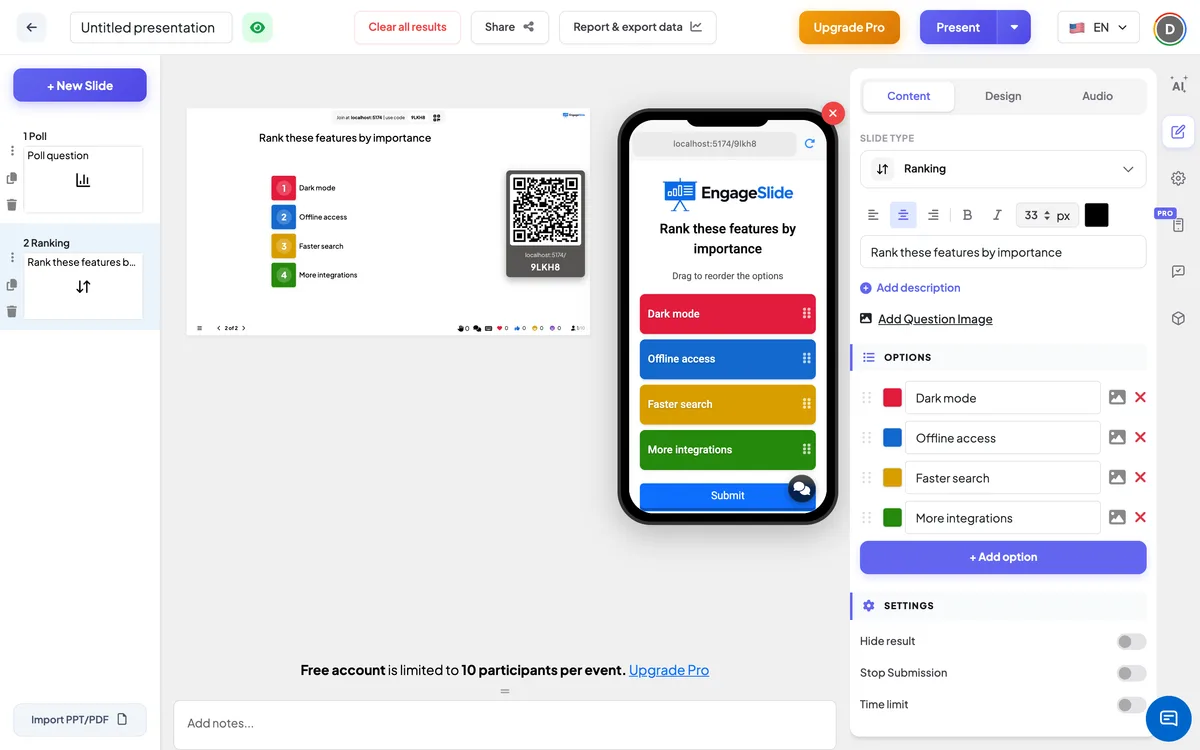
रैंकिंग सेटिंग्स
विकल्प
प्रतिभागियों ने वस्तुओं को क्रमबद्ध कियाः 9 तक, प्रत्येक एक रंग और एक वैकल्पिक छवि के साथ।
छिपा परिणाम
लोगों को रैंक करते समय बार खाली रखता है, ताकि वर्तमान नेता से कोई प्रभावित न हो। ए परिणाम दिखाएँ बटन स्लाइड के नीचे दिखाई देता है ताकि आप आदेश प्रकट कर सकते हैं।
प्रस्तुत करना बंद करें
स्लाइड बंदः फोन दिखाएँ प्रस्तुत करना रोक दिया गया. क्लिक करें प्रस्तुत करने की अनुमति दें स्लाइड के नीचे इसे फिर से खोलने के लिए।
समय सीमा
चालू करें और सेट उत्तर देने के लिए सेकंड. बड़ी स्क्रीन पर और हर फोन पर एक उलटी गिनती चलती है; शून्य पर स्क्रीन दिखाता है समय खत्म हो गया है! और प्रस्तुतियां स्वचालित रूप से बंद हो जाती हैं।
जोड़ कोड प्रस्तुत करें और साझा करें
- 1क्लिक करें वर्तमान शीर्ष पट्टी में बड़ी स्क्रीन पर स्लाइड लगाने के लिए.
- 2ए जोड़ कोड और एक QR code दिखाई दें (उदाहरण के लिए
36Y56). - 3प्रतिभागियों ने दर्शक app पर engageslide.com, कोड टाइप करें और दबाएं प्रवेश करें — या बस QR स्कैन.
- 4जब हर कोई शामिल हो जाता है, तो प्रतिक्रियाएं लाइव में बहने लगती हैं।
दर्शकों की प्रतिक्रिया
प्रतिभागियों को प्रश्न, संकेत देखते हैं विकल्पों को फिर से क्रमबद्ध करने के लिए खींचें और रंगीन कार्डों की एक सूची, प्रत्येक अपनी छवि के साथ यदि आप एक जोड़ा. वे अपने आदेश में कार्ड खींचते हैं, शीर्ष = पहली पसंद, फिर टैप प्रस्तुत करें. एक रैंकिंग एक बार भेजा जा सकता है; बटन फिर दिखाता है प्रस्तुत किया गया और कार्ड प्रस्तुत क्रम में दिखाए जाते हैं। समय सीमा के साथ, एक उलटी गिनती बार शीर्ष पर चलता है।
परिणाम देखें
बड़ी स्क्रीन में विकल्पों को रंगीन बार के रूप में सूचीबद्ध किया गया है, जिसे समूह के पहले विकल्प से नीचे तक क्रमबद्ध किया गया है, एक बार पहली रैंकिंग आने पर रैंक संख्याओं के साथ। प्रत्येक रैंकिंग में स्थिति के अनुसार अंक दिए जाते हैंः चार विकल्पों के साथ, पहले स्थान पर 4 अंक, दूसरे स्थान पर 3, तीसरे स्थान पर 2 और अंतिम स्थान पर 1 प्राप्त होता है। सबसे अधिक अंक वाला विकल्प नंबर 1 पर रैंक किया जाता है और सबसे लंबा बार मिलता है; अन्य बार उसके सापेक्ष खींचे जाते हैं, ताकि आप देख सकें कि दौड़ कितनी करीब है। रैंकिंग आने के साथ बार और पदों को लाइव किया जाता है। उपयोग स्पष्ट परिणाम इस स्लाइड के अंतर्गत कार्रवाई फिर से शुरू करने के लिए. में रिपोर्ट और निर्यात डेटा आप संयुक्त चार्ट और प्रत्येक प्रतिभागी के क्रम — देखें व्यू, रीसेट और निर्यात परिणाम.
प्रश्न विचार
- बैठकेंः अगले तिमाही में हमें किन परियोजनाओं को वित्त पोषित करना चाहिए? · टीम को पहले किन समस्याओं का सामना करना चाहिए?
- प्रशिक्षणः इन सुरक्षा जोखिमों को अधिकतम से कम से कम गंभीर तक वर्गीकृत करें, फिर अंतरों पर चर्चा करें।
- कक्षा: इन ऐतिहासिक घटनाओं को महत्व के क्रम में रखें · आकार के अनुसार ग्रहों को रैंक करें।
- घटनाएँ: अगला सत्र किस विषय को कवर करेगा? · उन कार्यशाला गतिविधियों को रैंक करें जिनसे आपको सबसे अधिक आनंद मिला।
अक्सर पूछे जाने वाले प्रश्न
अंतिम रैंकिंग की गणना कैसे की जाती है?
प्रत्येक प्रतिभागी के क्रम में स्थिति के अनुसार अंक दिए जाते हैंः शीर्ष विकल्प को उतना ही अंक प्राप्त होते हैं जितना विकल्प होते हैं, और अंतिम को 1 मिलता है। सभी प्रतिभागियों के अंक जोड़े जाते हैं, और सबसे अधिक अंक वाला विकल्प पहले स्थान पर होता है।
क्या प्रतिभागी सबमिट करने के बाद अपनी रैंकिंग बदल सकते हैं?
नहीं, नहीं. प्रत्येक प्रतिभागी प्रति स्लाइड एक रैंकिंग प्रस्तुत कर सकता है।
मैं कितने विकल्प जोड़ सकते हैं?
9 तक। स्पष्ट परिणाम के लिए, 4 – 6 विकल्प आमतौर पर सबसे अच्छा काम करते हैं।
क्या रैंकिंग गुमनाम है?
बड़ी स्क्रीन केवल संयुक्त परिणाम दिखाती है। रिपोर्ट में प्रत्येक प्रतिभागी के क्रम को सूचीबद्ध किया गया है, उनके नाम के साथ यदि उन्होंने शामिल होने पर एक दिया था।
रैंकिंग और Poll के बीच क्या अंतर है ?
एक में Poll लोग एक या अधिक विकल्प चुनते हैं। एक रैंकिंग में वे सभी विकल्पों को क्रमबद्ध करते हैं, इसलिए आप न केवल पसंदीदा बल्कि समूह की प्राथमिकताओं के पूर्ण क्रम को सीखते हैं।
अभी भी एक हाथ की जरूरत है?
हमारी टीम आपको तैयार करने में मदद करने के लिए खुश है।