📊इंटरैक्टिव प्रश्न स्लाइड 6 मिनट पढ़ें
रिमोट रेट्रो
नोट्स, मतदान और चर्चा के साथ एक स्प्रिंट रिट्रोस्पेक्टिव चलाएं।
रिमोट रेट्रो क्या है?
ए रिमोट रेट्रो स्लाइड एक स्लाइड पर एक पूरी टीम प्रतिबिंब चलाता है, चरण-दर-चरण निर्देशित। यह के साथ शुरू होता है प्रधान निर्देश एक सुरक्षित स्वर सेट करने के लिए, फिर से चलता है आइडिया जनरेशन (हर कोई कॉलम में नोट्स लिखता है जैसे अच्छा हुआ और सुधार करना), समूहीकरण (आप आगे बढ़ते हैं और समूह समान नोट्स), मतदान (हर कोई कुछ वोटों को सबसे महत्वपूर्ण बात पर खर्च करता है) और कार्रवाई के आइटम (आप शीर्ष नोटों पर चर्चा करें और लिखें कि कौन क्या करता है) । आप बड़े पर्दे से गति को नियंत्रित करते हैं, और हर फोन आपके साथ चलता है। यह स्प्रिंट रिट्रोस्पेक्टिव, प्रोजेक्ट पोस्ट-मॉर्टम, समाप्ति कक्षा समीक्षाओं और किसी भी ⁇ क्या काम किया, क्या नहीं ⁇ बातचीत — कमरे में या पूरी तरह से रिमोट के लिए काम करता है।

प्रस्तुतकर्ता स्लाइड बनाता है वर्तमान पर क्लिक करें साझा कोड / क्यूआर दर्शकों कोड दर्ज करें उत्तर & प्रस्तुत करें वास्तविक समय के परिणाम
रिमोट रिट्रो स्लाइड बनाएं
- 1पर Home, क्लिक करें + नई प्रस्तुति बनाएँ (या किसी मौजूदा स्लाइड में स्लाइड जोड़ें) ।
- 2में स्लाइड प्रकार चुनें, चुनें रिमोट रेट्रो. आप इसे भी टाइप कर सकते हैं स्लाइड प्रकार खोजें ….
- 3स्लाइड बनाया जाता है और सही पैनल पर खुलता है सामग्री टैब.
सामग्री सेट करें
- 1शीर्षक टाइप करें अपना प्रश्न या शीर्षक दर्ज करें, उदाहरण के लिए स्प्रिंट 14 रेट्रो. फ़ील्ड के ऊपर टूलबार संरेखण, बोल्ड, इतालवी, फ़ॉन्ट आकार और रंग निर्धारित करता है।
- 2वैकल्पिक रूप से क्लिक करें विवरण जोड़ें संदर्भ जोड़ने के लिए, जैसे कि स्प्रिंट की तारीखें या सत्र का लक्ष्य।
- 3नीचे सेटिंग्स, एक चुनें टेम्पलेट: डिफ़ॉल्ट (Went Well / To Improve / Action Items), 4Ls (पसंद / सीखा / अभाव / लालसा), समुद्री सितारे (कम करना/ ज्यादा करना/ करना बंद करना/ करना शुरू करना) या कस्टम. एक नया स्लाइड डिफ़ॉल्ट कॉलम से शुरू होता है। टेम्पलेट चुनना वर्तमान स्तंभों की जगह लेता है।
- 4ठीक-ठीक ट्यूनिंग स्तंभ: किसी स्तंभ के रंग को बदलने के लिए रंग बॉक्स पर क्लिक करें, नया नाम टाइप करें, क्लिक करें × एक स्तंभ को हटाने के लिए, या + कॉलम जोड़ें एक जोड़ने के लिए. आप 2 से 6 कॉलम हो सकते हैं; उन्हें संपादित करने के लिए टेम्पलेट स्विच करने के लिए कस्टम.
- 5चालू करें गुमनाम मोड यदि आप नाम के बिना नोट चाहते हैं, और सेट प्रति व्यक्ति अधिकतम मतदान (3 डिफ़ॉल्ट रूप से) ।
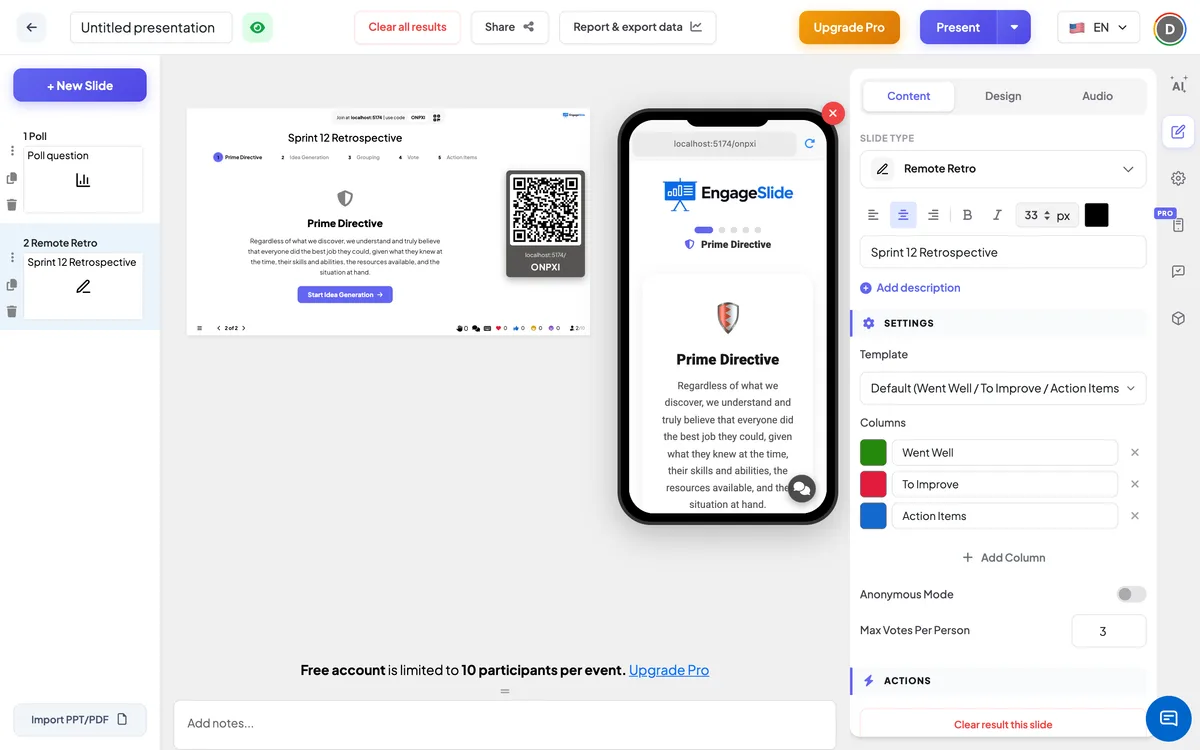
रिमोट रिट्रो सेटिंग्स
टेम्पलेट
डिफ़ॉल्ट (3 स्तंभ), 4Ls (4 स्तंभ), समुद्री सितारे (5 स्तंभ) या कस्टम. नई स्लाइड का उपयोग डिफ़ॉल्ट रूप सेः अच्छा हुआ, सुधार करना, कार्रवाई के आइटम.
स्तंभ
श्रेणियों में प्रतिभागियों को नोट्स लिखते हैं। प्रत्येक का एक नाम और एक रंग है। न्यूनतम 2, अधिकतम 6.
गुमनाम मोड
डिफ़ॉल्ट रूप से बंद. जब यह चालू होता है, तो लेखक का नाम हर नोट पर, बड़ी स्क्रीन पर और फोन पर छिपा होता है। जब टीम को ईमानदार प्रतिक्रिया के लिए एक सुरक्षित स्थान की आवश्यकता होती है तो इसे चालू करें।
प्रति व्यक्ति अधिकतम मतदान
मतदान चरण (1 – 10, डिफ़ॉल्ट 3) में प्रत्येक प्रतिभागी कितने वोट खर्च कर सकता है। प्रतिभागी प्रत्येक नोट को अधिकतम एक वोट दे सकता है।
स्पष्ट परिणाम इस स्लाइड
नीचे कार्रवाई: इस स्लाइड पर सभी नोट्स और वोटों को हटा देता है ताकि आप इसे अगले स्प्रिंट के लिए पुनः उपयोग कर सकें।
जोड़ कोड प्रस्तुत करें और साझा करें
- 1क्लिक करें वर्तमान शीर्ष पट्टी में बड़ी स्क्रीन पर स्लाइड लगाने के लिए.
- 2ए जोड़ कोड और एक QR code दिखाई दें (उदाहरण के लिए
36Y56). - 3प्रतिभागियों ने दर्शक app पर engageslide.com, कोड टाइप करें और दबाएं प्रवेश करें — या बस QR स्कैन.
- 4जब हर कोई शामिल हो जाता है, तो प्रतिक्रियाएं लाइव में बहने लगती हैं।
दर्शकों की प्रतिक्रिया
फोन पांच चरणों के लिए बिंदुओं की एक पंक्ति और वर्तमान चरण का नाम दिखाता है, और यह स्वचालित रूप से स्विच करता है जब आप आगे बढ़ते हैं। प्रधान निर्देशः प्रतिभागियों ने निर्देश पढ़ा। आइडिया जनरेशन: वे एक स्तंभ टैब चुनते हैं, एक नोट टाइप करें अपना नोट यहाँ टाइप करें... और प्रेस प्रवेश करें या भेजें बटन; वे जितना चाहें उतने नोट जोड़ सकते हैं, और टैब गिनते हैं कि उन्होंने कितने लिखे हैं। नीचे आपके विचार वे केवल अपने स्वयं के नोट देखते हैं। समूहीकरणः फोन कहता है प्रवर्तक समान विचारों को समूहित कर रहा है। कृपया प्रतीक्षा करें ... और हर नोट दिखाता है, केवल पढ़ने के लिए। मतदानः एक बार शो 3 / 3 वोट शेष; प्रतिभागी कॉलम टैब के बीच स्विच करते हैं और वोट करने के लिए एक नोट पर टैप करते हैं (वोट वापस लेने के लिए फिर से टैप करें) । कार्रवाई की वस्तुएंः वे मालिकों के साथ सहमत कार्रवाई की वस्तुओं को देखते हैं, और नोटों के साथ वोटों द्वारा क्रमबद्ध चर्चा की गई पहले से ही कवर उन पर टैग.
परिणाम देखें
बड़ी स्क्रीन के शीर्ष पर एक स्टेपर पांच चरणों को दिखाता है — उस पर कूदने के लिए किसी भी चरण पर क्लिक करें, या नीचे के बटन का उपयोग करके आगे और पीछे जाने के लिए करें। प्रधान निर्देश निर्देश को एक आइडिया जनरेशन शुरू करें बटन। में आइडिया जनरेशन नोट्स अपने कॉलम में लाइव पॉप अप करते हैं, प्रत्येक कॉलम अपनी गिनती दिखाता है, और निचली पट्टी बताती है कि कितने विचार प्रस्तुत किए गए हैं। में समूहीकरण आप इसे स्थानांतरित करने के लिए एक नोट को एक अन्य कॉलम में खींचते हैं, या दो या अधिक नोटों को चुनने के लिए क्लिक करते हैं और प्रेस करते हैं चयनित समूह; समूहबद्ध नोटों को एक कार्ड के नीचे एक गिनती के साथ ढेर किया जाता है, और अनलिंक बटन उन्हें फिर से विभाजित करता है। में मतदान प्रत्येक स्तंभ को मतों के आधार पर क्रमबद्ध किया जाता है, प्रत्येक नोट में उसकी 👍 संख्या दिखाई देती है और निचली पट्टी में दिए गए कुल वोट दिखाई देते हैं। में कार्रवाई के आइटम आप चर्चा पर चिह्नित करने के लिए एक नोट पर सर्कल क्लिक करें (बार दिखाता है, उदाहरण के लिए) 4/12 चर्चा), और कार्रवाई के आइटम पैनल में आप एक आइटम टाइप कार्रवाई आइटम जोड़ें ..., एक जोड़ें मालिक और प्रेस +. एक कार्य आइटम को चिह्नित करें जब यह किया जाता है, या इसे हटा दें ×. नोटों पर नाम दिखाई देते हैं जब तक कि गुमनाम मोड चालू है।
रेट्रो प्रारूप आप चला सकते हैं
- डिफ़ॉल्टः Went Well / To Improve / Action Items — किसी भी स्प्रिंट के लिए त्वरित क्लासिक है।
- 4Ls: किसी परियोजना, प्रशिक्षण पाठ्यक्रम या स्कूली सत्र के बाद — के लिए अच्छी तरह से पसंद किया गया / सीखा गया / अनुपलब्ध / लालसा किया गया।
- समुद्री सितारे: उन टीमों के लिए — करना शुरू करें जो बेहतर बदलाव चाहते हैं।
- कस्टम — पागल / उदास / खुश: भावनाओं-पहले रेट्रो के लिए तीन कॉलम।
- कस्टम — प्रारंभ / रोक / जारी रखेंः एक सरल प्रारूप जो कक्षा में भी अच्छा काम करता है।
- कस्टम — नौकाः हवा (जो हमें धक्का देती है) / लंगर (जो हमें रोकता है) / चट्टानें (जो आगे है) / द्वीप (हमारा लक्ष्य) ।
अक्सर पूछे जाने वाले प्रश्न
चरणों को कौन नियंत्रित करता है?
प्रस्तुतकर्ता। प्रतिभागियों ⁇ फोन बड़े स्क्रीन पर आपके द्वारा चुने गए चरण का पालन करते हैं, इसलिए हर कोई हमेशा एक ही चरण पर होता है। आप किसी भी समय पहले के चरण में वापस जा सकते हैं।
क्या प्रतिभागी किसी भी चरण में नोट्स जोड़ सकते हैं?
नोट बॉक्स में दिखाया गया है आइडिया जनरेशन केवल. अगर किसी को बाद में एक विचार याद आता है, तो एक पल के लिए आइडिया जनरेशन में वापस जाएं।
मतदान कैसे काम करता है?
प्रत्येक प्रतिभागी के पास प्रति व्यक्ति अधिकतम मतदान वोट (3 डिफ़ॉल्ट रूप से) और प्रत्येक नोट को एक वोट दे सकता है। एक वोट नोट को टैप करने से वोट हटा दिया जाता है, इसलिए वोटों को तब तक स्थानांतरित किया जा सकता है जब तक आप वोट चरण से बाहर नहीं निकल जाते।
क्या मैं छुपा सकता हूँ कि हर नोट किसने लिखा था?
हाँ, हाँ। चालू करें गुमनाम मोड सेटिंग्स में — नाम बड़ी स्क्रीन और फोन पर हर नोट से गायब हो जाते हैं।
क्या मैं अगले स्प्रिंट के लिए स्लाइड का पुनः उपयोग कर सकता हूँ?
हाँ, हाँ। क्लिक करें स्पष्ट परिणाम इस स्लाइड के अंतर्गत कार्रवाई नोट्स और वोटों को हटाने के लिए, फिर क्लिक करें प्रधान निर्देश फिर से शुरू करने के लिए कदम. पिछली कार्रवाई आइटम कार्य आइटम पैनल में रहते हैं जब तक आप उन्हें हटाने के साथ × — पहले अंतिम स्प्रिंट के कार्यों की जांच के लिए उपयोगी है।
यदि मैं कस्टम चुनता हूं तो कॉलम के नाम कहां से आते हैं?
कस्टम आपके पास जो भी कॉलम हैं उन्हें रखता है और आपको उन्हें नाम बदलने, पुनः रंग, जोड़ने या हटाने की अनुमति देता है (2 से 6 कॉलम) ।
अभी भी एक हाथ की जरूरत है?
हमारी टीम आपको तैयार करने में मदद करने के लिए खुश है।