📊इंटरैक्टिव प्रश्न स्लाइड 5 मिनट पढ़ें
स्केल
लोगों से एक या एक से अधिक बयानों को स्केल पर रेट करने के लिए कहें और प्रत्येक उत्तर का प्रसार और औसत देखें।
स्केल क्या है?
ए स्केल स्लाइड प्रतिभागियों से एक या एक से अधिक बयानों को एक ही पैमाने पर — द्वारा डिफ़ॉल्ट रूप से 1 से रेट करने के लिए कहता है दृढ़ता से असहमत 5 तक दृढ़ता से सहमत. प्रत्येक व्यक्ति प्रत्येक कथन के लिए एक स्लाइडर चलाता है, और बड़ी स्क्रीन दिखाता है कि उत्तर कैसे फैलाए जाते हैं, प्रत्येक कथन के लिए औसत और समग्र औसत। इसका उपयोग जल्दी से संतुष्टि और आत्मविश्वास की जांच के लिए करें ( ⁇ आप नई प्रक्रिया में कितने आश्वस्त हैं? ⁇ ), प्रशिक्षण में आत्म-मूल्यांकन, बैठक में प्राथमिकताओं की तुलना, या कक्षा में लाइकर्ट शैली के सर्वेक्षण के लिए करें। चूंकि कई कथन एक ही चार्ट को साझा करते हैं, इसलिए यह देखना आसान है कि कमरा कहां सहमत है और कहां मतभेद हैं।

प्रस्तुतकर्ता स्लाइड बनाता है वर्तमान पर क्लिक करें साझा कोड / क्यूआर दर्शकों कोड दर्ज करें उत्तर & प्रस्तुत करें वास्तविक समय के परिणाम
स्केल स्लाइड बनाएं
- 1पर Home, क्लिक करें + नई प्रस्तुति बनाएँ (या किसी मौजूदा स्लाइड में स्लाइड जोड़ें) ।
- 2में स्लाइड प्रकार चुनें, चुनें स्केल. आप इसे भी टाइप कर सकते हैं स्लाइड प्रकार खोजें ….
- 3स्लाइड बनाया जाता है और सही पैनल पर खुलता है सामग्री टैब.
सामग्री सेट करें
- 1शीर्षक फ़ील्ड में अपना प्रश्न लिखें (अपना प्रश्न या शीर्षक दर्ज करें), उदाहरण के लिए नई प्रक्रिया के बारे में आप क्या सोचते हैं?. इसके ऊपर के बटन संरेखण, बोल्ड, इटालिक, फ़ॉन्ट आकार (पीएक्स में) और रंग निर्धारित करते हैं।
- 2वैकल्पिकः क्लिक करें विवरण जोड़ें अतिरिक्त निर्देशों के लिए; फोन यह प्रश्न के नीचे दिखाता है। क्लिक करें प्रश्न छवि जोड़ें एक तस्वीर संलग्न करने के लिए — फोन इसे स्लाइडर के ऊपर दिखाते हैं, और बड़ी स्क्रीन पर आप छवि और चार्ट के बीच स्विच कर सकते हैं।
- 3नीचे बयान, क्लिक करें + कथन जोड़ें प्रत्येक वस्तु के लिए रेटिंग, उदाहरण के लिए मैं नई प्रक्रिया को समझता हूँ, मेरे पास उपकरण हैं जिनकी मुझे आवश्यकता है और मैं इसे एक सहयोगी को सलाह दूंगा. एक नई स्केल स्लाइड कोई बयान के साथ शुरू होता है, तो कम से कम एक जोड़ें. आप 9 तक जोड़ सकते हैं।
- 4चार्ट पर इसका रंग चुनने के लिए किसी कथन के बगल में रंग वर्ग पर क्लिक करें। बयानों को फिर से क्रमबद्ध करने के लिए बाईं ओर हैंडल खींचें, और एक के साथ हटाएं ×.
- 5नीचे सेटिंग्स → आयाम, सेट करें स्केल का निचला भाग और स्केल का शीर्ष: लेबल (उदाहरण के लिए बिल्कुल नहीं और पूरी तरह से) और प्रत्येक अंत के लिए एक पूर्णांक (उदाहरण के लिए 1 और 10).
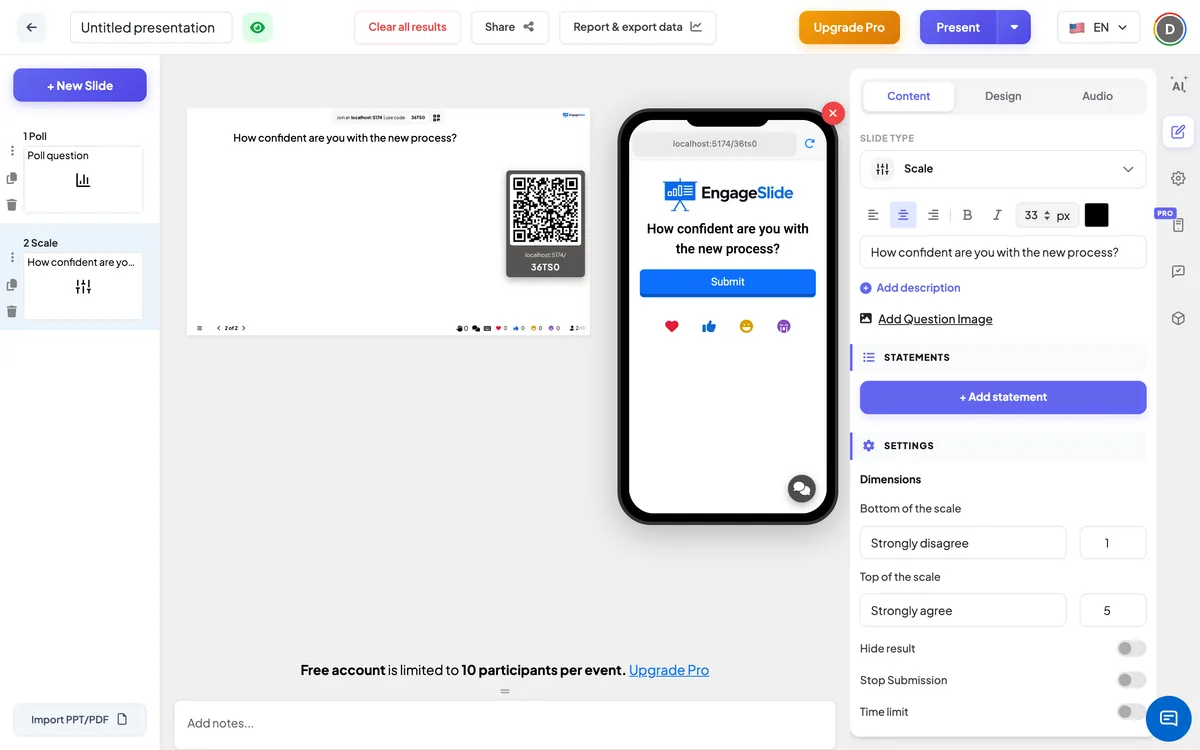
स्केल सेटिंग्स
आयाम
स्केल का निचला भाग और स्केल का शीर्ष, प्रत्येक एक लेबल और एक पूर्ण संख्या के साथ। डिफ़ॉल्ट है दृढ़ता से असहमत = 1 से दृढ़ता से सहमत = 5. सुनिश्चित करें कि शीर्ष संख्या नीचे की तुलना में अधिक है।
छिपा परिणाम
जब तक लोग जवाब नहीं देते तब तक चार्ट खाली रहता है। ए परिणाम दिखाएँ बटन स्लाइड के नीचे दिखाई देता है ताकि आप इसे प्रकट कर सकें।
प्रस्तुत करना बंद करें
स्लाइड बंदः फोन दिखाएँ प्रस्तुत करना रोक दिया गया. क्लिक करें प्रस्तुत करने की अनुमति दें स्लाइड के नीचे इसे फिर से खोलने के लिए।
समय सीमा
चालू करें और सेट उत्तर देने के लिए सेकंड. बड़ी स्क्रीन पर और हर फोन पर एक उलटी गिनती चलती है; शून्य पर स्क्रीन दिखाता है समय खत्म हो गया है! और प्रस्तुतियां स्वचालित रूप से बंद हो जाती हैं।
जोड़ कोड प्रस्तुत करें और साझा करें
- 1क्लिक करें वर्तमान शीर्ष पट्टी में बड़ी स्क्रीन पर स्लाइड लगाने के लिए.
- 2ए जोड़ कोड और एक QR code दिखाई दें (उदाहरण के लिए
36Y56). - 3प्रतिभागियों ने दर्शक app पर engageslide.com, कोड टाइप करें और दबाएं प्रवेश करें — या बस QR स्कैन.
- 4जब हर कोई शामिल हो जाता है, तो प्रतिक्रियाएं लाइव में बहने लगती हैं।
दर्शकों की प्रतिक्रिया
प्रतिभागियों को प्रश्न और प्रत्येक कथन के लिए, उसके ऊपर दो अंत लेबल और उसके बगल में चयनित संख्या के साथ कथन के रंग में एक स्लाइडर दिखाई देता है। प्रत्येक स्लाइडर स्केल के बीच में शुरू होता है, इसलिए लोग केवल उन लोगों को स्थानांतरित करते हैं जिनसे वे असहमत होते हैं। वे टैप करते हैं प्रस्तुत करें एक बार अपने सभी रेटिंग एक साथ भेजने के लिए; उसके बाद स्लाइडर लॉक कर रहे हैं और बटन दिखाता है प्रस्तुत किया गया. समय सीमा के साथ, एक उलटी गिनती बार शीर्ष पर चलता है।
परिणाम देखें
बड़ी स्क्रीन पैमाने पर प्रत्येक कथन पर एक रंगीन वक्र खींचती है, यह दिखाती है कि कितने लोगों ने प्रत्येक मान को चुना है। प्रत्येक वक्र पर एक मार्कर कथन ⁇ के औसत (दो दशमलव तक) को दर्शाता है, और एक रेखा सभी कथनों के समग्र औसत को चिह्नित करती है। दोनों छोरों के अंक और लेबल चार्ट पर दिखाए जाते हैं, जिसमें बयानों की एक किंवदंती होती है; एक कथन या उसके मार्कर को हाइलाइट करने के लिए एक कथन या उसके मार्कर के ऊपर तैरें और अन्य को धीमा करें। रेटिंग आने के साथ चार्ट अपडेट लाइव है। उपयोग स्पष्ट परिणाम इस स्लाइड के अंतर्गत कार्रवाई फिर से शुरू करने के लिए. में रिपोर्ट और निर्यात डेटा आप प्रति कथन औसतन और प्रत्येक प्रतिभागी ⁇ s रेटिंग देखते हैं, और एक्सेल निर्यात एक स्केल प्रतिक्रियाएं शीट — देखें व्यू, रीसेट और निर्यात परिणाम.
प्रश्न विचार
- प्रशिक्षणः — सत्र से पहले और बाद में अपने आत्मविश्वास का आकलन करें दो स्लाइड पर एक ही कथन का उपयोग करें और तुलना करें।
- कक्षा: आप अंश, दशमलव और प्रतिशत को कितनी अच्छी तरह समझते हैं? (1 = अभी तक नहीं, 5 = मैं इसे सिखा सकता हूँ) ।
- बैठकेंः अगले तिमाही के लिए प्रत्येक परियोजना कितनी महत्वपूर्ण है? · हमारा वर्तमान कार्यभार कितना टिकाऊ है?
- घटनाएँ: सामग्री, वक्ताओं और स्थल को 1 से 10 तक रेट करें।
अक्सर पूछे जाने वाले प्रश्न
क्या मैं 1 से 5 के अलावा किसी अन्य स्केल का उपयोग कर सकता हूँ?
हाँ, हाँ। नीचे आयाम, पैमाने के नीचे और शीर्ष के लिए किसी भी पूर्णांक सेट करें, उदाहरण के लिए 0 से 10, और प्रत्येक अंत के लिए अपने स्वयं के लेबल.
एक स्लाइड में कितने बयान हो सकते हैं?
9 तक। प्रत्येक कथन एक ही पैमाने का उपयोग करता है और चार्ट पर अपने स्वयं के वक्र के रूप में दिखाई देता है।
क्या प्रतिभागी अपनी रेटिंग बदल सकते हैं?
नहीं, नहीं. प्रत्येक प्रतिभागी एक बार अपनी सभी रेटिंग प्रस्तुत करता है; उसके बाद स्लाइडर लॉक हो जाते हैं।
क्या रेटिंग गुमनाम है?
बड़े पर्दे पर केवल वक्र और औसत दिखाई देते हैं, कभी नहीं कि किसने क्या चुना। रिपोर्ट में प्रत्येक प्रतिभागी के रेटिंग्स को उनके नाम के साथ दर्शाया गया है, यदि उन्होंने शामिल होने पर एक दिया था।
मेरे सभी उत्तर मध्य से क्यों शुरू होते हैं?
प्रत्येक स्लाइडर पैमाने के बीच में शुरू होता है। यदि कोई प्रतिभागी एक स्लाइडर को नहीं ले जाता है, तो उस कथन के लिए मध्य मान प्रस्तुत किया जाता है, इसलिए लोगों से सबमिट दबाए जाने से पहले प्रत्येक स्लाइडर को समायोजित करने के लिए कहें।
अभी भी एक हाथ की जरूरत है?
हमारी टीम आपको तैयार करने में मदद करने के लिए खुश है।