📊इंटरैक्टिव प्रश्न स्लाइड 5 मिनट पढ़ें
व्हाइटबोर्ड
विज़ुअल ब्रेस्टस्टस्टॉर्म के लिए एक साझा कैनवास।
व्हाइटबोर्ड क्या है?
ए व्हाइटबोर्ड स्लाइड बड़ी स्क्रीन पर एक पूर्ण ड्राइंग बोर्ड डालता है। प्रस्तुतकर्ता के रूप में आप लाइव स्केच कर सकते हैं, लिख सकते हैं और चित्र बना सकते हैं जबकि आप एक बैठक कक्ष में व्हाइटबोर्ड की तरह — आकारों, तीरों, पंक्तियों, एक मुक्त हाथ कलम, पाठ और अधिक — बोलते हैं। चालू करें दर्शकों को आकर्षित करने में सक्षम करें और प्रत्येक प्रतिभागी को अपने फोन पर अपना व्हाइटबोर्ड मिलता हैः वे अपना उत्तर खींचते हैं, प्रेस करते हैं प्रस्तुत करें, और उनके चित्र आपके बोर्ड के बगल में एक सूची में दिखाई देता है, जहां आप इसे पूर्ण आकार में खोल सकते हैं। इसका उपयोग एक अवधारणा को चरण-दर-चरण समझाने के लिए करें, लोगों से एक प्रक्रिया, दिमाग का नक्शा या लेआउट स्केच करने के लिए कहें, या कक्षा में दृश्य उत्तर एकत्र करें।

प्रस्तुतकर्ता स्लाइड बनाता है वर्तमान पर क्लिक करें साझा कोड / क्यूआर दर्शकों कोड दर्ज करें उत्तर & प्रस्तुत करें वास्तविक समय के परिणाम
व्हाइटबोर्ड स्लाइड बनाएं
- 1पर Home, क्लिक करें + नई प्रस्तुति बनाएँ (या किसी मौजूदा स्लाइड में स्लाइड जोड़ें) ।
- 2में स्लाइड प्रकार चुनें, चुनें व्हाइटबोर्ड. आप इसे भी टाइप कर सकते हैं स्लाइड प्रकार खोजें ….
- 3स्लाइड बनाया जाता है और सही पैनल पर खुलता है सामग्री टैब.
सामग्री सेट करें
- 1प्रमाणीकरण टाइप करें अपना प्रश्न या शीर्षक दर्ज करें, उदाहरण के लिए स्केच कैसे एक ग्राहक हमें पाता है. फ़ील्ड के ऊपर टूलबार संरेखण, बोल्ड, इतालवी, फ़ॉन्ट आकार और रंग निर्धारित करता है।
- 2वैकल्पिक रूप से क्लिक करें विवरण जोड़ें निर्देश जोड़ना, उदाहरण के लिए बॉक्स और तीरों का उपयोग — कोई कलाकार होने की जरूरत नहीं है!
- 3नीचे सेटिंग्स, तय करें कि नाम, ईमेल या अवतार इकट्ठा करना है या नहीं, क्या प्रस्तुतियां खुली हैं और क्या समय सीमा है।
- 4चालू करें दर्शकों को आकर्षित करने में सक्षम करें यदि आप चाहते हैं कि प्रतिभागी अपने स्वयं के व्हाइटबोर्ड खींचें और भेजें। बोर्ड को केवल बड़ी स्क्रीन पर उपयोग करने के लिए छोड़ दें।
- 5व्हाइटबोर्ड स्वयं संपादक के बीच में स्लाइड पर हैः उस पर क्लिक करें और इसके टूलबार का उपयोग करके ड्राइंग करें।
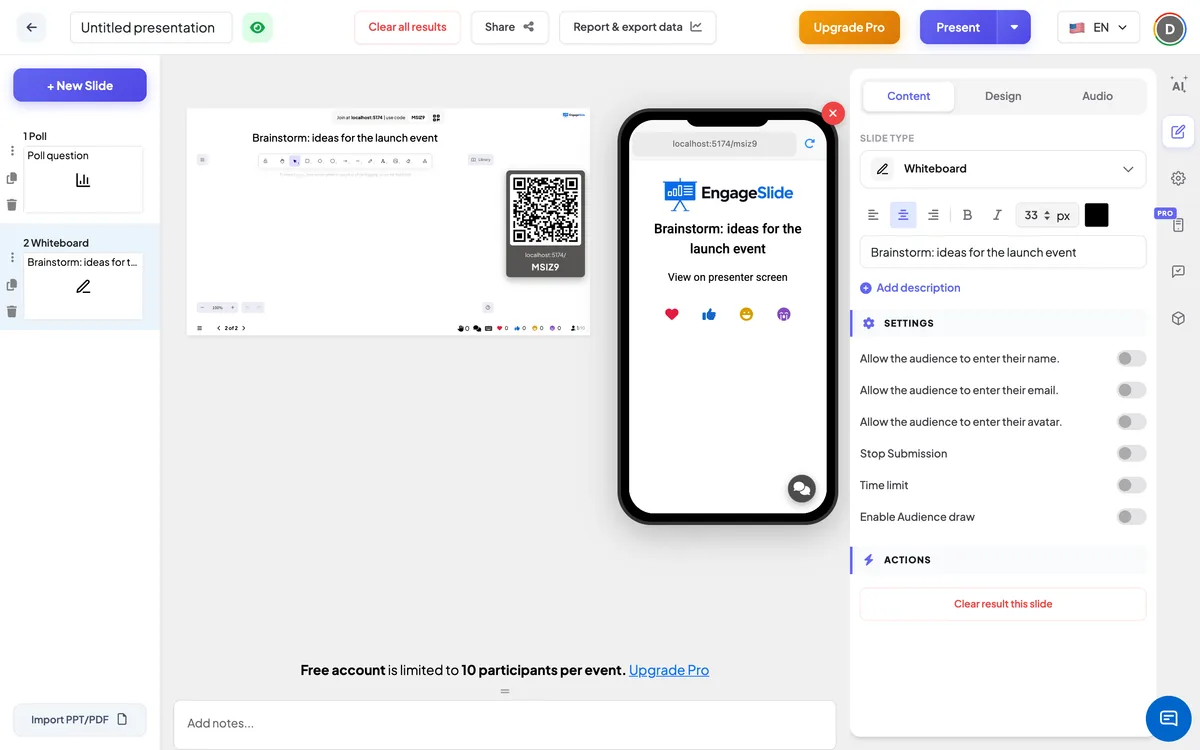
व्हाइटबोर्ड सेटिंग्स
दर्शकों को आकर्षित करने में सक्षम करें
डिफ़ॉल्ट रूप से बंद. जब पर, प्रत्येक प्रतिभागी अपने स्वयं के व्हाइटबोर्ड अपने फोन पर एक प्रस्तुत करें बटन, और प्रस्तुत चित्र बड़ी स्क्रीन बोर्ड के बगल में एक सूची में दिखाई देते हैं। जब बंद हो जाता है, तो फोन बस दिखाता है प्रस्तुतकर्ता स्क्रीन पर दृश्य.
दर्शकों को अपना नाम / ईमेल / अवतार दर्ज करने की अनुमति दें
तीन अलग स्विच, डिफ़ॉल्ट रूप से बंद. दर्शकों को आकर्षित करने के साथ, प्रतिभागियों को अपने बोर्ड के नीचे एक नाम फ़ील्ड, एक ईमेल फ़ील्ड या एक अवतार पिकर दिखाई देता है। नाम सूची में उनके ड्राइंग पर दिखाया गया है; इसके बिना ड्राइंग को लेबल किया गया है गुमनाम.
प्रस्तुत करना बंद करें
डिफ़ॉल्ट रूप से बंद. जब चालू है, फोन के बटन कहते हैं प्रस्तुत करना रोक दिया गया और कोई नया चित्र नहीं भेजा जा सकता है। क्लिक करें प्रस्तुत करने की अनुमति दें बड़े पर्दे पर फिर से खोलने के लिए.
समय सीमा
डिफ़ॉल्ट रूप से बंद. इसे चालू करें और सेट उत्तर देने के लिए सेकंड (60 डिफ़ॉल्ट रूप से) । प्रस्तुत करते समय, एक घड़ी बटन गिनती (30s से 5' चुनने के लिए उस पर क्लिक करें), अंतिम तीन सेकंड बड़ी संख्या में दिखाई देते हैं, और समय खत्म हो गया है! सबमिशन बंद. फोन प्रगति पट्टी दिखाते हैं।
स्पष्ट परिणाम इस स्लाइड
नीचे कार्रवाई: इस स्लाइड से सभी प्रस्तुत चित्रों को हटा देता है।
जोड़ कोड प्रस्तुत करें और साझा करें
- 1क्लिक करें वर्तमान शीर्ष पट्टी में बड़ी स्क्रीन पर स्लाइड लगाने के लिए.
- 2ए जोड़ कोड और एक QR code दिखाई दें (उदाहरण के लिए
36Y56). - 3प्रतिभागियों ने दर्शक app पर engageslide.com, कोड टाइप करें और दबाएं प्रवेश करें — या बस QR स्कैन.
- 4जब हर कोई शामिल हो जाता है, तो प्रतिक्रियाएं लाइव में बहने लगती हैं।
दर्शकों की प्रतिक्रिया
के साथ दर्शकों को आकर्षित करने में सक्षम करें बंद, प्रतिभागियों शीर्षक और संदेश देखते हैं प्रस्तुतकर्ता स्क्रीन पर दृश्य — वे बस अपने बोर्ड की निगरानी करते हैं। इसके साथ, प्रत्येक प्रतिभागी को फोन पर अपना स्वयं का खाली व्हाइटबोर्ड मिलता है, एक ही प्रकार के टूलबार के साथः आकार, तीर, पंक्तियां, एक मुक्त-हात कलम, पाठ और एक eraser। उनके बोर्ड निजी — है वे काम करते समय एक दूसरे के चित्र नहीं देखते हैं। जब वे तैयार होते हैं तो वे दबाते हैं प्रस्तुत करें और देखो सफलतापूर्वक प्रस्तुत किया गया. वे संपादन और प्रेस जारी रख सकते हैं प्रस्तुत करें एक बार फिरः नया संस्करण उनके पहले के चित्र को बदल देता है। यदि वे बाद में स्लाइड पर लौटते हैं, तो उनका अंतिम प्रस्तुत चित्र लोड किया जाता है ताकि वे आगे बढ़ सकें।
परिणाम देखें
बड़ी स्क्रीन पर स्लाइड का शीर्षक और आपका व्हाइटबोर्ड दिखाई देता है, जिसे आप प्रस्तुति के दौरान लाइव खींच सकते हैं। जब दर्शकों का चित्रण शुरू होता है, तो चित्रों के आगमन के साथ दाईं ओर प्रस्तुतियों की एक सूची दिखाई देती है, प्रत्येक में एक थंबनेल और प्रतिभागी का नाम (या गुमनाम). जब कोई फिर से सबमिट करता है, तो उनके थंबनेल को दो बार जोड़ने के बजाय अपडेट किया जाता है, और प्रतिक्रिया काउंटर दिखाता है कि कितने लोगों ने एक ड्राइंग भेजी है। शीर्षक खिड़की में पूर्ण आकार खोलने के लिए किसी भी थंबनेल पर क्लिक करें … द्वारा प्रस्तुत किया गया, यदि आपने इसे एकत्र किया है तो नीचे प्रतिभागी के ईमेल के साथ; इसे बंद करने के लिए बाहर या × पर क्लिक करें। उपयोग प्रस्तुत करने की अनुमति दें बंद हुई स्लाइड को फिर से खोलने के लिए।
व्हाइटबोर्ड के लिए विचार
- कक्षा: जल चक्र · रेखाचित्र एक खाद्य श्रृंखला · दिखाएं कि आप इस ज्यामिति समस्या को कैसे हल करेंगे।
- प्रशिक्षणः ग्राहक शिकायत के लिए वृद्धि पथ को रेखांकित करें · सुरक्षा जांच के चरणों का नक्शा।
- कार्यशालाएँ और बैठकेंः अपनी आदर्श टीम कार्यक्षेत्र · का स्केच बनाएं इस तिमाही के लक्ष्यों का एक त्वरित दिमाग का नक्शा बनाएं।
- उत्पाद और डिजाइनः वायरफ्रेम स्क्रीन आप चाहते हैं कि हमारे एप्लिकेशन · था के रूप में आप इसे देखते हैं के रूप में उपयोगकर्ता की यात्रा ड्राइव.
- केवल प्रस्तुतकर्ताः दर्शकों को खींचते हुए छोड़ दें और बोलते समय बोर्ड का उपयोग करके एक आरेख को लाइव समझाने के लिए करें।
अक्सर पूछे जाने वाले प्रश्न
क्या प्रतिभागी मेरे साथ एक ही बोर्ड पर आकर्षित करते हैं?
नहीं, नहीं. बड़ी स्क्रीन बोर्ड तुम्हारा है। के साथ दर्शकों को आकर्षित करने में सक्षम करें पर, प्रत्येक प्रतिभागी को अपने फोन पर एक अलग बोर्ड मिलता है और आपको इसकी एक तस्वीर भेजता है प्रस्तुत करें.
क्या प्रतिभागी एक से अधिक चित्र भेज सकता है?
प्रत्येक प्रतिभागी के पास एक प्रस्तुति है। वे संपादित और प्रेस कर सकते हैं प्रस्तुत करें फिर से, और नया चित्र आपकी सूची में पुराने को बदल देता है।
यह ड्रॉ स्लाइड से कैसे अलग है?
व्हाइटबोर्ड आपको बड़ी स्क्रीन पर एक बोर्ड और प्रतिभागियों के लिए एक पूर्ण आरेख उपकरण पट्टी (आकृतियों, तीरों, पाठ) देता है। वे खींचें स्लाइड त्वरित उंगलियों के चित्रों के लिए बनाया गया है और उन्हें पुनरावृत्ति के साथ लाइव गैलरी में दिखाता है।
फोन पर सिर्फ "प्रेजेंटर स्क्रीन पर देखें" क्यों लिखा जाता है?
दर्शकों का चित्रण बंद है। चालू करें दर्शकों को आकर्षित करने में सक्षम करें सामग्री टैब में और फोन तुरंत एक व्हाइटबोर्ड दिखाता है।
क्या मैं देख सकता हूँ कि किसने क्या चित्रित किया?
हाँ, अगर आप चालू दर्शकों को अपना नाम दर्ज करने दें। — नाम प्रत्येक थंबनेल के नीचे और पूर्ण आकार के दृश्य में दिखाई देता है। ईमेल स्विच को चालू करें और वहां उनका ईमेल भी देखें।
अभी भी एक हाथ की जरूरत है?
हमारी टीम आपको तैयार करने में मदद करने के लिए खुश है।