
EngageSlide consentire ai presentatori di trasformare le presentazioni tradizionali in esperienze interattive coinvolgenti in tempo reale. Uno dei tipi di diapositivi interattivi più popolari è il Word Cloud EngageSlide, che consente al pubblico di inviare parole dal vivo e vedere i risultati istantaneamente sullo schermo.
Questa guida spiega come creare e utilizzare un Word Cloud EngageSlide passo dopo passo con EngageSlide.
Che cos'è un Word Cloud EngageSlide?
A. Word Cloud EngageSlide consente ai membri del pubblico di inviare parole o frasi brevi dai loro telefoni o laptop.
Man mano che più persone sottoscrivono la stessa parola, quella parola diventa più grandi e più importantiLe tendenze e le opinioni sono immediatamente visibili.
Word Cloud EngageSlide sono comunemente utilizzati per:
Domande di rompiglio
Raccolta di feedback dal vivo
Analisi del sentimento del pubblico
Lezioni interattive, riunioni e workshop
Passo 1: Inizia EngageSlide
Visita il EngageSlide sito web e cliccare Iniziate.
Dopo aver effettuato l'accesso, EngageSlide pannello di controllo, dove puoi gestire tutte le tue EngageSlide presentazioni.
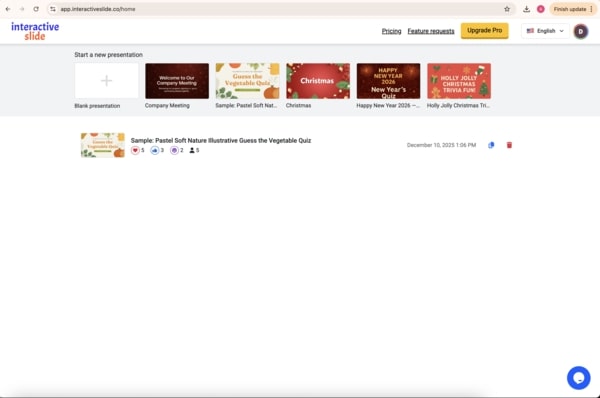
Dal cruscotto, creare una nuova presentazione per iniziare a costruire il tuo EngageSlide Scafo.
Passo 2: Aggiungere un Word Cloud EngageSlide
All'interno della tua presentazione, clicca Aggiungere Slide e scegliere Word Cloud di quelli disponibili EngageSlide tipi.
Successivamente, inserire un Domanda per il vostro Word Cloud EngageSlide Fra le domande esemplari figurano:
Come ti senti oggi?
Cosa ti viene in mente quando senti "innovazione"?
Descrivi questa sessione in una parola.
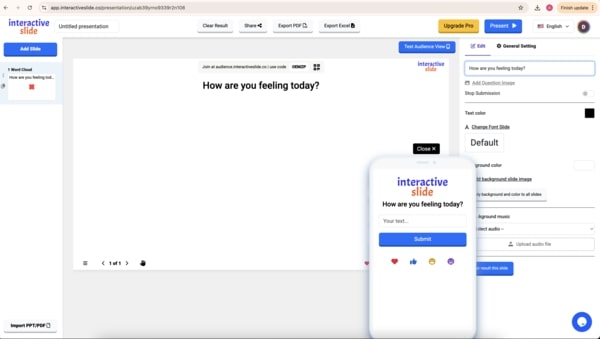
Una volta posta la domanda, il vostro EngageSlide è pronto per la partecipazione del pubblico.
Passo 3: Condividere EngageSlide e raccogliere risposte
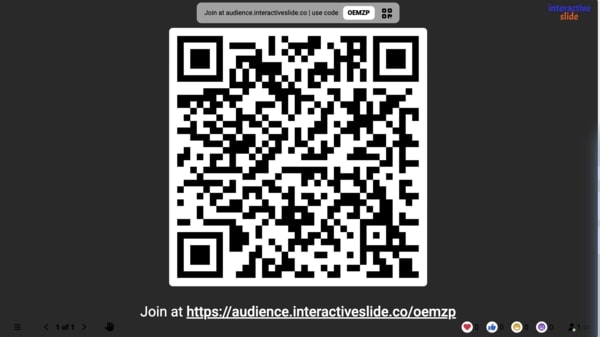
Puoi condividere il tuo EngageSlide presentazione con il pubblico utilizzando:
A. QR code
Una codice di accesso
I membri del pubblico si uniscono immediatamente utilizzando i loro dispositivi mobili e inviano parole in tempo reale.
Man mano che arrivano le risposte, gli aggiornamenti Word Cloud vengono inviati sullo schermo di presentazione. Le parole presentate sono più frequenti. più grande e più centrale, creando un chiaro riassunto visivo dell'input del pubblico.
Gestione e personalizzazione del Word Cloud EngageSlide
EngageSlide dare ai presentatori il pieno controllo del Word Cloud EngageSlide, compresi:
Interruzione delle presentazioni quando vengono raccolte risposte sufficienti
Colori e aspetto personalizzati per corrispondere al tuo stile di presentazione
Risultati della compensazione ricominciare l'attività da zero
Queste opzioni vi aiuteranno ad adattare EngageSlide a diversi formati di presentazione e dimensioni di pubblico.
Quando usare un Word Cloud EngageSlide?
Un Word Cloud EngageSlide è particolarmente efficace per:
Aprire una presentazione con il coinvolgimento del pubblico
Raccogliere informazioni immediate durante le riunioni
Incoraggiare la partecipazione alle aule o alle sessioni di formazione
Visualizzazione delle opinioni in pubblico ampio
Perché scegliere EngageSlide?
Utilizzare EngageSlide ti aiuta:
Aumentare l'impegno del pubblico
Trasforma gli spettatori passivi in partecipanti attivi
Raccogliere e visualizzare immediatamente il feedback
Il Word Cloud EngageSlide è un modo semplice ma potente per migliorare qualsiasi EngageSlide presentazione.
Conclusione
Con EngageSlide, creando un Word Cloud EngageSlide è veloce, intuitivo e altamente efficace.
Che siate presenti in una classe, in una sala riunioni o in una conferenza, EngageSlide ti aiuta a comunicare meglio e a coinvolgere il tuo pubblico.
👉 Inizia a utilizzare EngageSlide oggi e rendete le vostre presentazioni veramente interattive.