📝Slide di contenuto 4 minuti di lettura
Contenuto
Una diapositiva di layout gratuita per testo formato, immagini, GIF e video — partono da un modello pronto o da una tela bianca.
Cos'è Content?
A. Contenuto slide è una slide normale e non interattiva che si progetta liberamente: caselle di testo, immagini, GIF e video che si possono inserire ovunque sulla slide, ridimensionare e ruotare. Usalo per aprire la sessione, introdurre un argomento, spiegare un'idea, mostrare una foto o chiudere con un ringraziamento — e poi passare ai vostri sondaggi e quiz. Si può iniziare da uno dei preparati Modelli (slide di titolo, intestazioni di sezione, elenchi, layout delle immagini, numeri e slide di chiusura) e basta sostituire il testo. Le diapositive di contenuto riempiono sempre l'intero bordo della diapositiva; l'intestazione del codice di connessione e la barra di controllo galleggiano in alto.

Crea una diapositiva di contenuti
- 1Sulla Home, clicca + Crea una nuova presentazione (o aggiungere una diapositiva ad una esistente).
- 2In Scegliere il tipo di diapositiva, scegliere Contenuto. Puoi anche digitare Tipo di diapositiva di ricerca ….
- 3Si crea la diapositiva e si apre il pannello destro sul Contenuto Calcolo.
Configurazione del contenuto
- 1Opzionale: sotto Modelli (Scegli un layout per iniziare — e poi sostituisci il testo.), scegliere una categoria — Slide del titolo, Titolo di sezione, Testi e elenchi, Immagine, Dati e citazioni o Chiusura — e fare clic su un layout come Eroe gradiale, Lista di controllo, Linea temporale, Carte KPI o - Grazie.. Il modello stabilisce le caselle di testo, le immagini, lo sfondo e il colore del testo.
- 2Se la diapositiva ha già contenuto, EngageSlide chiede Usare questo modello? Clicca — Sostituire per scambiare il tuo contenuto con il modello, o Annullare Per tenerlo.
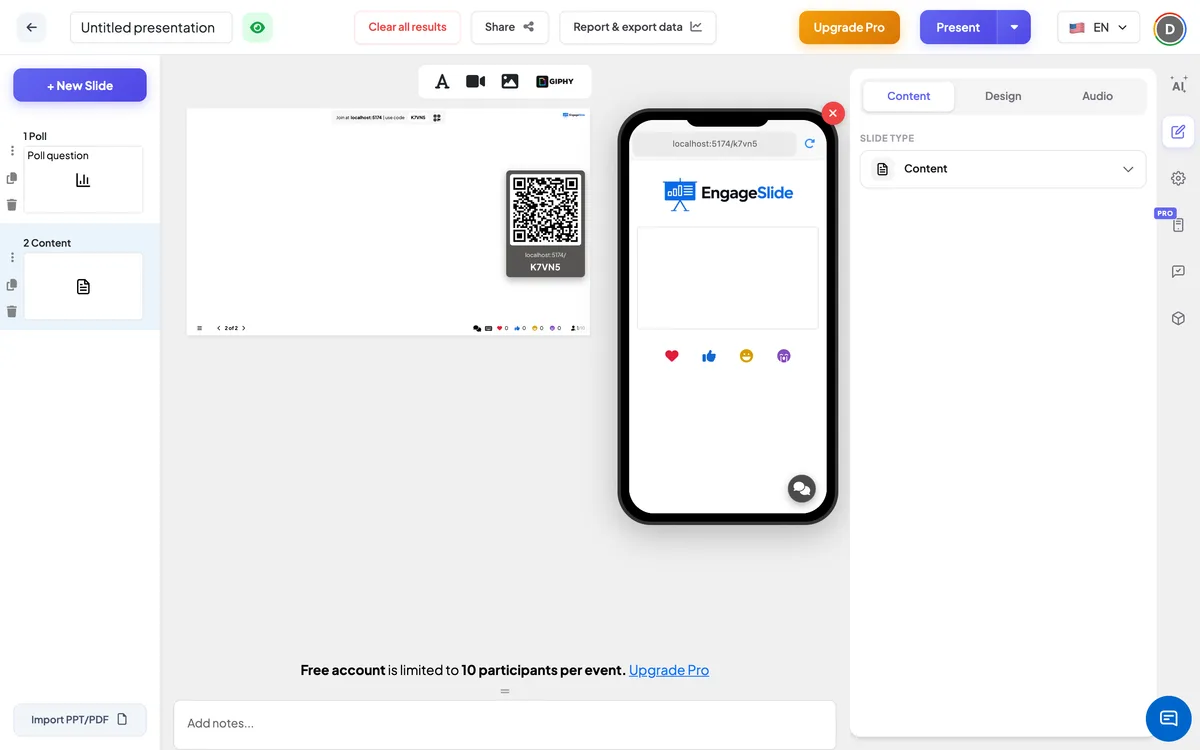
- 3Utilizzare la barra degli strumenti nella parte superiore della diapositiva per aggiungere elementi: T l'icona aggiunge una casella di testo, l'icona della fotocamera carica un video, l'icona dell'immagine carica un'immagine, e la GIPHY l'icona apre una ricerca per GIF e adesivi (Ricerca gif o adesivo …).
- 4Fare clic su un elemento una volta per selezionarlo, poi trascinarlo per spostarlo, tirare le maniglie per ridimensionarlo o utilizzare la maniglia rotonda per girarlo.
- 5Fare clic nuovamente su una casella di testo selezionata (o iniziare a digitare una nuova) per modificare il testo. La barra degli strumenti di testo ha cancellazione/rifacimento, taglia di carattere, altezza della riga, colore del testo, colore di evidenziazione, coraggioso, italico, sottolineare, allineare e elencare le liste a bollette o numerate.
- 6Al di sopra di un elemento selezionato si ottiene anche: Selezionare Font (una font solo per quella casella di testo), la freccia verso l'alto per portarla davanti ad altri elementi, la spazzatura per eliminarla, e — sulle immagini — Rimpiazzare l' immagine. Puoi anche eliminare un elemento selezionato con Spazio posteriore.
- 7Passa al Progettazione scheda per cambiare le diapositive Colore del testo, font (Cambiare la scheda di caratteri), Colore di sfondo o immagine di sfondo (Aggiungere immagine di diapositiva di sfondo, con un Visibilità di sfondo scorrevole). Applicare sfondo e colore a tutte le diapositive copia l'aspetto di tutto il mazzo.
- 8Opzionale: nel Audio tab, aggiungere Musica di fondo o una Audio personalizzato archivio per questa diapositiva.
Sul lato del pubblico
I partecipanti che hanno aderito vedono una copia più piccola dell'intero diapositivo sul loro telefono —Q lo stesso testo, immagini, sfondo e colori, scalati per adattarsi allo schermo. I video possono essere riprodotti al telefono con i propri controlli. Non c'e' niente da rispondere su questa diapositiva.
Visualizzazione dei risultati
Non vengono raccolte risposte — questa diapositiva è destinata a mostrare informazioni. Durante la presentazione, gli elementi sono fissati al loro posto (non possono essere trascinati o modificati), i video vengono riprodotti con i loro normali controlli, e si procede con i pulsanti successivi / posteriori o con i tasti delle frecce.
Modi per utilizzare una diapositiva Contenuto
- Slide di apertura: (a) Slide del titolo modello con il nome della sessione e il tuo nome.
- Interruzioni di sezione: (a) Titolo di sezione modello prima di ogni nuova parte della sessione.
- Spiega un concetto: Definizione, Linea temporale o Prima e dopo, seguito da un quiz per verificare la comprensione.
- Condividere i risultati o i numeri: Carte KPI, Progressi o Grande citazione.
- Chiudere la sessione: - Grazie., Appello all'azione, Carte di contatto o Q&A.
Frequenti domande
L'applicazione di un modello cancella il mio contenuto?
Sì — un modello sostituisce tutto sulla diapositiva, compreso lo sfondo. EngageSlide ti chiede di confermare prima quando la diapositiva non è vuota. Per mantenere il lavoro, aggiungere una nuova diapositiva Contenuto e applicare il modello lì.
Posso aggiungere un GIF o un adesivo?
- Sì, è vero. Clicca su GIPHY icona nella barra degli strumenti in cima alla diapositiva, cercare e fare clic su un risultato per aggiungerlo.
Come faccio a mettere un oggetto di fronte ad un altro?
Selezionare l'oggetto e fare clic sulla freccia sopra — si muove davanti a tutti gli altri oggetti.
Posso usare una fonte diversa per una casella di testo?
- Sì, è vero. Selezionare la casella di testo e fare clic Selezionare Font. Per modificare il carattere per l'intera diapositiva, utilizzare Cambiare la scheda di caratteri nel Progettazione Calcolo.
I partecipanti possono rispondere a una diapositiva dei contenuti?
No, e' per mostrare informazioni. Mettere un sondaggio, un quiz o una diapositiva aperta subito dopo per coinvolgere la stanza.
Hai ancora bisogno di una mano?
Il nostro team ti aiuterà con piacere.