📝Slide di contenuto 4 minuti di lettura
Flip Card
Una griglia di carte numerate che si sventola una per una per rivelare una domanda, una parola o un compito — con un timer opzionale.
Che cos'è Flip Cards?
Flip Card mostra una griglia di carte colorate e numerate sul grande schermo. Ogni scheda nasconde un prompt —, una domanda di intervento, una parola vocabolario, un argomento di discussione o un compito. Tu (o uno studente) scegli un numero, fai clic sulla scheda e la scheda si volte per mostrare cosa c'è dietro. Un timer può avviarsi automaticamente quando si apre una scheda, quindi ogni altoparlante ottiene lo stesso orario. È ideale per praticare la lingua, rompere ghiaccio, revisione e discussioni di workshop.

Presenter crea la diapositiva Fare clic su Presente Codice condivisione / QR Il pubblico inserisce il codice Rispondere e inviare Risultati in tempo reale
Crea una diapositiva Flip Cards
- 1Sulla Home, clicca + Crea una nuova presentazione (o aggiungere una diapositiva ad una esistente).
- 2In Scegliere il tipo di diapositiva, scegliere Flip Card. Puoi anche digitare Tipo di diapositiva di ricerca ….
- 3Si crea la diapositiva e si apre il pannello destro sul Contenuto Calcolo.
Configurazione del contenuto
- 1Date al diapositivo un titolo, ad esempio Carte che parlano.
- 2Sotto Opzioni, ogni riga è una carta. Immettere un corto Titolo della scheda (ad esempio: Carte 1 o un argomento) e il Contenuto della domanda che appare quando la carta viene girata.
- 3Scegli un colore per ogni carta con il quadrato di colore. Utilizzare i pulsanti immagine per aggiungere un immagine di copertina (visto sulla carta chiusa) e un'immagine sulla carta aperta.
- 4Clicca + Aggiungere opzione per aggiungere altre carte — fino a 9.
- 5Sotto Impostazioni, scegliere il Timer, il Numero di posti di commercio e se Ordine di interfaccia.
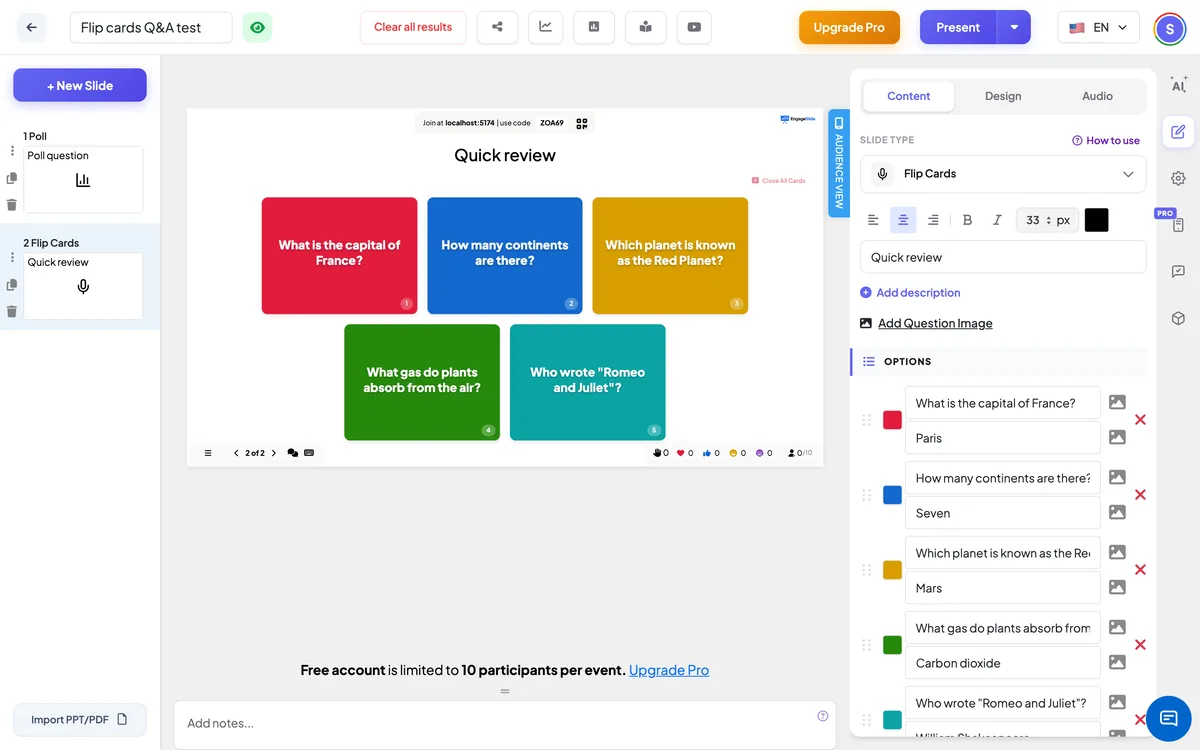
Impostazioni Flip Card
Timer
Niente (di default), Contare o Contare in basso (detto minuti e secondi, 30 secondi per impostazione predefinita). Il timer inizia quando si apre una carta e si ferma quando ogni carta è chiusa.
Numero di posti di commercio
Quante carte possono essere aperte contemporaneamente (1 – 9). Quando il limite è raggiunto, aprire un'altra carta chiude quella più antica.
Ordine di interfaccia
Mescola le carte una volta, così i numeri non seguono più l'ordine in cui le hai digitate. Spegnete per tornare al vostro ordine.
Presentare e condividere il codice di inserimento
- 1Clicca Presente nella barra superiore per mettere la diapositiva sul grande schermo.
- 2A. codice di connessione e a QR code apparire (ad es.
36Y56). - 3I partecipanti aprono il Pubblico app al engageslide.com, digitare il codice e premere Entrare — o semplicemente scansionare il QR.
- 4Quando tutti si sono uniti, le risposte iniziano a scorrere dal vivo.
Come reagisce il pubblico
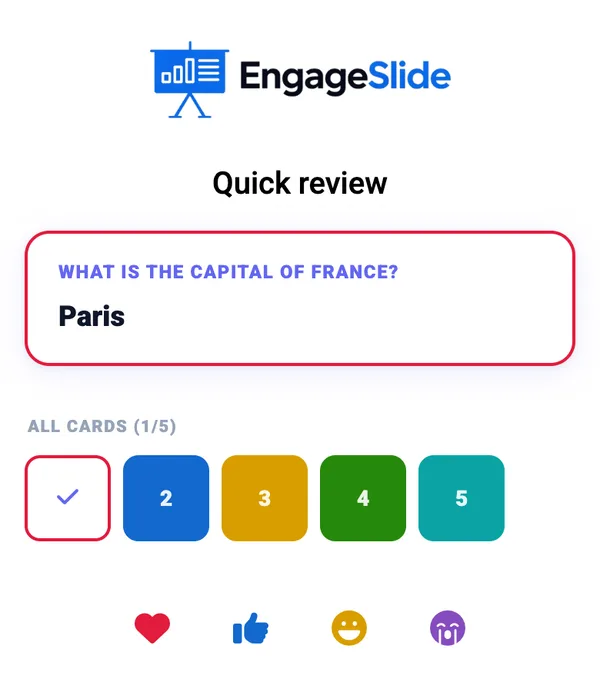
I partecipanti che hanno aderito vedono il big card aperto sul loro telefono — il suo titolo, la domanda e la sua immagine — in modo che tutti possano leggerlo da vicino. Una striscia qui sotto mostra tutte le carte, con quelle aperte segnate, e il timer. Prima di aprire la prima carta, i telefoni dicono In attesa che il presentatore rivela una carta …. Solo il presentatore può girare le carte.
Visualizzazione dei risultati
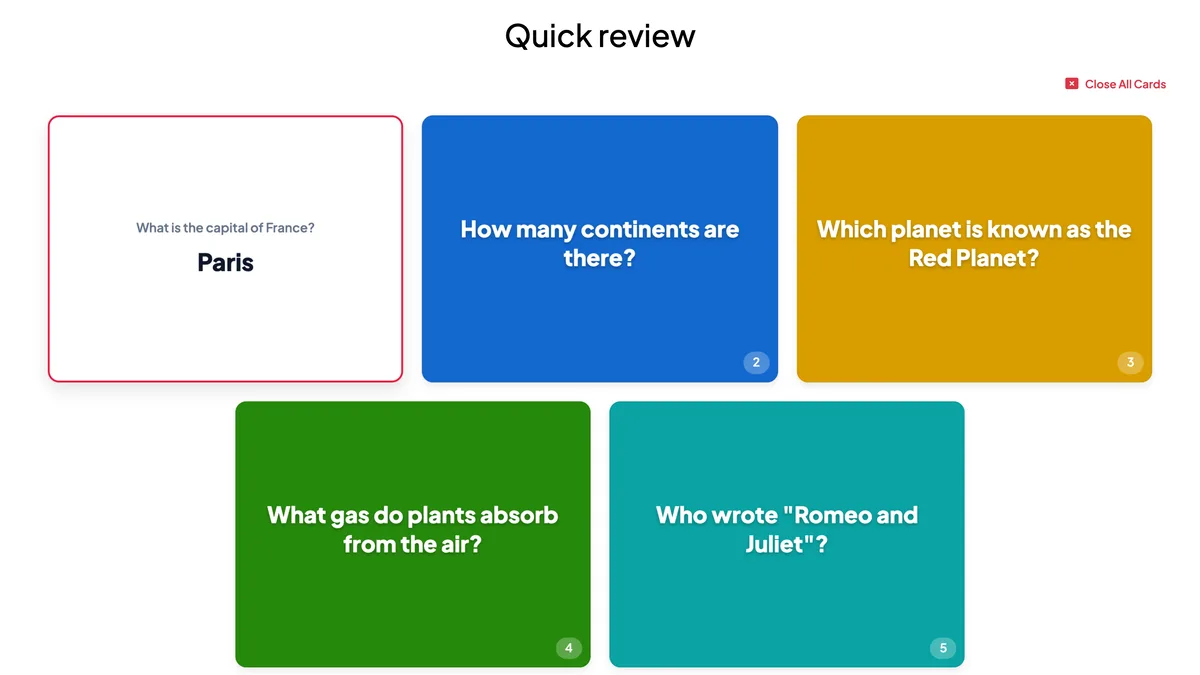
Fai clic su una scheda per girarla. La barra del timer sotto la griglia mostra l'ora, con Pausa e Ripristino pulsanti; quando un conto alla rovescia raggiunge lo zero il timer diventa rosso. Chiudere tutte le schede (in alto a destra) gira ogni carta verso il basso di nuovo e ripristina il timer. Niente è segnato — le carte sono richieste per parlare o discutere.
Modi di utilizzare Flip Card
- Classe di lingua: le domande, la descrizione dell'immagine, parlare per 60 secondi di ….
- Revisione: un termine chiave su ogni scheda — lo spiega lo studente prima che il timer si esauri.
- Bruciatori di ghiaccio: Due verità e una bugia, la tua migliore vacanza, un'abilità che potresti insegnarci.
- Seminari: un argomento di discussione per carta per ciascun tavolo o gruppo di breakout.
Frequenti domande
I partecipanti possono girare le carte sui loro telefoni?
- No, no, no, no. Solo il presentatore sposta le carte; i telefoni mostrano la carta aperta e il timer.
Come riprendo il timer dopo aver premuto Pause?
Aprire una scheda — il timer continua quando una scheda è aperta. Ripristino Ritorna all'inizio.
Quante carte posso aggiungere?
Fino a 9 per diapositiva. Per un mazzo più lungo, aggiungere una seconda diapositiva Flip Cards.
Le risposte sono salvate?
- No, no, no, no. Flip Cards è uno strumento di presentazione; non raccoglie risposte. Utilizzare Open Ended o Q&A se si desidera risposte scritte.
Hai ancora bisogno di una mano?
Il nostro team ti aiuterà con piacere.