📝Slide di contenuto 3 min lettura
Conteggio alla rovescia
Un grande timer sullo schermo per le pause, le attività tempestive e le transizioni — inizio, pausa e reset mentre si presenta.
Cos'e' il Countdown?
A. Conteggio alla rovescia Slide mostra un grande timer in minuti e secondi (ad esempio 1:30) conteggiando fino a zero, con un titolo sopra. Utilizzalo per una pausa per il caffè, un momento di discussione con il tuo vicino, un tempo di silenzio, un compito di gruppo cronometrato, o per costruire un piccolo sospetto prima di una rivelazione. Quando il tempo si esaurisce le diapositive Il tempo è finito!. Lo controlli con i pulsanti sulla diapositiva o con la tastiera, e puoi impostarla a partire da sola quando la diapositiva viene aperta.
Crea una diapositiva Countdown
- 1Sulla Home, clicca + Crea una nuova presentazione (o aggiungere una diapositiva ad una esistente).
- 2In Scegliere il tipo di diapositiva, scegliere Conteggio alla rovescia. Puoi anche digitare Tipo di diapositiva di ricerca ….
- 3Si crea la diapositiva e si apre il pannello destro sul Contenuto Calcolo.
Configurazione del contenuto
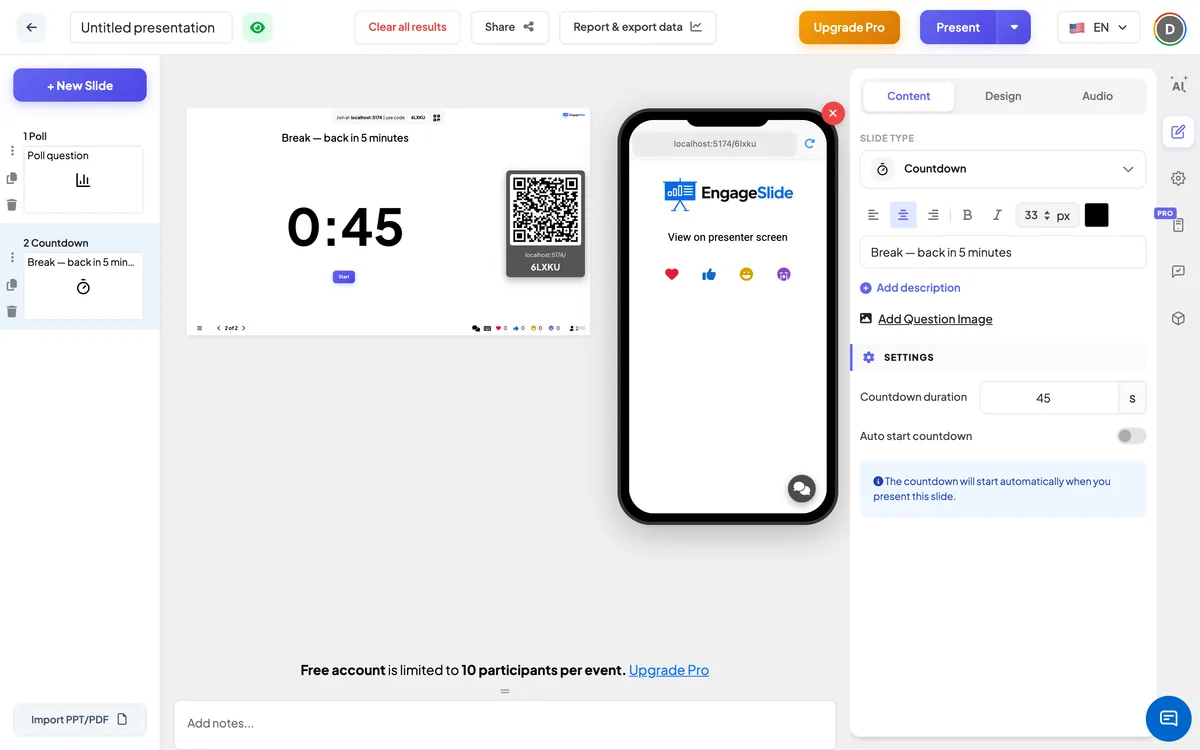
- 1Indicare un titolo nel campo titolo (Inserire la domanda o il titolo), ad esempio Pausa per il caffè — di nuovo in 10 minuti. Utilizzare i pulsanti sopra per l'allineamento, il grasso, l'italico, la dimensione (in px) e il colore.
- 2Opzionale: cliccare Aggiungere descrizione per una nota breve; appare come un suggerimento quando si galleggia sopra il titolo sulla diapositiva.
- 3Sotto Impostazioni, digitare il Durata del conto alla rovescia in secondi per esempio — 300 per 5 minuti. La diapositiva mostra come minuti e secondi.
- 4Accendi Conteggio all' avvio automatico se il timer deve iniziare da solo non appena si presenta la diapositiva.
- 5Vuoi controllarlo? Clicca Iniziare sulla diapositiva nell'editore per eseguire un test, quindi Ripristino.
Impostazioni del conto alla rovescia
Durata del conto alla rovescia
Quanto tempo dura il timer, in secondi (almeno 1). Un nuovo slide Countdown inizia a 45 secondi. Cambiare il timer della diapositiva.
Conteggio all' avvio automatico
On: il conto alla rovescia inizia da solo quando la diapositiva viene visualizzata in modalità presentazione. Off (il default per una nuova diapositiva): aspetta fino a quando fai clic Iniziare o stampa Spazio.
Sul lato del pubblico
Il conto alla rovescia è mostrato solo sul grande schermo. I partecipanti Telefoni mostrano Visualizzazione sullo schermo del presentatore mentre questa diapositiva è alzata, quindi tutti guardano il timer condiviso.
Visualizzazione dei risultati
Non vengono raccolte risposte. Sotto il timer si ottiene Iniziareuna volta che è in funzione, Pausa e Ripristinoquando si fa una pausa, Continuare e Ripristino. Durante la presentazione, Spazio o Entrare inizia, fa pausa e continua il timer invece di passare alla slide successiva. A zero le diapositive Il tempo è finito! con un Ricominciare il pulsante che esegue di nuovo il timer, e Spazio / Entrare Torna alla slide successiva. Lasciando la diapositiva e tornando, il timer viene rimesso a tutta la durata (e ricomincia se Conteggio all' avvio automatico è acceso).
Modi di utilizzare un conto alla rovescia
- Interruzioni: Pausa per il caffè — di nuovo in 10 minuti (600 secondi).
- Pensate al tempo: 60 secondi di silenzioso pensiero prima di una domanda Open Ended o Word Cloud.
- Lavoro di gruppo: Discutete con il vostro tavolo per 3 minuti (180 secondi).
- Prima della sessione: Un breve conto alla rovescia mentre le persone si uniscono e si sistemano.
Frequenti domande
Posso impostare l'ora in minuti?
La durata è indicata in secondi: 60 per un minuto, 300 per cinque minuti, 600 per dieci minuti. La diapositiva la mostra in minuti e secondi.
Come faccio a mettere in pausa il timer?
Clicca Pausa sotto il timer o premendo Spazio o Entrare durante la presentazione. Clicca Continuare (o premere di nuovo la chiave) per continuare.
Come faccio a fare il conto alla rovescia dopo che il tempo è finito?
Clicca Ricominciare sotto Il tempo è finito! — il timer ricomincia a partire dalla durata completa. Andare a un'altra diapositiva e tornare indietro lo rimette anche.
I partecipanti vedono il timer sui loro telefoni?
- No, no, no, no. I telefoni dicono Visualizzazione sullo schermo del presentatoreIl timer è sullo schermo condiviso.
Il conto alla rovescia si sposta al prossimo slide da solo?
- No, no, no, no. Si ferma a zero e mostra Il tempo è finito!Va avanti quando è pronto.
Hai ancora bisogno di una mano?
Il nostro team ti aiuterà con piacere.