📝Slide di contenuto 3 min lettura
Instruzioni
Mostra l'indirizzo di iscrizione, il codice e un grande QR in modo che tutti possano entrare prima di iniziare.
Che cosa sono le istruzioni?
Una Instruzioni Slide mostra al pubblico esattamente come partecipare alla sessione: l'indirizzo web dove andare, il codice di accesso e un grande QR code che possono scansionare. Riempie automaticamente l'indirizzo e il codice, quindi non c'è nulla da digitare o aggiornare. Mettila all'inizio della tua presentazione e lasciala sullo schermo mentre arrivano le persone, o mostrala di nuovo prima di un'attività per i ritardati.

Crea una diapositiva delle istruzioni
- 1Sulla Home, clicca + Crea una nuova presentazione (o aggiungere una diapositiva ad una esistente).
- 2In Scegliere il tipo di diapositiva, scegliere Instruzioni. Puoi anche digitare Tipo di diapositiva di ricerca ….
- 3Si crea la diapositiva e si apre il pannello destro sul Contenuto Calcolo.
Configurazione del contenuto
- 1Indicare un titolo nel campo di titolo (Inserire la domanda o il titolo), ad esempio Partecipa alla sessione sul tuo telefono. Utilizzare i pulsanti sopra per modificare l'allineamento, renderlo in grasso o in italia, impostare la dimensione in px (33 per impostazione predefinita) e scegliere un colore.
- 2Opzionale: cliccare Aggiungere descrizione per aggiungere una breve nota. Appare come un suggerimento quando si galleggia sopra il titolo sulla diapositiva.
- 3Questo è — il resto della diapositiva è riempito per voi: Andate. + indirizzo di iscrizione, Inserire il codice + il codice della tua presentazione e il QR code (O utilizzare QR code).
- 4Opzionale: utilizzare Progettazione tab per modificare il colore del testo, il carattere e lo sfondo in modo che la diapositiva corrisponda al tuo mazzo.
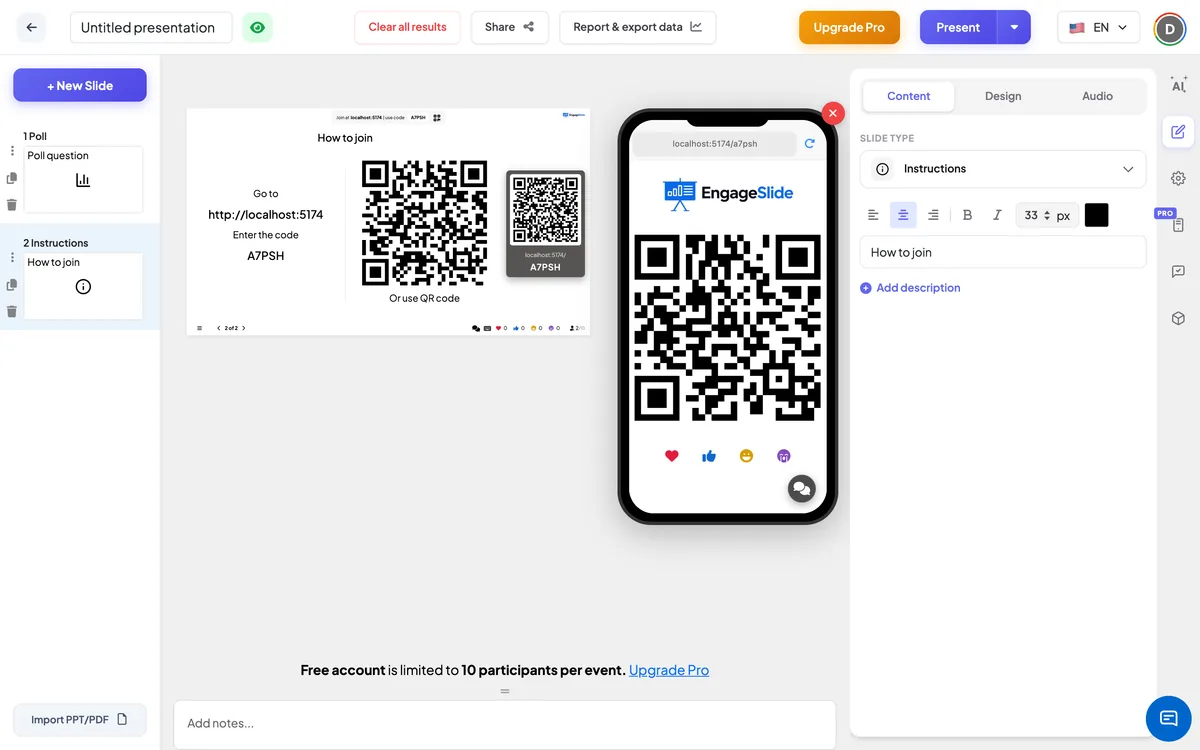
Sul lato del pubblico
I partecipanti che hanno già aderito vedono lo stesso QR code grande sul loro telefono. Possono tenerlo in alto per un vicino a scansionare — a portata di mano in una grande stanza dove lo schermo è lontano. Non c'e' niente da rispondere su questa diapositiva.
Visualizzazione dei risultati
Non vengono raccolte risposte; il lavoro di questa diapositiva è quello di portare tutti nella stanza. La grande schermata mostra il tuo titolo, l'indirizzo e il codice di iscrizione a sinistra, e il QR code a destra. La scansione del QR apre l'indirizzo di iscrizione con il codice incluso. Passate con il pulsante successivo o il tasto della freccia una volta che tutti sono entrati.
Buoni tempi per mostrarlo .
- Prima di iniziare: come la prima diapositiva mentre le persone prendono i loro posti o si uniscono alla chiamata.
- Dopo una pausa: Quindi chiunque abbia chiuso il suo browser può unirsi di nuovo.
- Prima di un quiz o di una partita: Un'ultima chiamata per i ritardati prima che i punteggi cominciano a contare.
Frequenti domande
Devo digitare il codice o collegare me stesso?
- No, no, no, no. L'indirizzo di iscrizione, il codice e il QR code vengono aggiunti automaticamente dalla presentazione.
Posso cambiare il testo ⁇ Andare a ⁇ e ⁇ Inserire il codice ⁇ ?
No, quelle linee sono fissate. È possibile modificare il titolo sopra e i colori, il carattere e lo sfondo delle diapositive.
Perché il QR code viene mostrato anche sui telefoni dei partecipanti?
Quindi le persone che sono già qui possono aiutare gli altri ad unirsi permettendo loro di scansionarlo dal loro telefono.
Posso avere più di una diapositiva di istruzioni?
- Sì, è vero. Aggiungi una all'inizio e un'altra prima di un quiz o dopo una pausa — mostrano tutti lo stesso codice.
Hai ancora bisogno di una mano?
Il nostro team ti aiuterà con piacere.