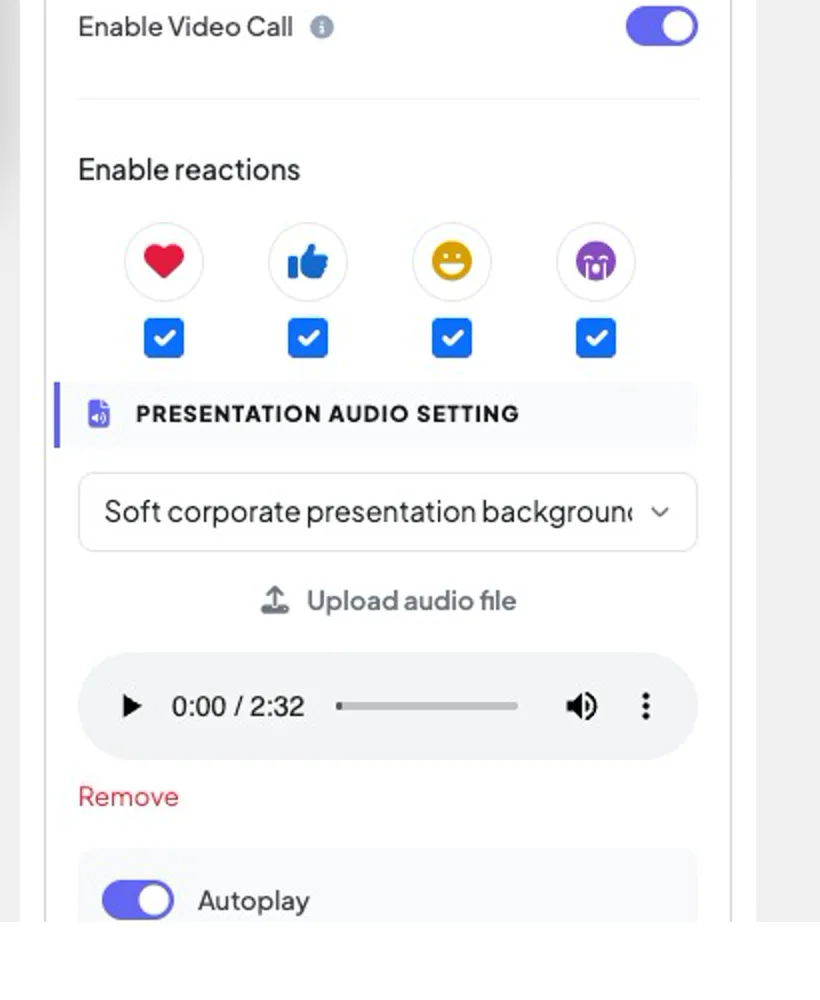
Aperto ⚙️ Impostazioni di presentazione → Impostazioni generali e scorrere a Impostazione audio della presentazione.
2
Scegli una pista da Selezionare audio, o stampa Caricare il file audio Per usare la tua. Un giocatore ti permette di vedere in anteprima; Rimuovere Lo porta via.
3
Scegliere Riproduzione automatica e La ripetizione.
4
Accendi . Abilitare sul dispositivo pubblico per riprodurlo anche sui telefoni, con Autoplay per il pubblico e Controllo multimediale le opzioni.
Abilitare le reazioni, quindi Impostazione audio di presentazione con una traccia, riproduzione automatica e riproduzione.scatto di schermo reale
Reazioni emoji
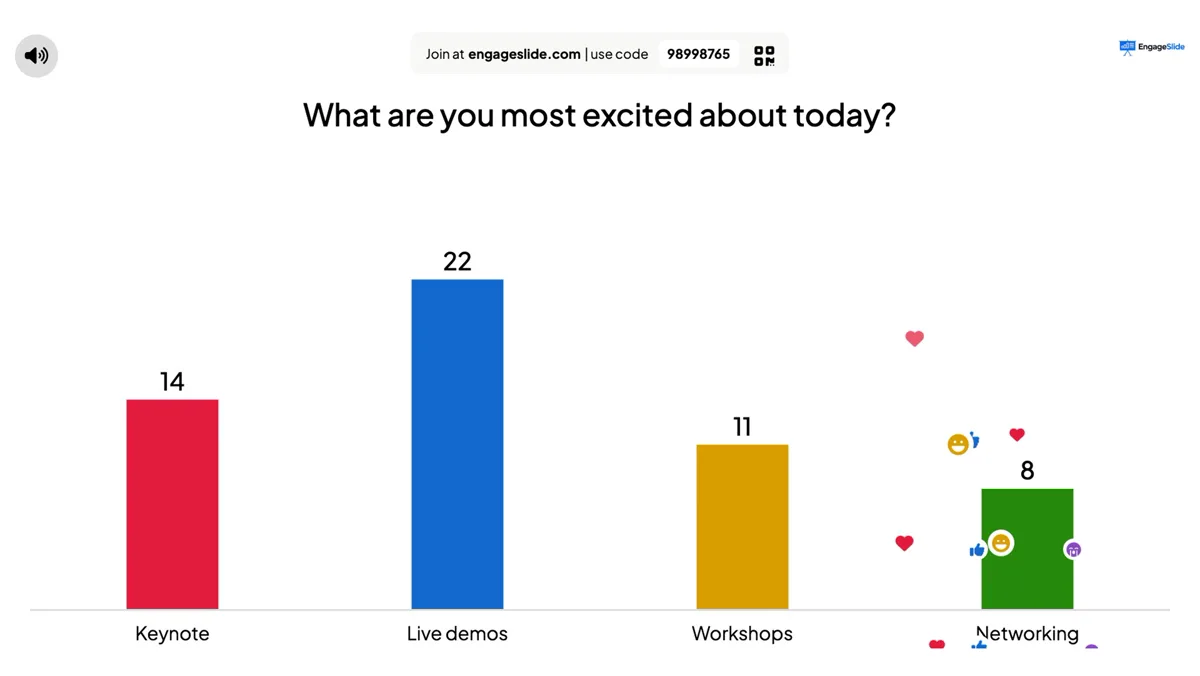
Sotto Abilitare le reazioni, segnare gli emojis che le persone possono inviare (❤️ 👍 😄 😮). I partecipanti le toccano sul loro telefono in qualsiasi momento; ogni tocco galleggia sul grande schermo, e i contatori nella barra inferiore si sommano. Toglieteli tutti per nascondere le reazioni.
Le reazioni galleggiano sul grande schermo e vengono contate nella barra inferiore.scatto di schermo reale
Chat dal vivo
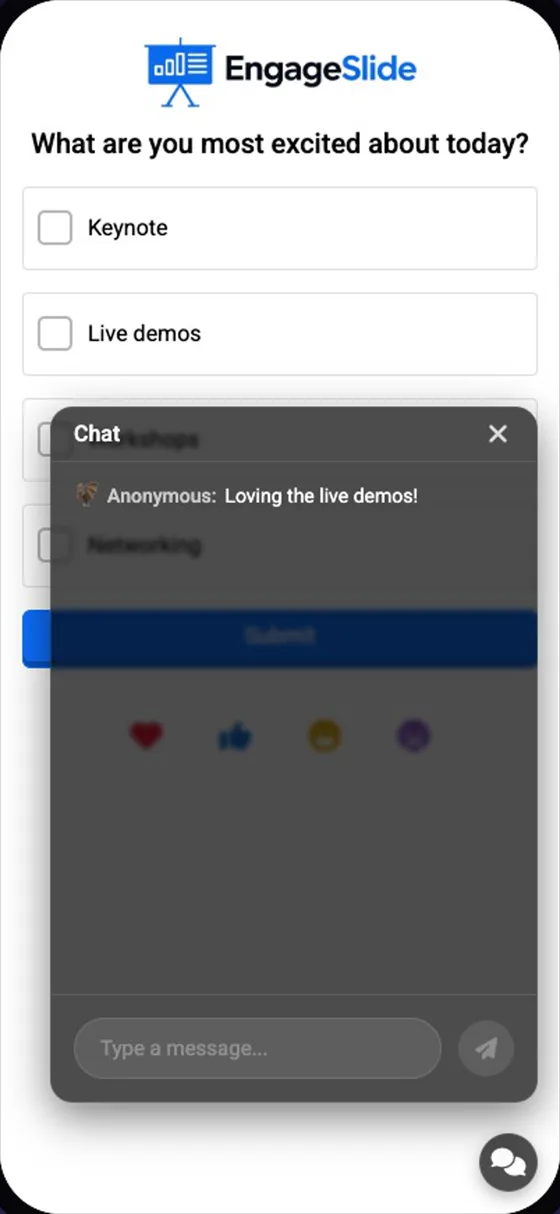
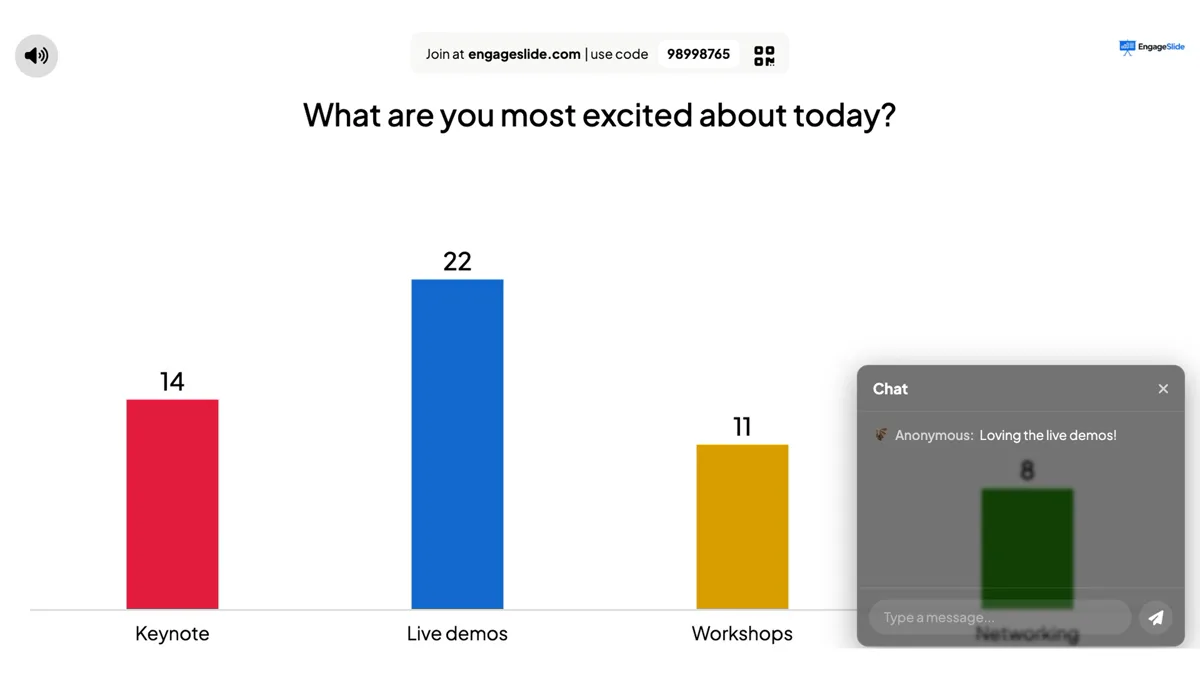
Accendi . Abilitare il chat dal vivo e un pulsante di chat appare su ogni telefono. I messaggi arrivano nella chat sul grande schermo: fare clic sull'icona della chat nei controlli inferiori per leggerli e rispondere come host. Con il Filtro di profanezza Anche le parolacce in chat sono nascoste.
Chat dal telefono
scatti di schermo reali
L'host legge e risponde nella chat sul grande schermo.scatto di schermo reale
Anche in questa sezione
📹
Abilitare le chiamate video
Mostra un Chiama . pulsante sulle schede di risposta (Open Ended, Q&A e altri) in modo da poter invitare il partecipante a parlare in una chiamata video.