🔌통합 3분 읽기
Google Slides
EngageSlide 프레젠테이션 내부에 Google Slides 덱을 보여주세요.
Google Slides는 무엇입니까 ?
A Google Slides 슬라이드는 EngageSlide 프레젠테이션 내부의 Google Slides 덱을 보여줍니다. 이미 가지고 있는 덱을 계속 소개하고, 창을 바꾸지 않고 쿼리, 퀴즈, 게임들을 그 섹션들 사이에 배치하십시오. 덱은 슬라이드를 채우고 구글의 화살표로 클릭합니다. Google Slides 내부에서 일하는 것을 선호합니까? 보시다시피 Google Slides 추가.)
Google Slides 슬라이드를 생성
- 1켜고 Home, 클릭 + 새로운 프레젠테이션을 만들 (또는 이미 존재하는 슬라이드에 슬라이드를 추가하십시오.)
- 2내 슬라이드 타입을 선택, 선택 구글 슬라이드. 당신은 또한 입력 할 수 있습니다 검색 슬라이드 유형 ….
- 3슬라이드가 생성되고 오른쪽 패널이 내용 탭.
내용 설정
- 1Google Slides에서 프레젠테이션을 열고 선택하세요 파일 → 공유 → 웹에 게시.
- 2이 책에서 링크 탭, 클릭 출판 확인하고 링크를 복사합니다. 보아도 https://docs.google.com/presentation/d/e/…/pub?start=false….
- 3EngageSlide에서 클릭 새로운 슬라이드, 문을 열어 통합 탭 및 선택 구글 슬라이드.
- 4오른쪽 필드에 링크를 붙여주세요. 갑판이 바로 슬라이드에 나타납니다.
- 5선택적으로 켜 전체 화면을 표시 그리고 시청자 표시에서 임베드 링크를 표시.
- 6연결이 어디 있는지 확실하지 않나요? 클릭 연결에 도움이 필요해요? 발걸음과 짧은 영상입니다.
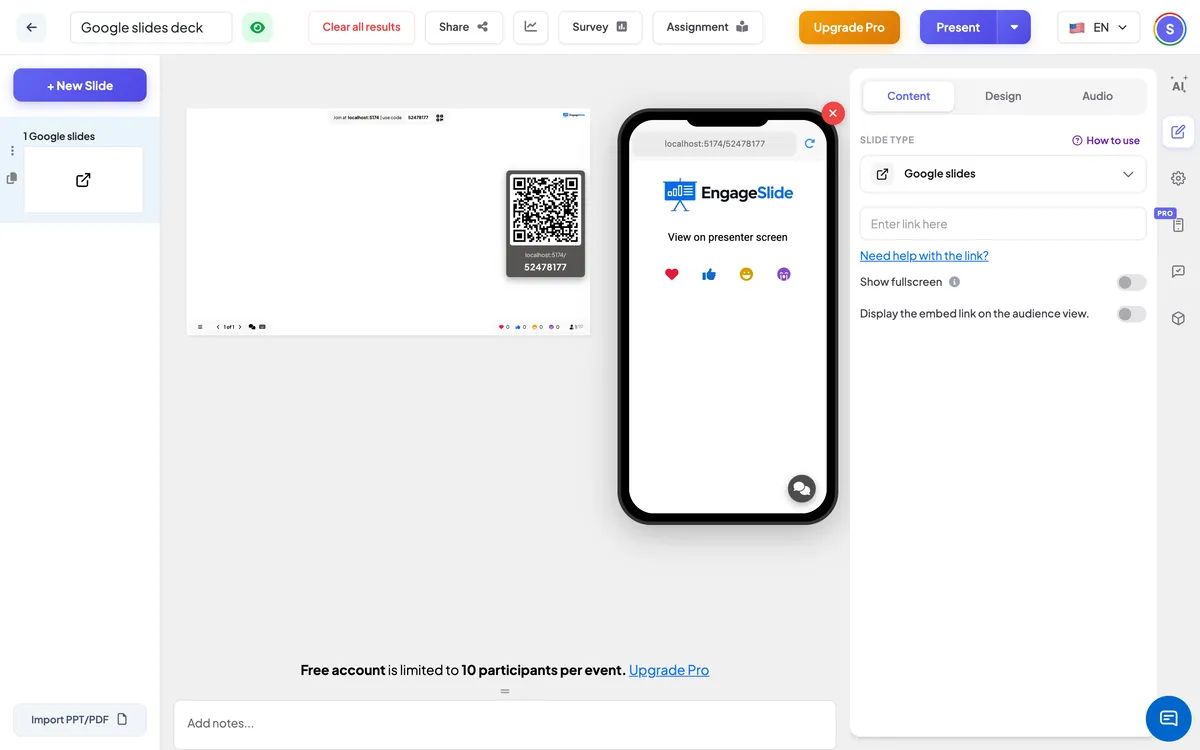
Google Slides 설정
전체 화면을 표시
덱은 전체 슬라이드 가장자리를 가장자리로 채우며 헤더와 컨트롤 바가 위에 떠 있습니다.
시청자 표시에서 임베드 링크를 표시
탑재: 참가자들은 또한 휴대폰으로 갑판을 볼 수 있고 탐색할 수 있습니다. 오프 (默认): 그들의 전화는 말합니다 프레젠터 화면에서 볼 수 있습니다.
관객의 편에서
기본적으로, 전화는 참가자에게 프레젠터 화면을 보라고 말합니다. 켜 시청자 표시에서 임베드 링크를 표시 휴대 전화에서 덱을 보여주기 위한 — 또한 뒤에 있는 사람들에게나 작은 텍스트를 읽을 때 유용합니다.
결과 를 보기
이 슬라이드에서는 응답이 수집되지 않습니다. 프레젠테이션을 할 때, 덱의 화살표를 클릭 (또는 덱에 클릭하여 키를 사용) 하여 Google Slides 페이지를 이동하십시오. 방금 보여준 것에 대한 설문조사와 같은 다음 슬라이드로 이동하기 위해 EngageSlide ⁇ s 다음 / 뒤로 사용하십시오.
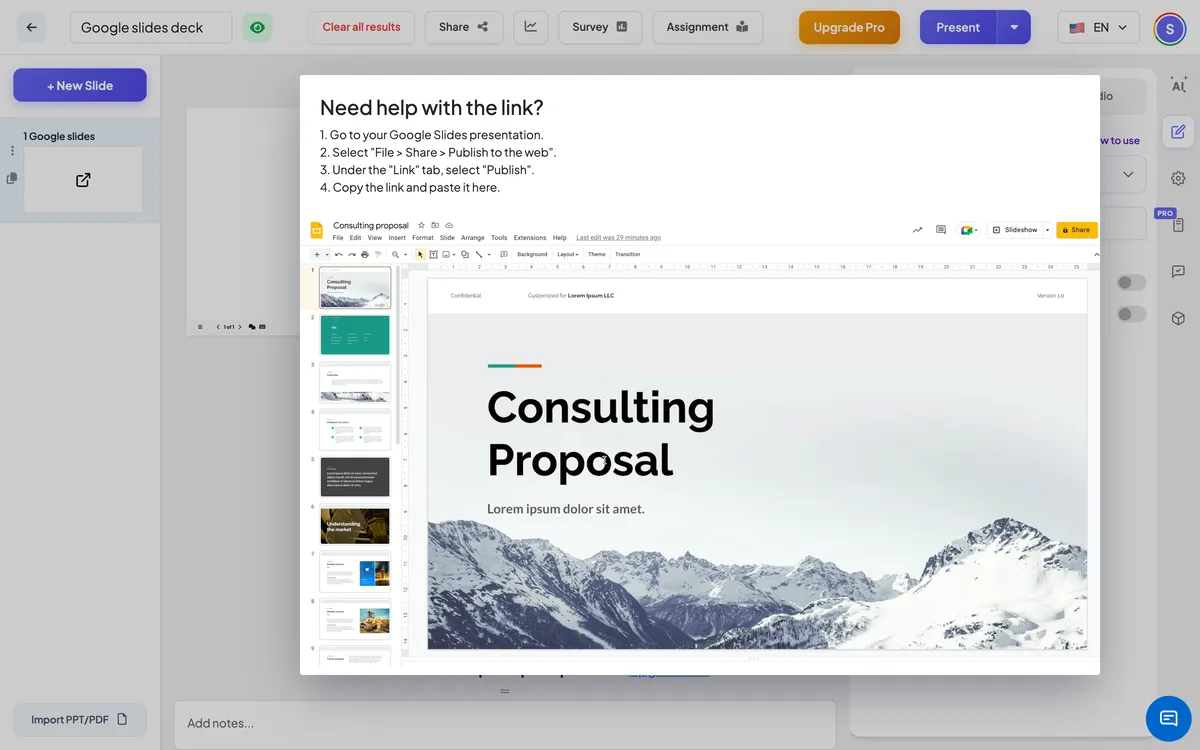
자주 묻는 질문
슬라이드는 왜 오류나 로그인 페이지가 표시되는 걸까요?
링크는 공개된 링크가 아닙니다. Google Slides에서 선택 파일 → 공유 → 웹에 게시, 게시하고, 그 링크를 붙여
몇 페이지만 보여드릴까요?
전체 갑판이 내장되어 있습니다. 데크의 복사본을 작성하고 필요한 페이지만 가지고 그 복사본을 출판하고 링크를 사용하십시오.