🔌통합 3분 읽기
PowerPoint
웹 프레젠테이션을 위한 PowerPoint를 EngageSlide 프레젠테이션 안에 삽입하십시오.
PowerPoint는 무엇입니까 ?
A PowerPoint 슬라이드는 EngageSlide 프레젠테이션 내부에서 웹 (OneDrive 또는 SharePoint) 에서 PowerPoint의 프레젠테이션을 보여줍니다. 당신은 붙여 임베드 코드 PowerPoint가 주는 대신 PowerPoint 데스크톱 앱에 EngageSlide를 넣고 싶으세요? 보시다시피 PowerPoint 추가.)
PowerPoint 슬라이드를 생성
- 1켜고 Home, 클릭 + 새로운 프레젠테이션을 만들 (또는 이미 존재하는 슬라이드에 슬라이드를 추가하십시오.)
- 2내 슬라이드 타입을 선택, 선택 파워포인트. 당신은 또한 입력 할 수 있습니다 검색 슬라이드 유형 ….
- 3슬라이드가 생성되고 오른쪽 패널이 내용 탭.
내용 설정
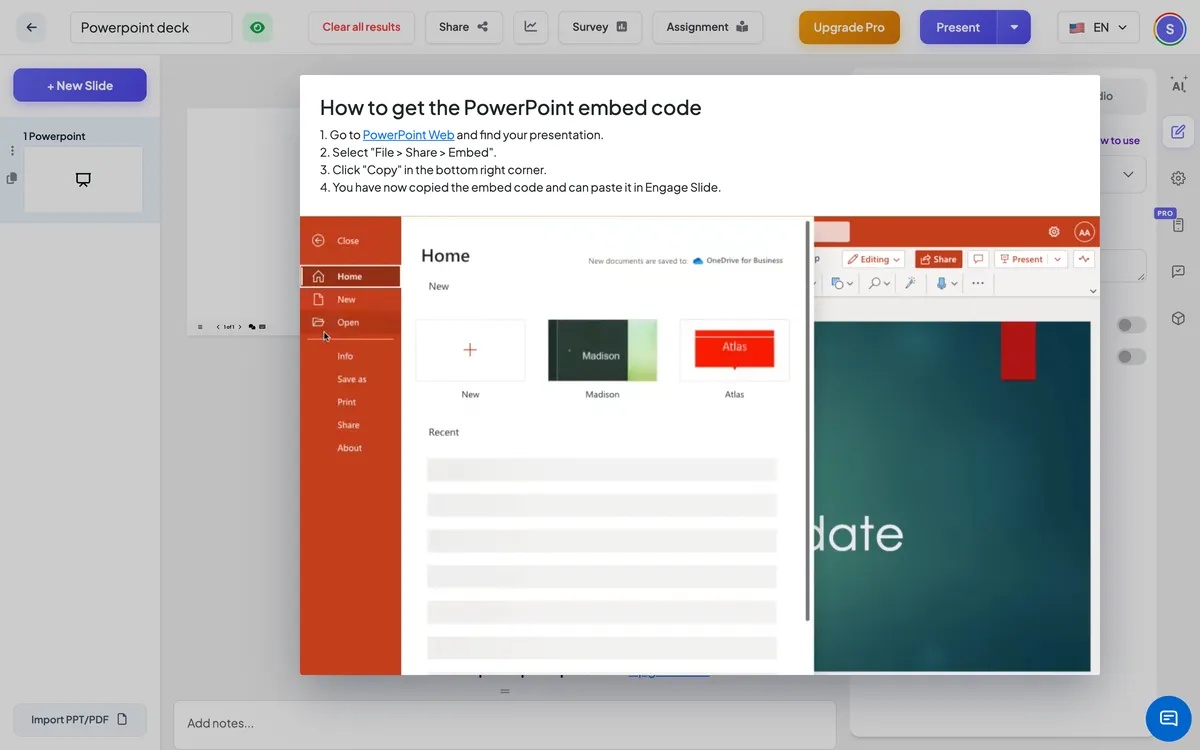
- 1프레젠테이션을 열어 웹용 PowerPoint. 컴퓨터에 있는 경우 먼저 OneDrive에 업로드하세요.
- 2선택 파일 → 공유 → 삽입, 그리고 클릭 복사 (왼쪽 아래쪽) 이 코드는 <iframe src=" https://…".
- 3EngageSlide에서 클릭 새로운 슬라이드, 문을 열어 통합 탭 및 선택 파워포인트.
- 4전체 임베드 코드를 파워포인트 임베드 코드. 프레젠테이션은 슬라이드에 표시됩니다.
- 5선택적으로 켜 전체 화면을 표시 그리고 시청자 표시에서 임베드 링크를 표시.
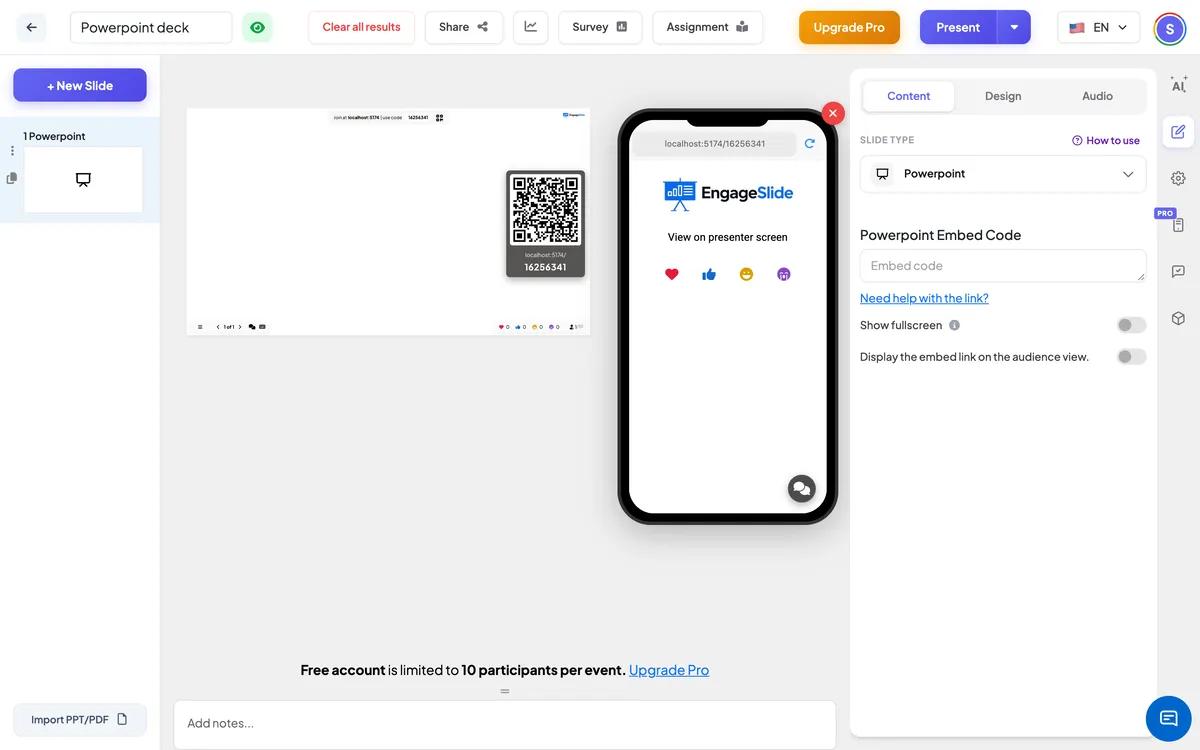
PowerPoint 설정
전체 화면을 표시
프레젠테이션은 전체 슬라이드 가장자리를 가장자리로 채우며, 헤더와 컨트롤 바가 위에 떠 있습니다.
시청자 표시에서 임베드 링크를 표시
오프: 참가자들은 또한 휴대폰으로 프레젠테이션을 볼 수 있습니다. 오프 (默认): 그들의 전화는 말합니다 프레젠터 화면에서 볼 수 있습니다.
관객의 편에서
기본적으로, 전화는 참가자에게 프레젠터 화면을 보라고 말합니다. 켜 시청자 표시에서 임베드 링크를 표시 그들의 휴대폰에서도 프레젠테이션을 보여주기 위해서입니다.
결과 를 보기
이 슬라이드에서는 응답이 수집되지 않습니다. 임베디드 시청자의 컨트롤을 사용하여 PowerPoint 페이지를 이동하고 다음 슬라이드로 이동하려면 EngageSlide ⁇ s 다음 / 뒤로 사용하십시오.
자주 묻는 질문
.pptx 파일을 올릴 수 있나요?
이 슬라이드는 PowerPoint의 웹 프레젠테이션을 삽입합니다. 대신 EngageSlide 슬라이드로 파일을 변환하려면 수입 PPT/PDF 슬라이드 리스트의 하단에 있습니다.
—를 붙인 후 아무것도 보이지 않습니다. 왜?
임베드 코드를 붙였는지 확인하세요 이프라임) 를 공유하여 임베드를 볼 수 있도록 합니다.
제 편집이 나오나요?
- 그래요 임베드는 항상 OneDrive 또는 SharePoint에서 파일의 현재 버전을 표시합니다.