📊대화형 질문 슬라이드 4분 읽기
빠른 양식
여러분의 청중의 이름, 이메일 및 다른 모든 세부사항을 휴대폰에서 짧은 양식을 통해 수집합니다.
빠른 형태 는 무엇 입니까?
A 빠른 양식 슬라이드는 모든 참가자의 휴대폰에 짧은 양식을 넣습니다. 항상 청중 이름 그리고 시청자 이메일, 그리고 당신은 자신의 필드를 추가할 수 있습니다 회사, 직무 명칭 또는 전화. 이벤트에 대한 피드백을 수집하거나 수업이나 훈련에 참석하거나 후속을 위해 등록 목록을 작성하거나 선물하기 전에 세부 정보를 수집하는 데 사용하십시오. The big screen shows a preview of the form and a live count of responses — the answers themselves stay private and are read in the report afterwards.
발표자가 슬라이드를 만듭니다 현재를 클릭 공유 코드 / QR 관객은 코드를 입력합니다 응답 & 제출 실시간 결과
빠른 양식 슬라이드를 생성
- 1켜고 Home, 클릭 + 새로운 프레젠테이션을 만들 (또는 이미 존재하는 슬라이드에 슬라이드를 추가하십시오.)
- 2내 슬라이드 타입을 선택, 선택 빠른 양식. 당신은 또한 입력 할 수 있습니다 검색 슬라이드 유형 ….
- 3슬라이드가 생성되고 오른쪽 패널이 내용 탭.
내용 설정
- 1제목 필드에 제목을 입력하세요 (질문이나 제목을 입력하세요예를 들어, 슬라이드를 얻기 위해 세부사항을 남겨두세요. 위에 있는 버튼은 배열, 가려형, 가려형, 글꼴 크기와 색을 설정합니다.
- 2선택 사항: 클릭 설명 추가 예를 들어, 왜 질문하는지 설명하기 위해서 우리는 오늘 자료를 보내기 위해 당신의 이메일을 사용할 것입니다.. 전화는 제목 아래에서 나타납니다.
- 3아래 양식 필드, 두 개의 기본 필드 청중 이름 그리고 시청자 이메일 이미 도착했습니다. 잠금 (🔒 ): 이름을 변경하거나 삭제할 수 없습니다.
- 4클릭 + 필드를 추가 각 추가 정보에 대한 제목을 상자에 입력합니다 (필드 타이틀 (예를 들어 전화, 회사)예를 들어, 회사. 더 이상 필요하지 않은 필드를 제거하십시오 ×.
- 5클릭 ✱ 밭 옆에서 필요성 (출력) 또는 선택적으로 두 기본 필드는 요구되는 —와 함께 시작됩니다. 예를 들어, 이메일을 선택적으로 만들기 위해 ✱를 클릭하십시오.
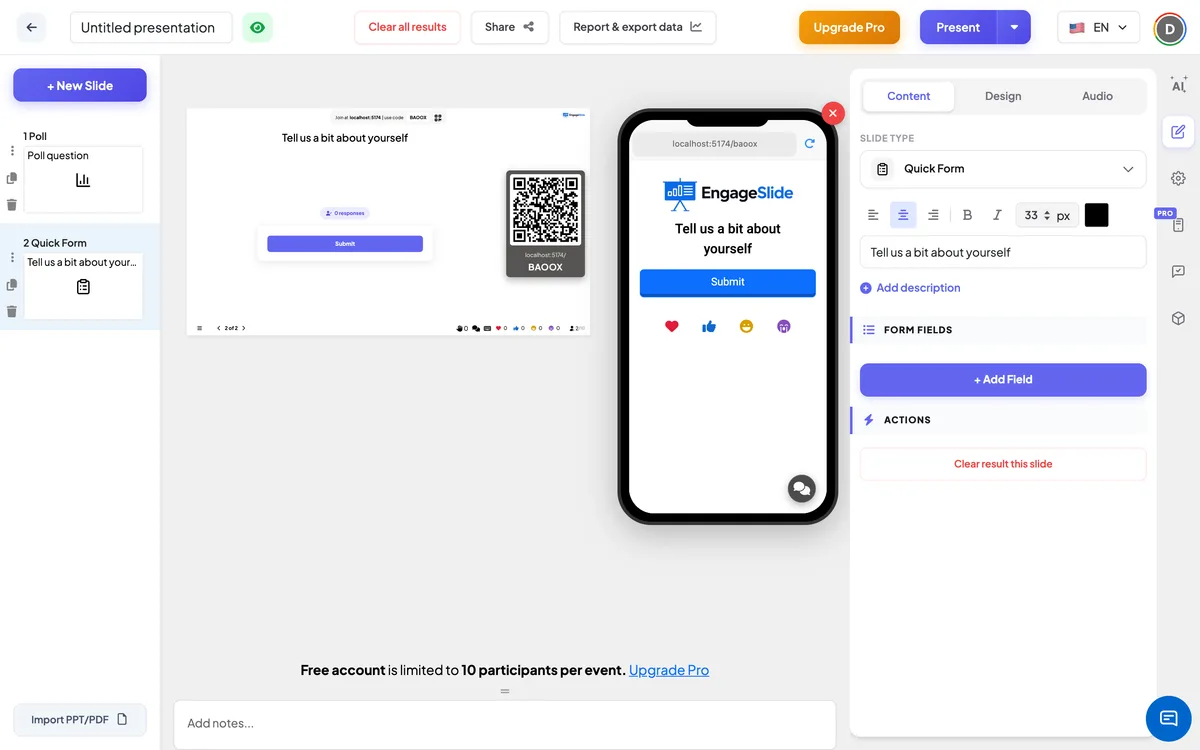
빠른 양식 설정
양식 필드
시청자 이름과 시청자 이메일은 항상 포함되어 있습니다. 당신이 추가하는 모든 필드 + 필드를 추가 제목이 표시된 짧은 텍스트 박스입니다.
필요성
필드 위에 있는 별을 클릭하여 의무화합니다. 필요한 필드는 빨간색을 표시합니다. * 전화로, 그리고 제출 버튼이 채워질 때까지 비활성화됩니다.
이 슬라이드에서 명확한 결과
아래 행동: 이 슬라이드에서 수집된 응답을 삭제하여 새로운 그룹으로 재사용할 수 있습니다.
참여 코드를 제시하고 공유
- 1클릭 현재 상단 바에 슬라이드를 대 화면에 올려놓습니다.
- 2A 부합 코드 그리고 a QR code 나타납니다 (예를 들어
36Y56). - 3참가자들은 청중 응용 프로그램 engageslide.com, 코드를 입력하고 누르세요 입력 — 또는 단순히 QR 스캔.
- 4모두가 참여하면 반응이 생중계되기 시작합니다.
청중 이 어떻게 반응 합니까?
참가자들은 제목, 설명 및 양식을 볼 수 있습니다. 네 이름을 입력하세요, 이메일 입력 또는 당신의 회사로 들어와, 그리고 빨간색 * 요구되는 분야에 대해 그들이 가입할 때 이미 이름을 붙였다면, 그것은 그들을 위해 채워집니다. 이메일 상자는 주소가 유효한 것으로 보인다는 것을 확인합니다. 필요한 필드가 채워지면 탭 제출보시다시피 성공적으로 제출, 그리고 양식은 고마워요! 여러분의 답변이 제출되었습니다.
결과 를 보기
큰 화면은 — 양식의 미리 보기를 표시합니다 * 요구되는 사항과 제출 — 버튼을 클릭하면 사람들이 무엇을 입력해야 하는지 알 수 있습니다. 12개의 답변. 개별적인 답변은 큰 화면에 표시되지 않습니다. 읽으려면, 열어 보고 및 수출 자료 상위 바에서: 빠른 양식 슬라이드는 각 필드마다 하나의 열과 각 제출의 시간을 가진 테이블을 보여줍니다. 보시다시피 보기, 재설정 및 수출 결과.
빠른 양식 을 사용 하는 방법
- 이벤트 및 웨비나르: 슬라이드나 후속 전화를 원하는 사람들로부터 이름, 이메일 및 회사 수집
- 교실: 수업 시작에 이름과 수업 또는 학생 번호를 표시하여 참석하십시오.
- 교육: 완료 기록을 위해 이름, 팀 및 매니저를 수집합니다.
- 회의: 프로젝트에 대한 자원봉사자를 모집하고, 이름, 이메일 및 선호하는 시간 간격을 표시합니다.
자주 묻는 질문
참가자는 양식을 두 번 제출할 수 있습니까?
참가자는 빠른 양식 슬라이드마다 하나의 응답을 가지고 있습니다. 동일한 참가자가 다시 제출하면 이전 응답이 새로 추가되는 것이 아니라 업데이트됩니다.
이름이나 이메일 필드를 삭제할 수 있나요?
아뇨 청중 이름 그리고 시청자 이메일 항상 형태의 일부입니다. 이 중 하나를 선택적으로 클릭하면 ✱.
어떤 필드를 추가할 수 있을까요?
추가된 각 필드는 짧은 텍스트 박스입니다. 이메일 필드는 입력된 내용의 형식을 확인하는 유일한 필드입니다.
관객들은 서로의 답변을 볼 수 있을까요?
아뇨 큰 화면은 응답의 형태와 수만을 보여줍니다. 답변은 보고 및 수출 자료.
사람들이 참여할 때 청중 정보를 수집하는 것과 어떻게 다릅니다?
청중 정보 수집 (내) 설정 → 일반 설정) 는 어떤 사람이 발표에 참여하기 전에 세부사항을 요청합니다. 빠른 양식은 당신이 선택한 순간에 자신의 필드와 함께 표시되는 슬라이드입니다.