📊Interactieve vragenlijsten 4 minuten lezen
100 punten
Verdeel 100 punten over opties om prioriteiten te tonen.
Wat is 100 punten?
A. 100 punten Slide geeft elke deelnemer 100 punten om te verspreiden over een lijst met opties, maar ze houden van — alle 100 op één favoriet, of een paar punten op alles. Omdat het budget beperkt is, moeten mensen echte compromissen maken, dus je leert niet alleen Wat is dat ? Ze vinden het leuk . Hoeveel? Ze geven meer om het ene dan het andere. Het grote scherm toont het gemiddelde aantal punten dat elke optie heeft ontvangen. Het is de klassieke ⁇ 100 dollar test ⁇ die wordt gebruikt voor het prioriteren van functies en roadmaps, begrotingsbesprekingen, het kiezen van trainingsonderwerpen of het beslissen als klas welke project of reis de volgende moet doen.

Presentator maakt de dia Klik op Present Deelcode / QR Publiek invoert code Antwoorden & indienen Resultaten in realtime
Creëer een 100 Points dia
- 1Op Home, klik op + Creëer een nieuwe presentatie (of een dia toevoegen aan een bestaande).
- 2In Selecteer slide type, kiezen 100 punten. Je kunt het ook typen in Zoekglijsttypen ….
- 3De dia wordt gecreëerd en het rechterpaneel opent op de Inhoud Schriftelijk.
Installeer de inhoud
- 1Schrijf uw vraag in Voer uw vraag of titel inBijvoorbeeld: Hoe zou je ons budget in het komende kwartaal besteden?. De toolbar boven het veld bepaalt afstemming, dikte, cursive, lettergrootte en kleur.
- 2Optioneel klik Beschrijving toevoegen om uit te leggen waar de punten voor staan, bv. Je hebt 100 punten. Geef meer punten aan wat het belangrijkste voor je is.
- 3Optioneel klik Vraagbeeld toevoegen. Het verschijnt op elke telefoon boven de opties, en op het grote scherm een Afbeelding laten zien / Verberg beeld Een knop schakelt tussen het beeld en de resultaten.
- 4Onder Opties, klik op + Optie toevoegen voor elke keuze bijvoorbeeld — Snelere kassa, Donkere modus, Ondersteuning offline, Beter zoeken. Je kunt tot negen tellen. Druk Ingaan . of Tab Om de volgende optie toe te voegen, sleep je de handvatsel om te herbestellen en klik je op het kleurruimte om de kleur van de balk van elke optie te kiezen.
- 5Kies de instellingen hieronder: of de resultaten aanvankelijk verborgen zijn en of de inzendingen open zijn.
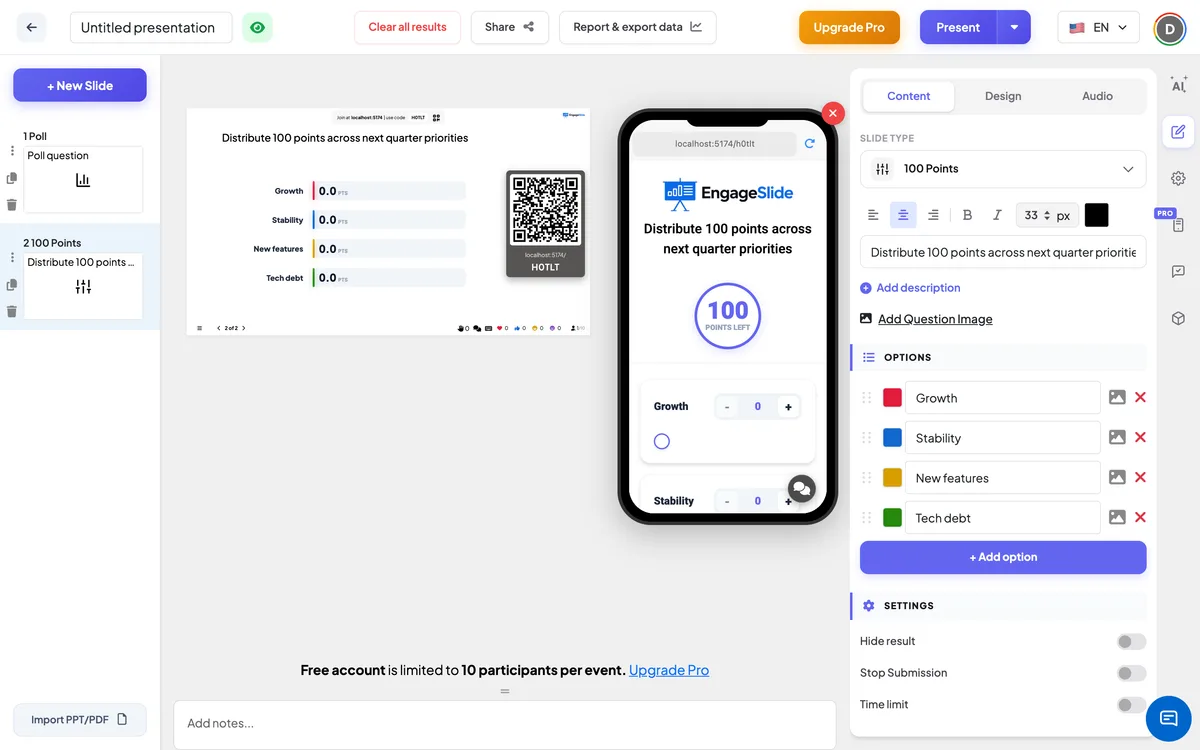
100 punten
Verberg het resultaat
Door verstrijking uitgeschakeld. Als het aan is, blijven alle balken op nul terwijl mensen antwoorden; klik op Vertoonresultaat op het grote scherm om de gemiddelde te onthullen.
Stop met het indienen
Door verstrijking uitgeschakeld. Wanneer de telefoon aan is De indiening is gestopt. Klik op Inschrijving mogelijk maken op het grote scherm om te heropenen.
Dit resultaat is duidelijk.
Onder Acties: verwijdert alle antwoorden op deze dia zodat u deze opnieuw kunt uitvoeren.
Present & share de aansluitingscode
- 1Klik op Gepresenteerd in de bovenste bar om de glijbaan op het grote scherm te zetten.
- 2A. code aansluiten en a QR code verschijnen (bv.
36Y56). - 3Deelnemers openen de Publiek app bij aansluiten. engageslide.comTyp de code in en druk op Ingaan . — of gewoon scannen de QR.
- 4Als iedereen bij is, komen de reacties live.
Hoe het publiek reageert
De deelnemers zien de vraag (en het beeld, indien van toepassing) en een plakker Linkspunten een rekenaar die begint bij 100. Elke optie heeft een eigen kaart met een − / + Een stapper, een getalveld waarin ze kunnen typen, en een glijmiddel van 0 tot 100. Zoals ze punten geven aan één optie, Linkspunten De app laat het totaal nooit boven 100 — gaan. Een waarde die het zou overschuiven, wordt afgeknipt tot wat overblijft. Ze hoeven niet alle 100 punten uit te geven. Als ze klaar zijn drukken ze Inleveren; de knop verandert in Gezonden en de punten sluiten.
Resultaten bekijken
Het grote scherm toont één horizontale balk per optie, in de door u gekozen kleuren en in de volgorde van uw optieslijst. Elke bar toont de gemiddelde punten die optie ontvangen, bijvoorbeeld 32,5 pts, en zijn lengte is dat gemiddelde uit 100. De balken groeien en de getallen tellen op naarmate elk nieuw antwoord aankomt, en de responsteller laat zien hoeveel mensen hebben ingeschreven. Gebruik Vertoonresultaat als de resultaten verborgen zijn, Afbeelding laten zien om over te schakelen naar het vraagbeeld en Inschrijving mogelijk maken om de glijbaan te heropenen. In het presentatieverslag wordt elke optie vermeld met haar gemiddelde (Avg: … pts) en elke deelnemer is verdeeld — zie Resultaten en uitvoer.
Idees voor 100 punten
- Product & routekaart: Welke kenmerken moeten we vervolgens opbouwen? Verspreid 100 punten.
- Begroting: How would you split the team-event budget — food, venue, activities, transport?
- Opleiding: Op welke onderwerpen wil je meer tijd in de zitting van morgen?
- Vergaderingen & retros: Welke problemen moeten we eerst oplossen?
- In de klas: Welk boek, project of bezoek zou de klas moeten kiezen? · Hoeveel heeft elke oorzaak bijgedragen aan het door ons bestudeerde evenement?
Vaak gevraagd
Wat betekent het nummer op elke balk?
Het is het gemiddelde aantal punten dat de optie ontvangt van alle aanbieders. Mensen die een optie gegeven 0 punten tellen ook, dus de gemiddeld samen tot maximaal 100.
Moet de deelnemer alle 100 punten gebruiken?
- Nee, dat is niet waar. Ze kunnen zich onderwerpen met nog punten over. Ze kunnen niet meer dan 100 — de teller en de inputs stoppen hen.
Hoeveel opties kan ik toevoegen?
Tot negen. Bij meer dan 7 opties worden de punten dun verdeeld, dus een kortere lijst geeft meestal duidelijker resultaten.
Kunnen deelnemers na het indienen van de aanvraag hun verdeling veranderen?
- Nee, dat is niet waar. Na Inleveren De ingangen zijn gesloten. Om een nieuwe ronde te starten, gebruik Dit resultaat is duidelijk..
Waarom zijn alle balken op nul?
Of niemand heeft het nog ingediend, of Verberg het resultaat is op — klikken Vertoonresultaat onder de grafiek om de gemiddeld te onthullen.
Heb je nog steeds hulp nodig?
Ons team helpt je graag.