📊Interactieve vragenlijsten 6 minuten lezen
Opdrachten
Maak gegradeerde huiswerk en quizzen, laat AI ze bouwen uit een examenbestand, en auto-grade elke inzending met een live klasboek.
Wat is een opdracht?
Een Opdracht is een gegradueerde versie van een enquête: je bouwt een reeks vragen op die hebben correcte antwoorden, deel het op zijn eigen link of QR code , en EngageSlide elke inzending automatisch markeren en toont elke leerling hun score en werkte oplossingen. Het is perfect voor huiswerk, quizzen, opleidingscontroles en oefentesten. —-studenten beantwoorden op hun eigen tempo op elk apparaat, en je krijgt een live klasboek zonder een enkel papier met de hand te markeren. Zoals een enquête kan het zijn. zelfstandig of gekoppeld aan een presentatie, maar in tegenstelling tot een enquête voegt het correcte antwoorden, punten, wiskundige ondersteuning en AI-examen toe.
Een opdracht maken Voeg of AI-genereerde vragen Geef de juiste antwoorden. Deelverbinding / QR Studenten indienen Automatisch gegradeerd schoolboek
Een opdracht maken
- 1Open . Opdracht van het linker menu en klik op Een opdracht maken.
- 2Kies een gelieerde presentatie (optioneel) of standalone houden, dan bevestigen.
- 3Geef de opdracht een titel en instructies.
- 4Klik op Vraag toevoegen of gebruik Genereren met AI, dan kies een Vraagtype Voor elk.
- 5Mark de correcte antwoord, ingesteld punten, en voeg een optionele uitleg. Alles . autoverzekering.
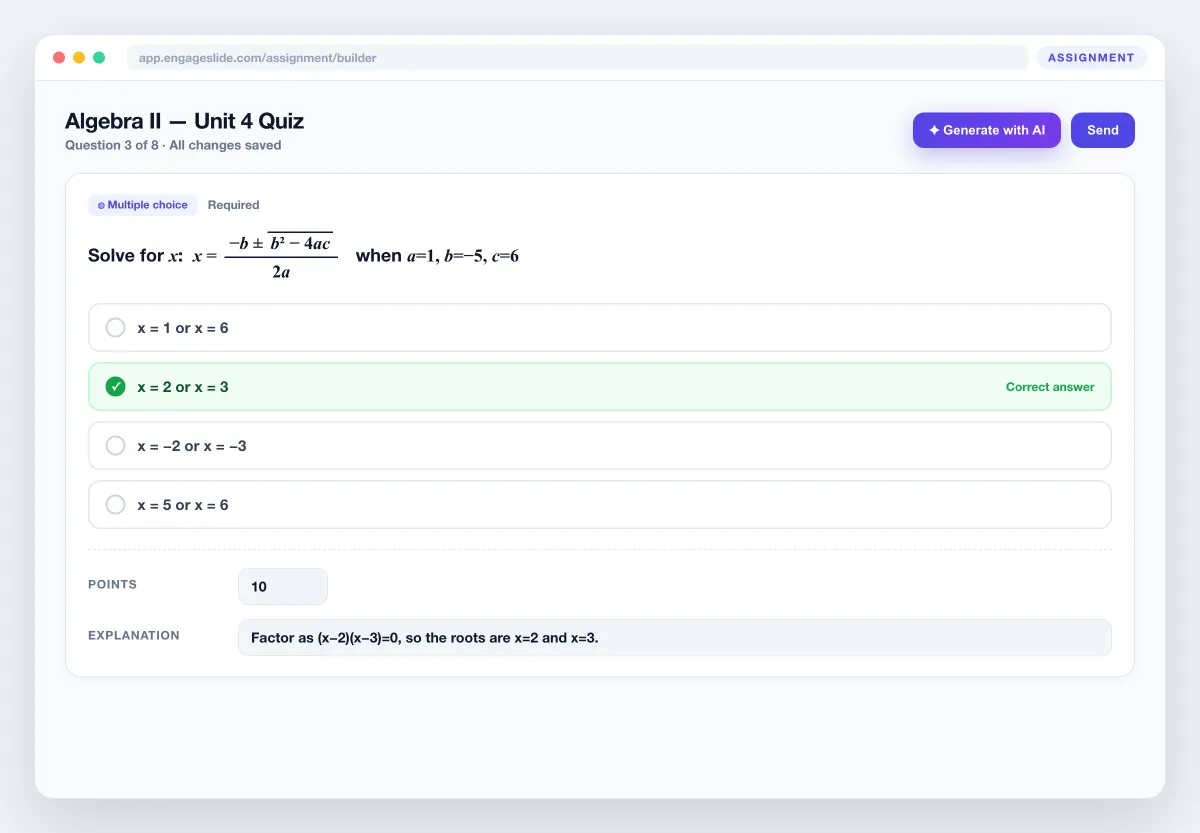
Vragen en beoordelingen
Meerdere keuzes
Kies één optie. Automatisch beoordeeld tegen de juiste keuze.
Schekkasten
Selecteer alle toepasselijke. Scoren als alles of niets of een gedeeltelijk krediet.
Kort antwoord
Een getypt antwoord dat overeenkomt met geaccepteerde antwoorden (gevoelig voor geval/ruimte).
Numerisch
Een getal met een optionele tolerantie (±) voor afronding.
Wiskundige uitdrukking
Studenten typen een formule in een wiskundeveld; vergeleken met LaTeX.
Verslag
Een lang schriftelijk antwoord dat je met de hand in het klasboek scores.
Rich wiskunde redacteur
Elke vraag en optie ondersteunt formules. Klik op Voeg formule in om de wiskunde-editor te openen, in een visueel veld of in rauwe LaTeX te typen, en een live KaTeX-voorbeeld te zien voordat je het invoert. Formules geven ook scherp voor studenten, dus vergelijkingen, fracties, wortels en matrices zien er goed uit op elk scherm — ideaal voor wiskunde, fysica, chemie en engineering.
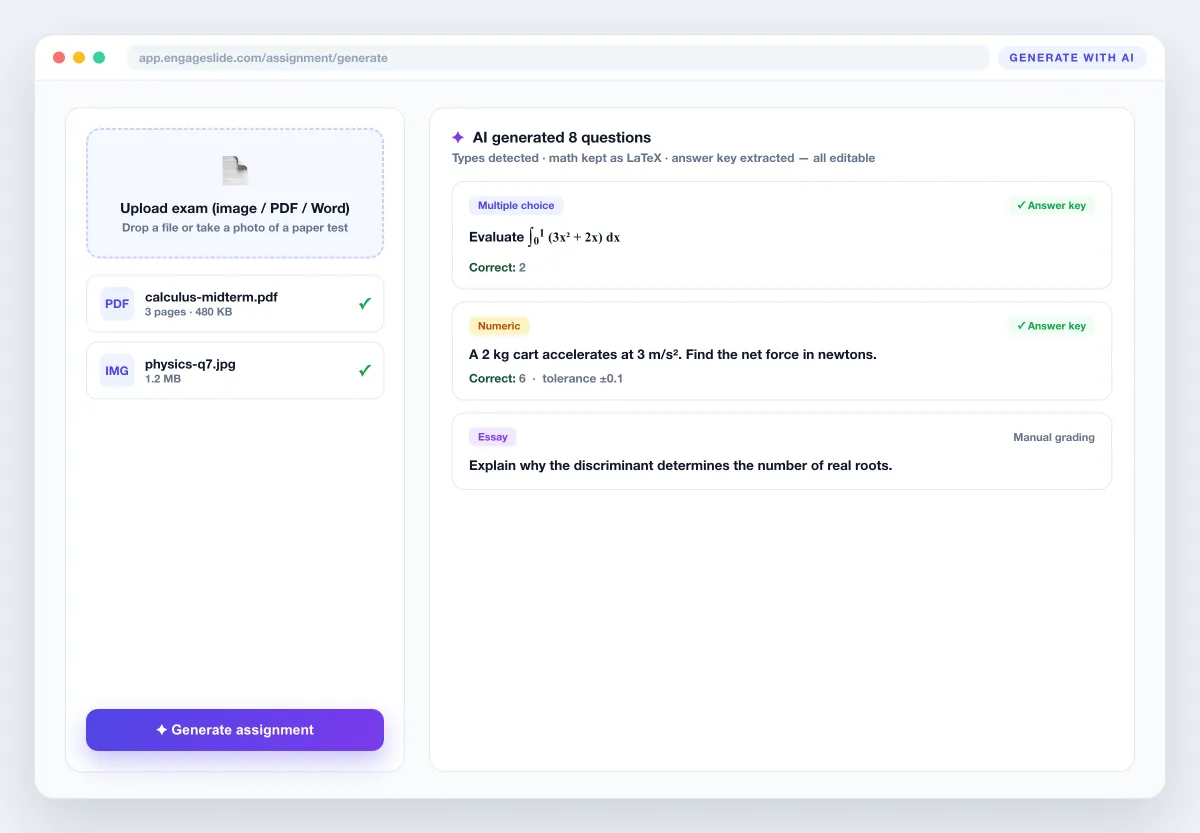
Een opdracht maken met AI
- 1Klik op Genereren met AI In de bouwer.
- 2Upload een examen als een beeld, PDF of Word een dossier (ook foto's van een papierwerk).
- 3Wacht een paar seconden terwijl AI de vragen, opties en antwoordsleutel extracteert.
- 4Bekijk de gevraagde vragen, fix alles, en deel — elke vraag is volledig bewerkbaar.
Bijgevoegd bestanden & media
Voeg een beeld, videoclip of audioclip aan elke vraag of optie — die nuttig is voor luistertaakken, diagrammen en voorbeelden van — en bijgevoegde referentiedateien (beelden, PDF's, documenten) aan de opdracht als geheel. Studenten krijgen een knop om elke bijlage te openen terwijl ze werken.
Hoe de studenten antwoorden
De kijk op het publiek is mobiel-eerst: één schone vraag per kaart, formules in lijn, en de juiste input voor elk type — opties om aan te tikken, een tekst of nummervak, of een wiskundige veld voor formule antwoorden. Als u een tijdslimiet een aftelling verschijnt en pogingen - Dat is niet de bedoeling. Na de inzending zien de studenten hun score en — afhankelijk van uw instellingen — de juiste antwoorden en uw uitleg.
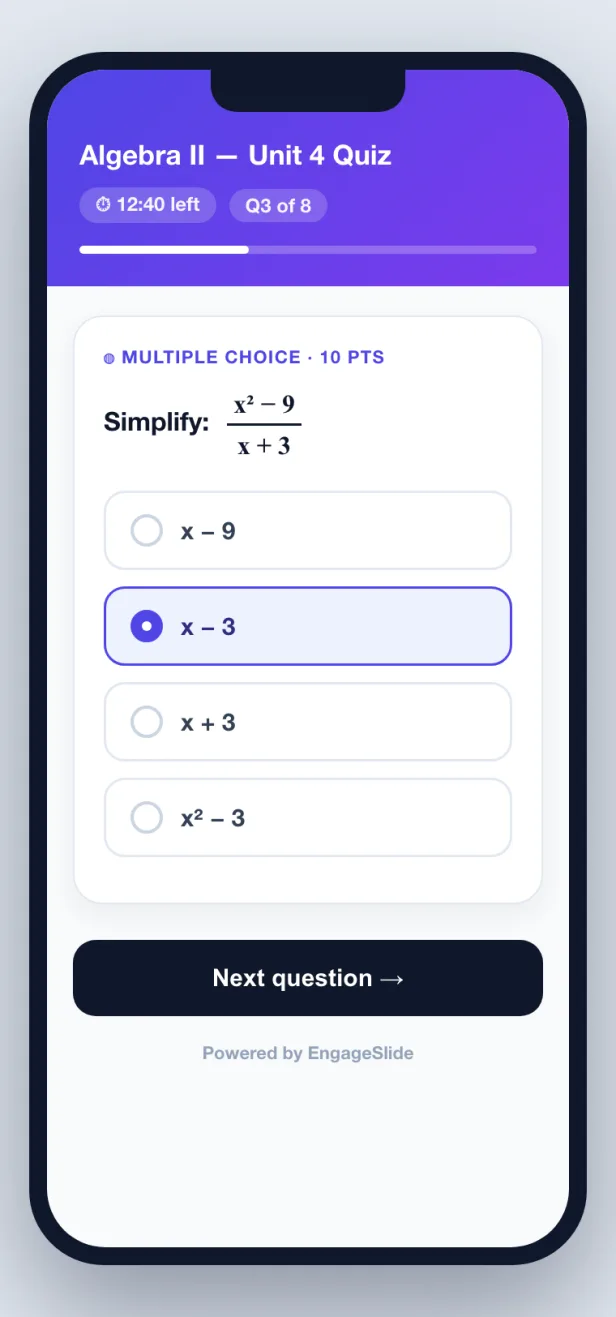
Grade & analyse
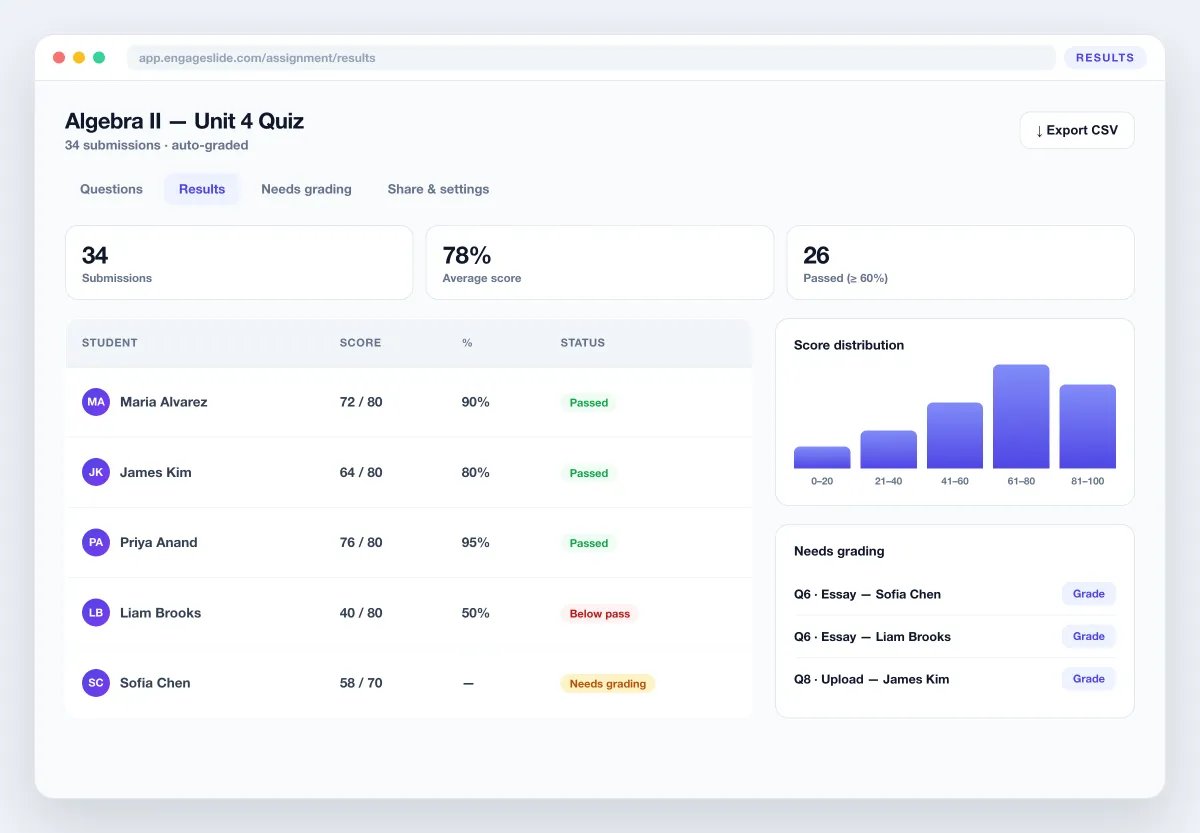
Maak de deur open . Resultaten tab voor een live klasboek: elke leerling, hun totale score, en een verdeling per vraag van de juiste en verkeerde antwoorden. Auto-gegradeerde vragen worden onmiddellijk gemarkeerd. Beoordeling van behoeften, waar je een score met de hand invoert. Exporteer het gehele klasboek naar: CSV voor uw dossiers of LMS.
Aanwijzingsinstellingen
Aanvaarding van inzendingen
Open of sluit de opdracht op elk moment aan nieuwe inzendingen.
Vervaldatum
Stel een termijn vast waarna de opdracht geen werk meer accepteert.
Geoorloofde pogingen
Laat de studenten het eens of meerdere keren proberen.
Tijdlimiet
Geef een aftelling per poging in minuten.
Pass score (%)
Definieer welke cijfers studenten moeten slagen.
Laat antwoorden zien
Geef correcte antwoorden na het indienen, na de vervaldatum of nooit.
Vaak gevraagde
Hoe verschilt een opdracht van een enquête?
Een enquête verzamelt meningen zonder het juiste antwoord. Een opdracht heeft correcte antwoorden, punten, wiskundige ondersteuning en AI-examenimport, dus de inzendingen worden automatisch gegradeerd en elke student krijgt een score en oplossingen.
Kan AI echt een opdracht bouwen uit een foto van een examen?
- Ja, dat is het. Upload een afbeelding, PDF of Word-bestand en AI extraheert de vragen, houdt de wiskunde als LaTeX, detecteert elk vraagtype en vul de antwoordsleutel in wanneer het bestand er een heeft. Je beoordeelt en redigeert voordat je het deelt.
Welke vragen worden automatisch beoordeeld?
Meerdere keuzes, checkboxen, korte antwoorden, numerieke en wiskundige vragen worden onmiddellijk beoordeeld. Essays en uploads van bestanden gaan naar een Behoefte ranglijst, zodat je handmatig kunt markeren.
Hebben studenten een account nodig?
- Nee, dat is niet waar. Ze openen een link of scannen een QR code en beantwoorden op elk apparaat — geen app of login vereist.
Kan ik de studenten stoppen met de antwoorden te zien?
- Ja, dat is het. Gebruik de instelling Toon antwoorden om correcte antwoorden te onthullen na het indienen, pas na de vervaldatum of nooit.
Heb je nog steeds hulp nodig?
Ons team helpt je graag.