📊Interactieve vragenlijsten 5 minuten lezen
2x2 Grid
Plot reacties op een tweedimensionaal raster.
Wat is 2x2 Grid?
A. 2x2 Grid Slide vraagt het publiek om verschillende items op twee schaal gelijktijdig te beoordelen — bijvoorbeeld De inspanning en Effecten. Elke deelnemer verplaatst twee glijbanen per item op hun telefoon, en het grote scherm plaatst elk item als een punt op een vier kwadranten raster op de gemiddeld van ieders beoordelingen. In een paar seconden ziet de kamer welke ideeën snel winnen (laag inspanning, hoge impact) en welke niet de moeite waard zijn. Gebruik het voor prioritaire workshops, roadmap en backlogplanning, risicobeoordelingen of in de klas om karakters, bronnen of oplossingen te vergelijken op basis van twee criteria.

Presentator maakt de dia Klik op Present Deelcode / QR Publiek invoert code Antwoorden & indienen Resultaten in realtime
Creëer een 2x2 Grid-slide
- 1Op Home, klik op + Creëer een nieuwe presentatie (of een dia toevoegen aan een bestaande).
- 2In Selecteer slide type, kiezen 2x2 Grid. Je kunt het ook typen in Zoekglijsttypen ….
- 3De dia wordt gecreëerd en het rechterpaneel opent op de Inhoud Schriftelijk.
Installeer de inhoud
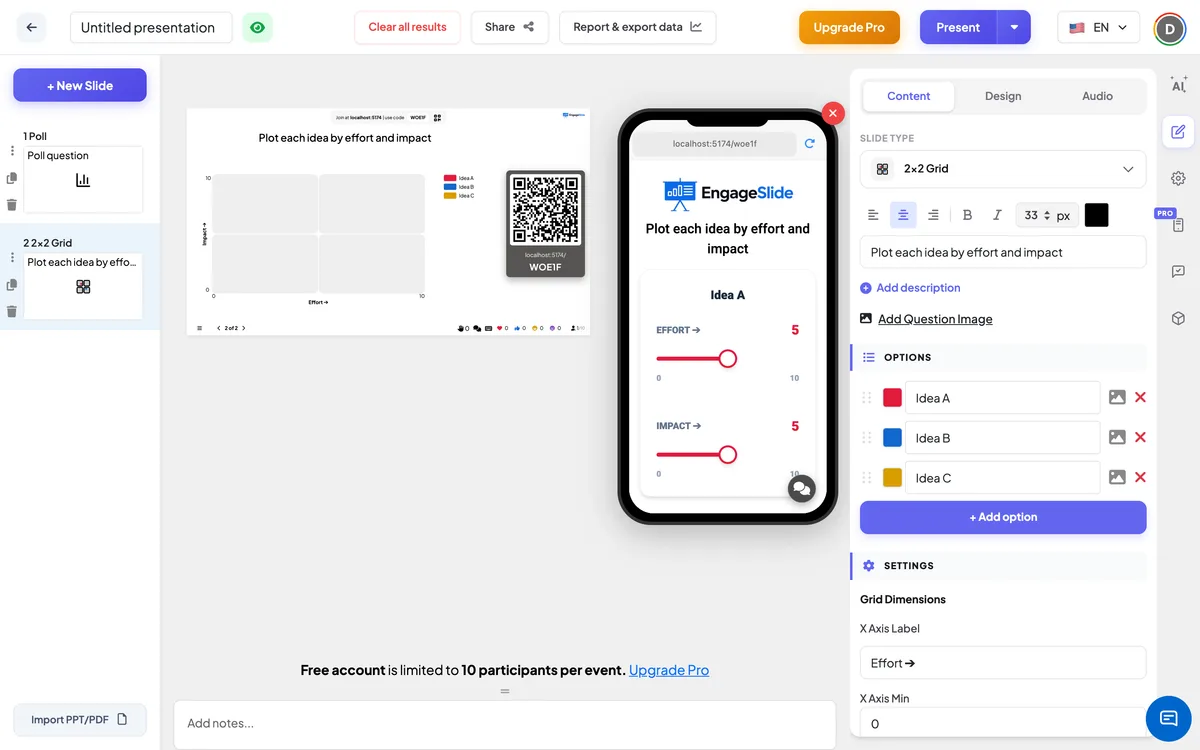
- 1Schrijf uw vraag in Voer uw vraag of titel inBijvoorbeeld: Beoordeel onze projectideeën. De toolbar boven het veld bepaalt afstemming, dikte, cursive, lettergrootte en kleur.
- 2Optioneel klik op Beschrijving toevoegen om de weegschaal te verklaren, bijvoorbeeld: 0 = zeer weinig inspanning, 10 = een enorme inspanning.
- 3Optioneel klik op Vraagbeeld toevoegen. Deelnemers zien het boven de glijbanen, en op het grote scherm een Afbeelding laten zien / Verberg beeld Schakels tussen het beeld en het raster.
- 4Onder Opties, klik op + Optie toevoegen om elk item toe te voegen zullen mensen bijvoorbeeld — beoordelen Mobiele app, Nieuwe onboarding-e-mail, Klantenportaal. Je kunt tot negen tellen. Druk Ingaan . of Tab In een item om het volgende toe te voegen, sleep je het handvat om het te herbestellen en klik je op het kleurruimte om de kleur van het item op het raster te kiezen.
- 5In Instellingen → Griddimensies, stel de X-as-etiket (default) Beweging ➔) met zijn X As Min en X Axis Max, en de Y-aslabel (default) Effecten ➔) met zijn Y-as Min en Y-as Max. Beide assen lopen standaard van 0 tot 10; de waarden zijn gehele getallen.
- 6Kies de resterende instellingen — verzamelen van namen, verbergen van resultaten, stoppen van inzendingen — beschreven hieronder.
2x2 Gridinstellingen
Griddimensies
X-as-etiket, Y-aslabel en de Min. / Max . van elke as. Voorwaarden: Beweging ➔ en Effecten ➔, beide 0 – 10. De etiketten en nummers verschijnen op het raster en naast elke glijmiddel op de telefoon.
Laat het publiek hun naam / e-mail / avatar invoeren
Drie afzonderlijke schakelaars, standaard uitgeschakeld. Wanneer de deelnemers zijn ingeschakeld, zien ze een naamveld, een e-mailveld of een avatar picker boven de Inleveren Een knop.
Verberg het resultaat
Door verstrijking uitgeschakeld. Wanneer het aan is, worden de punten niet getekend terwijl mensen antwoorden; klik op Vertoonresultaat op het grote scherm om ze te onthullen.
Stop met het indienen
Door verstrijking uitgeschakeld. Wanneer de telefoon aan is De indiening is gestopt. Klik op Inschrijving mogelijk maken op het grote scherm om te heropenen.
Dit resultaat is duidelijk.
Onder Acties: verwijdert alle beoordelingen voor deze dia zodat u opnieuw kunt beginnen.
Present & share de aansluitingscode
- 1Klik op Gepresenteerd in de bovenste bar om de glijbaan op het grote scherm te zetten.
- 2A. code aansluiten en a QR code verschijnen (bv.
36Y56). - 3Deelnemers openen de Publiek app bij aansluiten. engageslide.comTyp de code in en druk op Ingaan . — of gewoon scannen de QR.
- 4Als iedereen bij is, komen de reacties live.
Hoe het publiek reageert
De deelnemers zien de vraag (en afbeelding, als je er één hebt toegevoegd) en vervolgens één kaart per item. Elke kaart heeft twee glijkaarten: de X-as (bv. Beweging ➔) en de Y-as (bv. Effecten ➔), met de min en max aan elk einde en de huidige waarde in de kleur van het item. Beide sliders beginnen in het midden en bewegen zich in hele trappen. Deelnemers beoordelen elk item, vullen hun naam, e-mail of avatar in als je ze vroeg, en druk op Inleveren. De knop verandert in Gezonden en de sliders sluiten — elke persoon beantwoordt een keer.
Resultaten bekijken
Het grote scherm toont een raster verdeeld in vier kwadranten, met de asetiketten langs de zijden en de min en max waarden aan de hoeken. Een legende vermeldt elk item met zijn kleur. Wanneer de ratings aankomen, verschijnt elk item als één groot punt op de gemiddeld X en Y van iedereen die het beoordeelde, en de punten bewegen zich live naarmate meer mensen antwoorden. De antwoordaccount toont aan hoeveel mensen zich hebben ingevuld. Gebruik Afbeelding laten zien om over te schakelen naar het vraagbeeld, Vertoonresultaat wanneer de resultaten verborgen zijn, en Inschrijving mogelijk maken om een gesloten dia te heropenen.
Populaire 2x2 matrices
- Oefening / Impact: Kies snel winst uit een lijst met ideeën of backlog items.
- Dringend / belangrijk (Eisenhower): taak sorteer in Do Now, Schedule, Delege of Drop.
- Waarschijnlijkheid / ernst: een snelle risicobeoordeling voor een project of een veiligheidsinformatie.
- Waarde / Complexiteit: een product roadmap plannen of functies kiezen voor de volgende release.
- In de klas: Rate tekens op Moedig / vriendelijk, bronnen op Betrouwbaar / nuttig, of oplossingen op Kosten / snelheid.
- Gezondheid van het team: Renteprojecten op Vertrouwen / enthousiasme aan het begin van het kwartaal.
Vaak gevraagd
Toont het raster de beoordeling van elke persoon?
- Nee, dat is niet waar. Elk item wordt weergegeven als één punt bij het gemiddelde van alle beoordelingen voor dat item, zodat het raster ook voor een groot publiek leesbaar blijft.
Kan ik de schaal veranderen, bijvoorbeeld 1 – 5?
- Ja, dat is het. Verzameling X As Min, X Axis Max, Y-as Min en Y-as Max in Griddimensies. Gebruik volle getallen —-sliders bewegen in stappen van 1.
Hoeveel items kan ik toevoegen?
Tot negen items per dia. Voor leesbaarheid werkt 4 – 7 meestal het beste.
Kunnen deelnemers hun beoordelingen veranderen na het indienen?
- Nee, dat is niet waar. Na Inleveren De glijders zijn gesloten en de knop zegt: Gezonden. Als je een nieuwe ronde nodig hebt, gebruik Dit resultaat is duidelijk..
Waar zie ik namen als ik ze verzamel?
Names, e-mails en avatars worden bij elke reactie opgeslagen; het raster zelf toont alleen het gemiddelde, niet wie wat beoordeeld heeft.
Heb je nog steeds hulp nodig?
Ons team helpt je graag.