📊Interactieve vragenlijsten 5 minuten lezen
Ranking
De deelnemers slepen de opties in de volgorde van hun voorkeuren, en het grote scherm toont de gecombineerde ranglijst van de groep.
Wat is Ranking?
A. Ranking Slide vraagt de deelnemers een lijst van opties te plaatsen in volgorde van — het belangrijkste eerst, favoriete eerst, dringendst eerst. Elke persoon trekt de opties in hun eigen volgorde op hun telefoon, en EngageSlide combineert iedereen's ranglijst in één lijst op het grote scherm, met de groep's beste keuze op nummer 1. Gebruik het om functies of projecten in een bijeenkomst te prioriteren, om het volgende onderwerp of activiteit te kiezen, om een klas evenementen te laten rangschikken naar belangrijkheid, of om overeenstemming te bereiken over de grootste risico's in een trainingsworkshop. Ranking dwingt mensen om compromissen te maken, wat je vaak meer vertelt dan een normale peiling waar iedereen alles kan kiezen.

Presentator maakt de dia Klik op Present Deelcode / QR Publiek invoert code Antwoorden & indienen Resultaten in realtime
Creëer een ranglijst dia
- 1Op Home, klik op + Creëer een nieuwe presentatie (of een dia toevoegen aan een bestaande).
- 2In Selecteer slide type, kiezen Ranking. Je kunt het ook typen in Zoekglijsttypen ….
- 3De dia wordt gecreëerd en het rechterpaneel opent op de Inhoud Schriftelijk.
Installeer de inhoud
- 1Typ uw vraag in het titelveld (Voer uw vraag of titel in), bijvoorbeeld Bepaal deze kenmerken naar belangrijkheid. De knoppen daarboven stellen de afstemming, dikte, itaal, lettergrootte (in px) en kleur vast.
- 2Facultatief: klik Beschrijving toevoegen om de criteria te verklaren, bijvoorbeeld Plaats de functie die je het meest nodig hebt aan de top. Telefoons laten het zien onder de vraag. Klik op Vraagbeeld toevoegen om een afbeelding aan te plakken — telefoons tonen het boven de lijst, en op het grote scherm kunt u schakelen tussen de afbeelding en de resultaten.
- 3Onder Opties, elke item in te typen om te rangschikken, bijvoorbeeld Donkere modus, Offline toegang, Snelere zoektocht en Meer integraties. Klik op + Optie toevoegen (of pers) Ingaan . In de laatste optie) voor een andere optie, tot negen opties.
- 4Voor elke optie kunt u op het kleurruimte klikken om de kleur te veranderen en op het 🖼️-icon om een afbeelding toe te voegen. Verwijder een optie met ×.
- 5Draag opties aan de linkerkant om de volgorde in te stellen. Dit is ook de start volgorde op elke telefoon, dus verwar het in plaats van eerst je eigen favoriet te vermelden.
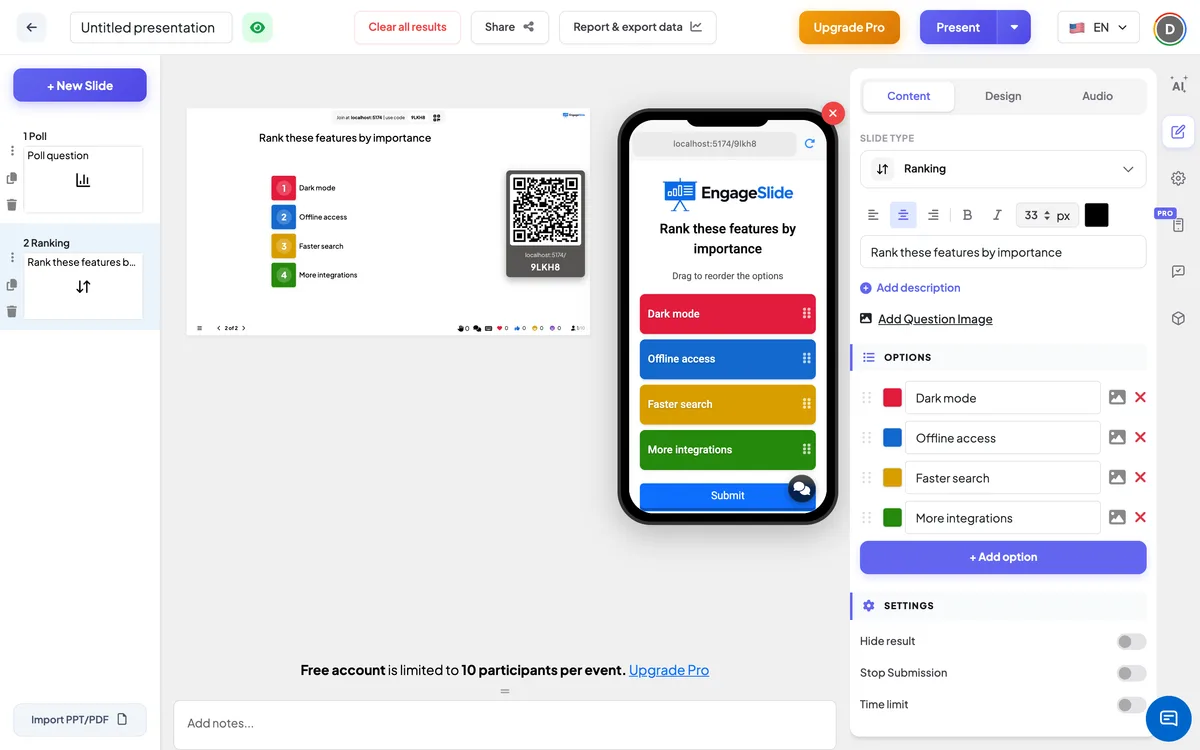
Rankinginstellingen
Opties
De deelnemers stelden de items in volgorde: maximaal 9, elk met een kleur en een optionele afbeelding.
Verberg het resultaat
Het houdt de bars leeg terwijl de mensen rangschikken, zodat niemand wordt beïnvloed door de huidige leider. A. Vertoonresultaat De knop verschijnt onder de dia zodat je de volgorde kunt onthullen.
Stop met het indienen
Slide sluit: telefoons tonen De indiening is gestopt. Klik op Inschrijving mogelijk maken onder de glijbaan om het weer te openen.
Tijdlimiet
Staan op en instellen . Sekondes om te antwoorden. Een aftelling wordt uitgevoerd op het grote scherm en op elke telefoon; bij nul wordt het scherm getoond De tijd is voorbij. En de inzendingen stoppen automatisch.
Present & share de aansluitingscode
- 1Klik op Gepresenteerd in de bovenste bar om de glijbaan op het grote scherm te zetten.
- 2A. code aansluiten en a QR code verschijnen (bv.
36Y56). - 3Deelnemers openen de Publiek app bij aansluiten. engageslide.comTyp de code in en druk op Ingaan . — of gewoon scannen de QR.
- 4Als iedereen bij is, komen de reacties live.
Hoe het publiek reageert
Deelnemers zien de vraag, de hint Drag om de opties opnieuw te ordenen en een lijst van gekleurde kaarten, elk met zijn afbeelding als je er één toevoegt. Ze trekken de kaarten in hun eigen volgorde, top = eerste keuze, dan tikken Inleveren. Een ranking kan één keer worden verzonden; de knop laat dan zien Gezonden en de kaarten worden weergegeven in de ingediende volgorde. Met een tijdslimiet, loopt een countdown bar aan de top.
Resultaten bekijken
Op het grote scherm worden de opties opgenomen als gekleurde balken, gesorteerd vanaf de eerste keuze van de groep naar beneden, met rangcijfers zodra de eerste rangorde is aangekomen. Elke rangorde geeft punten per positie: met vier opties krijgt de eerste plaats 4 punten, de tweede 3, de derde 2 en de laatste 1. De optie met de meeste punten wordt gerangschikt als nummer 1 en krijgt de langste balk; de andere balken worden relatief daaraan getrokken, zodat je kunt zien hoe dicht de race is. Bars en posities gaan live naarmate rankings binnenkomen. Gebruik Dit resultaat is duidelijk. onder Acties om opnieuw te beginnen. In Verslag en uitvoergegevens U ziet de gecombineerde grafiek en de volgorde van elke deelnemer — zie Resultaten van de visie, reset en uitvoer.
Vraaggedachten
- Vergaderingen: Welke projecten moeten we het volgende kwartaal financieren? · Welke problemen moet het team eerst aanpakken?
- Opleiding: Deze veiligheidsrisico's rangschikken van het meest tot het minst ernstig en bespreken vervolgens de verschillen.
- In de klas: Stel deze historische gebeurtenissen in volgorde van belang · Rank de planeten naar grootte.
- Gebeurtenissen: Welk onderwerp zal de volgende sessie bespreken? · Rank de workshop activiteiten die u het meeste genoten.
Vaak gevraagd
Hoe wordt de definitieve rangschikking berekend?
De volgorde van elke deelnemer geeft punten per positie: de topoptie krijgt zoveel punten als er opties zijn en de laatste krijgt 1. De punten van alle deelnemers worden samengesteld en de optie met de meeste punten wordt als eerste gerangschikt.
Kan de deelnemer zijn rangschikking na het indienen van een aanvraag veranderen?
- Nee, dat is niet waar. Elke deelnemer kan één ranglijst per dia indienen.
Hoeveel opties kan ik toevoegen?
Tot negen. Voor een duidelijk resultaat werken 4 – 6 opties meestal het beste.
Zijn de rankings anoniem?
Het grote scherm toont alleen het gecombineerde resultaat. Het rapport geeft een lijst van de volgorde van elke deelnemer, met zijn naam als hij er één heeft gegeven bij de toetreding.
Wat is het verschil tussen Ranking en Poll ?
In een Poll mensen kiezen voor één of meerdere opties. In een Ranking worden alle opties op orde gesteld, zodat je niet alleen de favoriete maar ook de volledige volgorde van prioriteiten van de groep leert.
Heb je nog steeds hulp nodig?
Ons team helpt je graag.