📊Interactieve vragenlijsten 6 minuten lezen
Afstand Retro
Run een sprint retrospectief met notities, stemming en discussie.
Wat is Remote Retro?
A. Afstand Retro slide geeft een complete team retrospectief op één slide, geleid stap voor stap. Het begint met: Eerste richtlijn om een veilige toon in te stellen, dan beweegt door Gedachtengeneratie (iedereen schrijft aantekeningen in kolommen zoals Het ging goed. en Verbeteren), Groepen (je verplaatst en groepeert vergelijkbare noten), Stemmen (iedereen besteedt een paar stemmen aan wat het belangrijkste is) en Actieartikelen (je bespreekt de top notities en schrijf neer wie wat doet). Je controleert het tempo vanaf het grote scherm, en elke telefoon volgt. Het werkt voor sprint retrospectieven, project post-mortems, klasreviews aan het einde van de cursus en alles wat werkte, wat niet werkte gesprek — in de kamer of volledig op afstand.

Presentator maakt de dia Klik op Present Deelcode / QR Publiek invoert code Antwoorden & indienen Resultaten in realtime
Creëer een afgelegen retroslide
- 1Op Home, klik op + Creëer een nieuwe presentatie (of een dia toevoegen aan een bestaande).
- 2In Selecteer slide type, kiezen Afstand Retro. Je kunt het ook typen in Zoekglijsttypen ….
- 3De dia wordt gecreëerd en het rechterpaneel opent op de Inhoud Schriftelijk.
Installeer de inhoud
- 1Typ de titel in Voer uw vraag of titel inBijvoorbeeld: Sprint 14 Retro. De toolbar boven het veld bepaalt afstemming, dikte, cursive, lettergrootte en kleur.
- 2Optioneel klik op Beschrijving toevoegen om context toe te voegen, zoals de sprintdatums of het doel van de sessie.
- 3Onder Instellingen, kies een Template: Bij standaard (Went Well / To Improve / Action Items), 4L's (Gewild / geleerd / ontbrak / verlangd naar), Meersterren (Blijf doen / Minder doen / Meer doen / Stop doen / Begin doen) of Aanpassing. Een nieuwe dia begint met de standaardkolommen. Het kiezen van een sjabloon vervangt de huidige kolommen.
- 4Verfijning van de Kolommen: klik op het kleurenvak om de kleur van een kolom te veranderen, een nieuwe naam in te typen, klik op × een kolom verwijderen, of + Column toevoegen om er één toe te voegen. Je kunt 2 tot 6 kolommen hebben; het bewerken van ze schakelt de sjabloon naar Aanpassing.
- 5Sluit aan . Anonieme modus als je aantekeningen zonder namen wilt, en set Maxime stemmen per persoon (3 standaard).
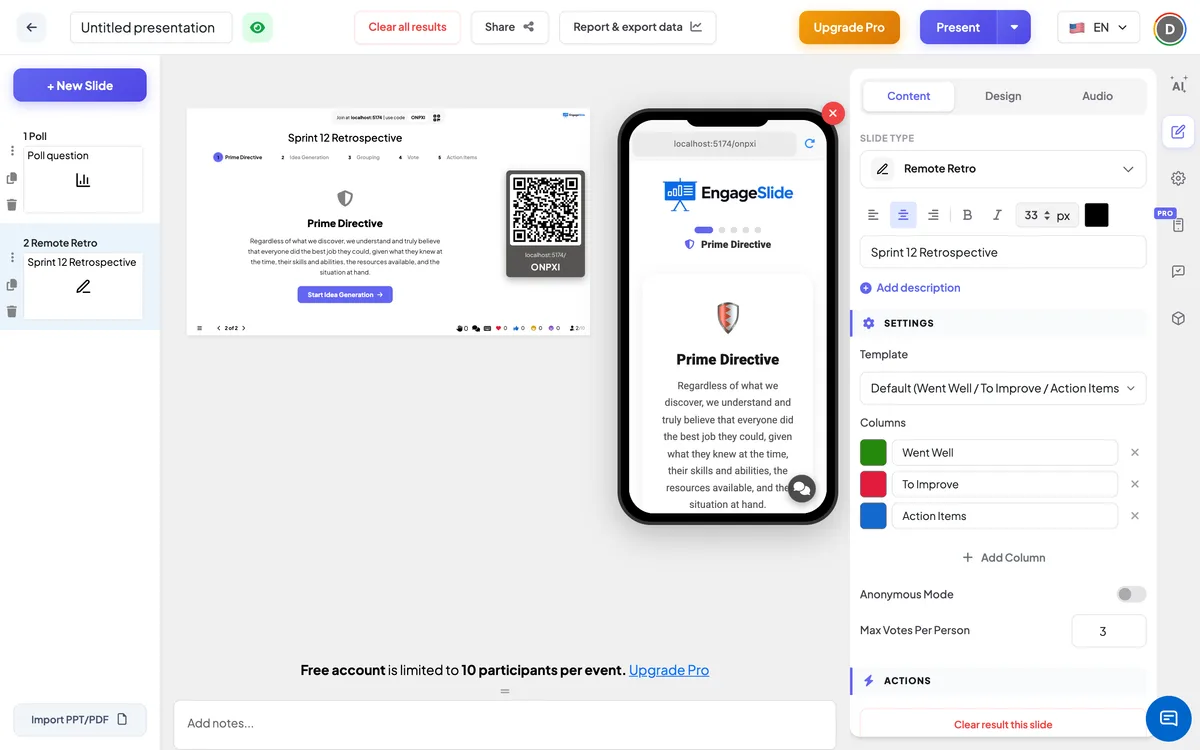
Afstand Retro-instellingen
Template
Bij standaard (3 kolommen), 4L's (4 kolommen), Meersterren 5 kolommen) of Aanpassing. Nieuwe dia's worden gebruikt Het ging goed., Verbeteren, Actieartikelen.
Kolommen
De deelnemers schrijven aantekeningen in de categorieën. Elk heeft een naam en een kleur. Minimaal 2, maximaal 6.
Anonieme modus
Door verstrijking uitgeschakeld. De naam van de auteur staat verborgen op elk briefje, op het grote scherm en op de telefoons. Zet het aan als het team een veilige ruimte nodig heeft voor eerlijke feedback.
Maxime stemmen per persoon
Hoeveel stemmen kan elke deelnemer doorbrengen in de stemmingsfase (1 – 10, standaard 3). Een deelnemer kan per nota maximaal één stem geven.
Dit resultaat is duidelijk.
Onder Acties: verwijdert alle aantekeningen en stemmen op deze dia zodat je deze kunt hergebruiken voor de volgende sprint.
Present & share de aansluitingscode
- 1Klik op Gepresenteerd in de bovenste bar om de glijbaan op het grote scherm te zetten.
- 2A. code aansluiten en a QR code verschijnen (bv.
36Y56). - 3Deelnemers openen de Publiek app bij aansluiten. engageslide.comTyp de code in en druk op Ingaan . — of gewoon scannen de QR.
- 4Als iedereen bij is, komen de reacties live.
Hoe het publiek reageert
De telefoon toont een rij punten voor de vijf fasen en de naam van de huidige, en het schakelt automatisch als je verder gaat. Eerste richtlijn: De deelnemers hebben de richtlijn gelezen. Idee generatie: Ze kiezen een kolom tabblad, typen een briefje in Typ hier je briefje in. en pers Ingaan . of de stuurknop; ze kunnen zoveel aantekeningen toevoegen als ze willen, en de tabbladen tellen hoeveel ze hebben geschreven. Onder Je ideeën . Ze zien alleen hun eigen aantekeningen. Groepen: De telefoon zegt: De faciliteer groepeert soortgelijke ideeën. Wacht alstublieft... en laat elke noot zien, alleen voorleesbaar. Stemmen: een bar shows 3 / 3 stemmen overblijven; de deelnemers wisselen tussen de tabbladen in de kolom en tikken op een nota om te stemmen (tikken opnieuw om de stemming terug te nemen). Acties: Zij zien de met de eigenaars overeengekomen actieposities en de notities gesorteerd volgens stemmen met een Besproken Merk op die die al gedekt zijn.
Resultaten bekijken
Aan de bovenkant van het grote scherm staat een stapper die de vijf fasen — toont. Klik op elke stap om ernaar te springen, of gebruik de knoppen onderaan om heen en weer te gaan. Eerste richtlijn de richtlijn met een Begin idee generatie Een knop. In Gedachtengeneratie de notities poppen live in hun columns, elke kolom geeft zijn aantal en de onderstaande balk geeft aan hoeveel ideeën zijn ingediend. In Groepen Je trekt een nota naar een andere kolom om het te verplaatsen, of klikt op twee of meer noten om ze te selecteren en drukt op Groep geselecteerd; gegroepeerde aantekeningen worden onder één kaart gestapeld met een tel, en de knop om de koppeling te ontkoppelen verdeelt ze opnieuw. In Stemmen elke kolom is gesorteerd volgens de stemmen, elke notitie geeft de 👍-telling en de onderste lijn de totale gestelde stemmen aan. In Actieartikelen U klikt op de cirkel op een nota om het te markeren besproken (de balk toont bijvoorbeeld 4/12 Besproken), en in de Actieartikelen panel waarin u een item invoert Voeg een actie item toe..., voeg een Eigenaar en pers +. Teken op een actie item wanneer het is gedaan, of verwijder het met ×. Names verschijnen op aantekeningen tenzij Anonieme modus Het is aan.
Retro-formaten die kunnen worden uitgevoerd
- Bij standaard: Went Well / To Improve / Action Items — de snelle klassieker voor elke sprint.
- 4 liter: Geliefd / geleerd / ontbreekt / verlangd naar — goed na een project, een opleiding of een schoolseizoen.
- Zeesteren: Blijf doen / Minder doen / Meer doen / Stop doen / Begin doen — voor teams die een fijnere verandering willen.
- Custom — Mad / Sad / Glad: Drie kolommen voor een gevoel-eerste retro.
- Custom — Start / Stop / Doorgaan: een eenvoudig formaat dat ook goed werkt in de klas.
- Custom — zeilboot: Wind (wat ons drijft) / Ankeren (wat ons terughoudt) / Rotsen (risico's vooruit) / Eiland (ons doel).
Vaak gevraagd
Wie controleert de fasen?
De presentator. Deelnemers ⁇ telefoons volgen de fase die u kiest op het grote scherm, zodat iedereen altijd op dezelfde stap staat. Je kunt te allen tijde terug naar een eerdere fase.
Kunnen deelnemers in elke fase aantekeningen toevoegen?
Het notencastje wordt weergegeven in Gedachtengeneratie Alleen. Als iemand zich later een idee herinnert, stap dan even terug naar Idea Generation.
Hoe gaat het met stemmen?
Elk deelnemer heeft Maxime stemmen per persoon de stemmingen (3 standaard) en kan iedere nota één stem geven. Door op een gestemd nota te tikken wordt de stemming verwijderd, zodat stemmen kunnen worden verplaatst totdat u de stemmingsfase verlaat.
Kan ik verbergen wie elke brief heeft geschreven?
- Ja, dat is het. Doe het aan . Anonieme modus In de instellingen verdwijnen —-namen van elke noot op het grote scherm en op de telefoons.
Kan ik de glijbaan voor de volgende sprint hergebruiken?
- Ja, dat is het. Klik op Dit resultaat is duidelijk. onder Acties om de aantekeningen en stemmen te verwijderen, klik dan op de Eerste richtlijn Stap om opnieuw te beginnen. De vorige actie items blijven in het actie items paneel totdat u ze verwijdert met × — is handig om eerst de laatste sprint-acties te controleren.
Waar komen de kolomnamen vandaan als ik Custom kies?
Custom bewaart alle kolommen die je hebt en laat je ze omschrijven, opnieuw kleuren, toevoegen of verwijderen (2 tot 6 kolommen).
Heb je nog steeds hulp nodig?
Ons team helpt je graag.