📊Interactieve vragenlijsten 5 minuten lezen
Onderzoeken
Bouw een Google Forms-type enquête, deel een link of QR code en analyseer antwoorden in real time.
Wat is een enquête?
A. Onderzoek is een standalone, Google Forms-stijl vragenlijst die je bouwt en deelt op zijn eigen link — perfect voor feedback dat gebeurt voor of na een live sessie, of wanneer je gestructureerde antwoorden nodig hebt die mensen in hun eigen tempo kunnen geven. In tegenstelling tot een live slide heeft een enquête geen presentatie nodig: deelnemers openen een link of scannen een QR code, beantwoorden op elk apparaat en stroomen hun antwoorden terug naar een real-time resultaten dashboard.
Maak een enquête Voeg vragen toe Klik op Stuur Deelverbinding / QR Mensen reageren Resultaten analyseren
Maak een enquête
- 1Open . Onderzoek van het linker menu en klik op Opstellen van enquête.
- 2Kies een gelieerde presentatie (optioneel) of laat het standalone, dan bevestig.
- 3Geef de enquête een titel en beschrijving.
- 4Klik op Vraag toevoegenTyp de vraag in en kies een veldtype van de dropdown.
- 5Schakelen Verplichting voor vragen die moeten worden beantwoord. Alles . autoverzekering Zoals je typeert.
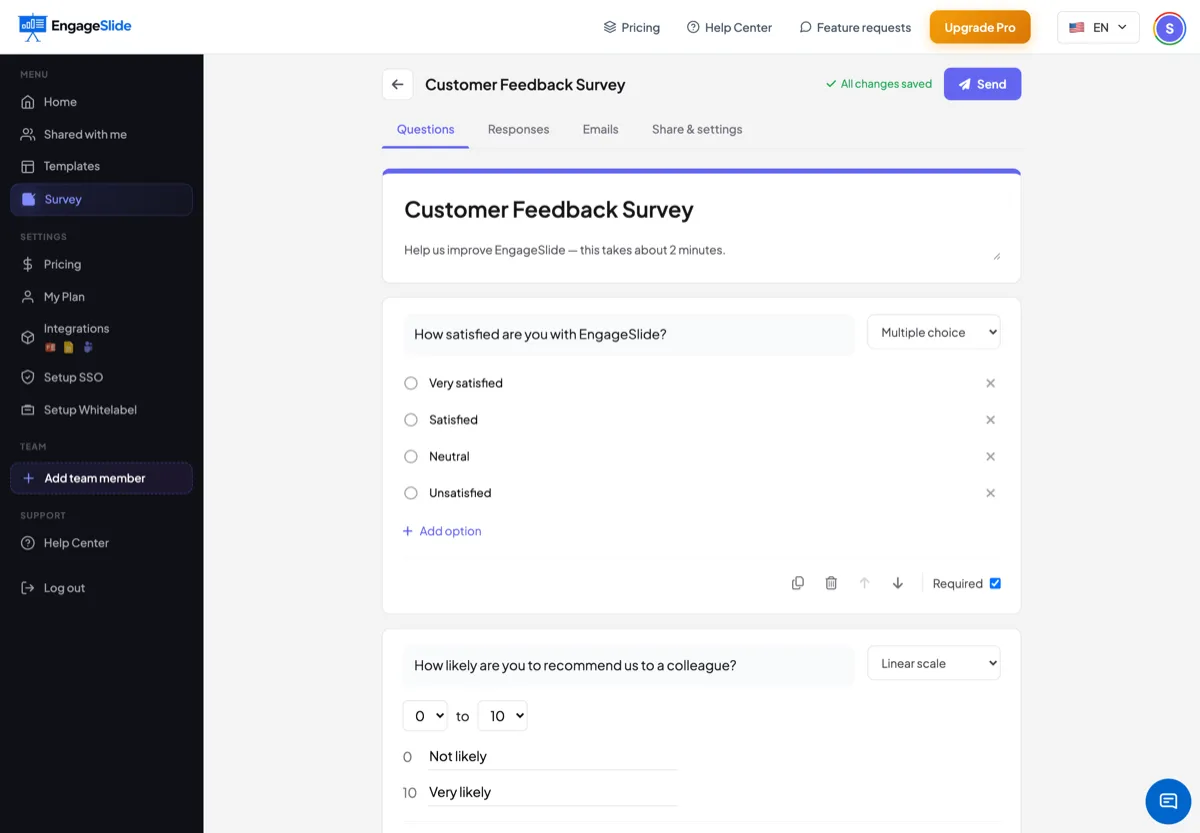
Negen vragensoorten
Kort antwoord
Een enkele lijn tekst — namen, rollen of korte antwoorden.
Artikel 1
Een grotere doos voor open commentaar en suggesties.
Meerdere keuzes
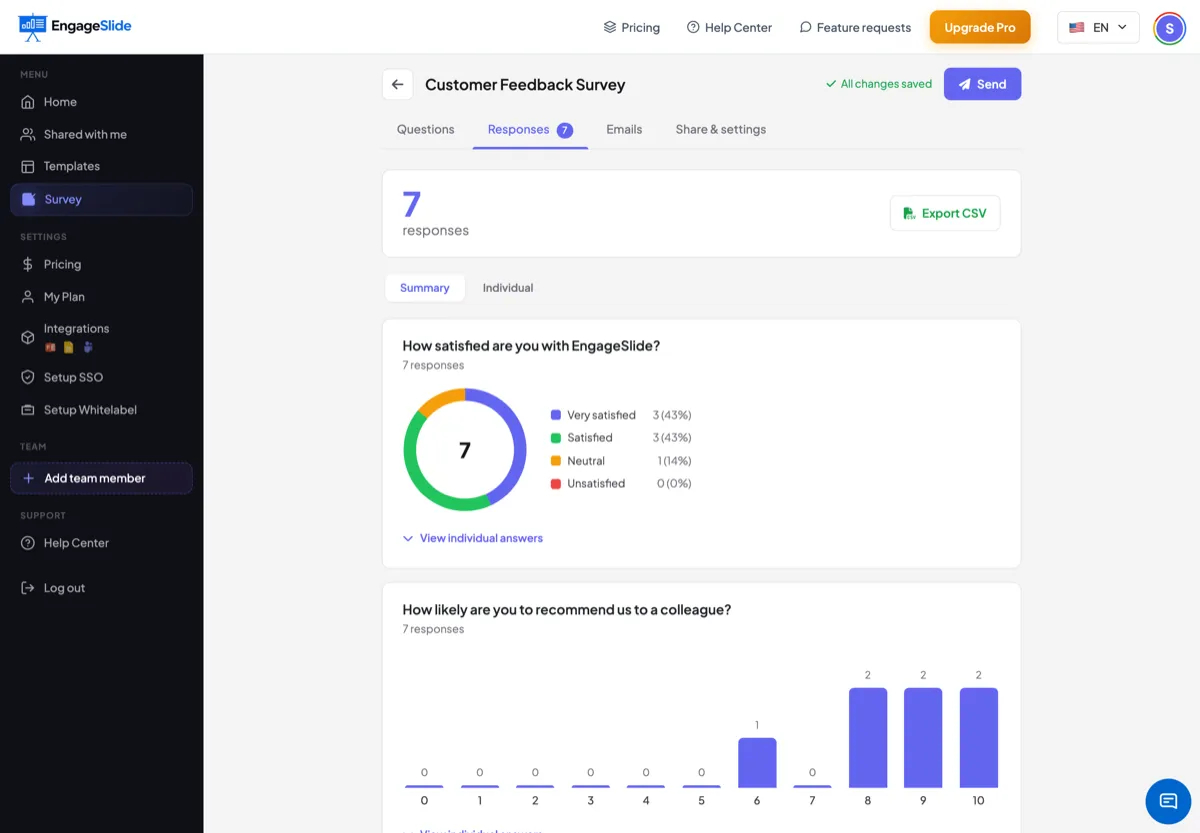
Kies één optie. Het resultaat is een donut chart.
Schekkasten
Selecteer alle toepasselijke. Resultaten worden weergegeven als gerangschikte balken.
Afval
Een compacte single-select, ideaal voor lange optieslijsten.
Lineaire schaal
0 – 10 of 1 – 5 rating met aangepaste eindetiketten — ideaal voor NPS en tevredenheid.
Upload van bestanden
Laat de respondenten beelden of video's bijgevoegd hebben, met type-, tel- en groottebeperkingen.
Datum en tijd
Native pickers voor schedulerings- en beschikbaarheidsvragen.
Deel uw enquête
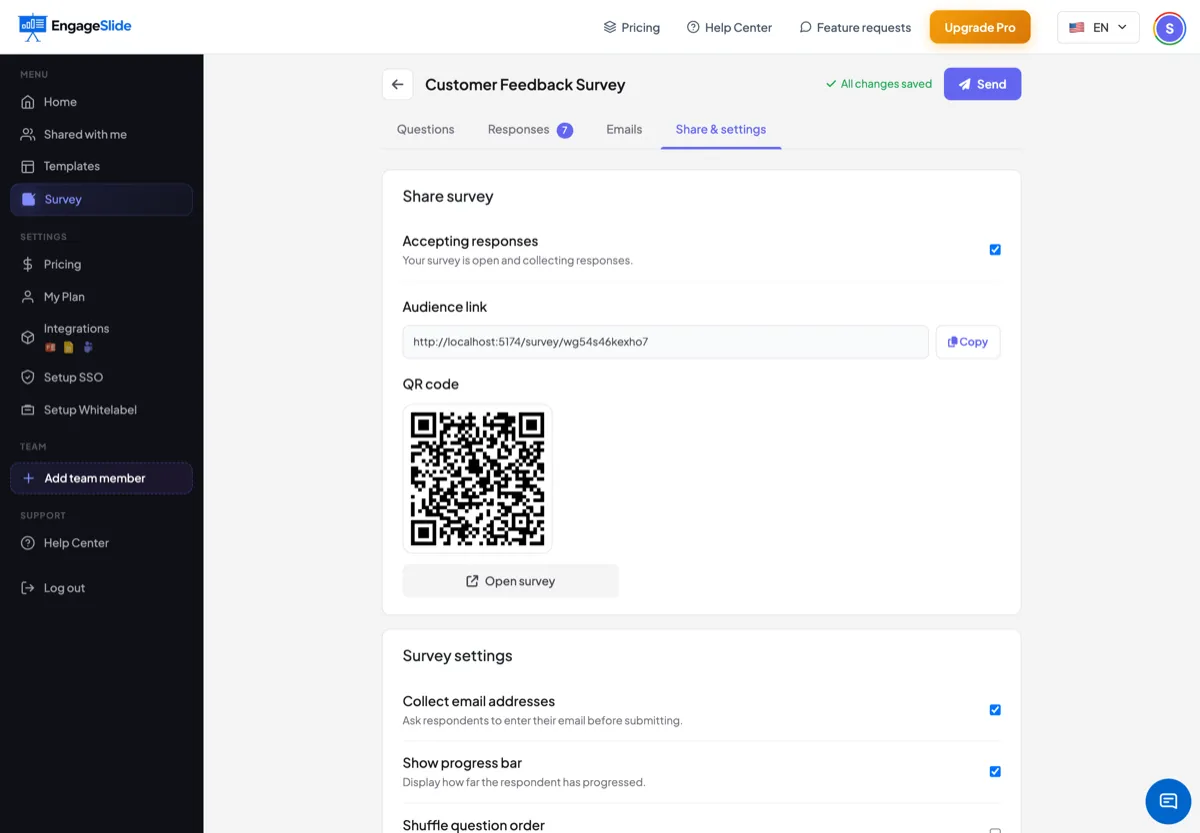
- 1Klik op Stuur het . in de rechterbovenkant van de bouwer.
- 2Kopieer de onderzoekskakel, of laten zien dat QR code op het scherm aan het einde van een sessie.
- 3Deelnemers openen het op elk apparaat — geen app download of account nodig.
- 4Bekijk antwoorden komen live in de Antwoorden Schriftelijk.
Hoe de respondenten antwoorden
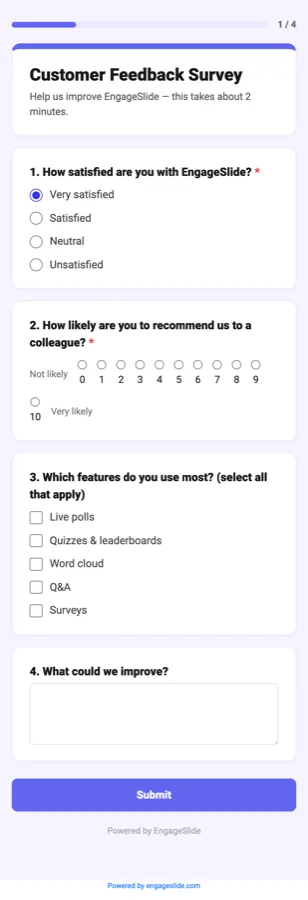
De kijk op het publiek is mobiel-eerst en opzettelijk eenvoudig: één schone kaart per vraag, een optionele progress bar, en grote kraan doelen. Als je e-mails verzamelt of presentatiegegevens hergebruikt, worden mensen alleen gevraagd om informatie die ze nog niet hebben gegeven. Na het indienen zien ze uw bevestigingsbericht, en terugkeren naar de link toont een lees-alle review in plaats van een duplicaat formulier.
Reacties analyseren
Maak de deur open . Antwoorden tab voor een automatische samenvatting: multiple-choice en dropdown antwoorden worden grafieken donuts, chequeboxen worden gerangschikte bars, en lineaire schaal wordt een distributiegrafiek. Overstap naar Individueel om elke volledige inzending te lezen, of klik op Uitvoer van CSV om elk antwoord, naam, e-mail en tijdstempel te downloaden voor Excel of Google Sheets. Een gekoppelde enquête krijgt ook een E-mails tab met een lijst van alle contacten uit die presentatie.
Onderzoeksinstellingen
Antwoorden aanvaarden
Draai één schakelaar om de enquête te allen tijde open of te sluiten voor nieuwe antwoorden.
E-mailadressen verzamelen
Vraag een e-mail voordat u een contactlijst opstelt.
Vertoon progressiebalk
Laat de respondenten zien hoe ver ze moeten gaan.
Verwijder de vraag volgorde
Randomiseer de vraag volgorde om de volgorde bias te verminderen.
Bevestigingsbericht
Bedank de mensen in je eigen woorden nadat ze zich hebben voorgelegd.
Vaak gevraagde
Moet ik presenteren voor een enquête om te werken?
- Nee, dat is niet waar. Onderzoeken zijn asynchroon — mensen kunnen op elk moment reageren vanaf de gedeelde link, ongeacht of je live bent of niet.
Kan iemand meer dan één keer antwoorden?
Elke deelnemer stuurt één keer in. Als ze terugkeren naar de link, zien ze een lees-alleen review van hun antwoorden in plaats van een nieuw formulier.
Wat is het verschil tussen een onafhankelijke enquête en een gekoppelde enquête?
Een onafhankelijke enquête is onafhankelijk. Een gekoppelde enquête wordt aan een presentatie gehecht, zodat het de gegevens van dat publiek hergebruikt en een tabblad E-mails van contacten van die presentatie toevoegt.
Hoe krijg ik de grondgegevens?
Klik op Export CSV in het tabblad Antwoorden om elk antwoord, naam, e-mail en tijdstempel te downloaden, klaar voor Excel, Google Sheets of uw CRM.
Heb je nog steeds hulp nodig?
Ons team helpt je graag.