📊Interactieve vragenlijsten 5 minuten lezen
Witte plank
Een gedeeld doek voor visuele brainstorming.
Wat is Whiteboard?
A. Witte plank Slide zet een volledig tekenbord op het grote scherm. Als presentator kunt u schetsen, schrijven en schetsen live bouwen terwijl u —-vormen, pijlen, lijnen, een pen, tekst en meer — spreekt net als een whiteboard in een vergaderzaal. Doe het aan . Toelating van het publiek En elke deelnemer krijgt een eigen whiteboard op hun telefoon: ze trekken hun antwoord, drukken Inleveren, en hun tekening verschijnt in een lijst naast je bord, waar je de volledige grootte kunt openen. Gebruik het om een concept stap voor stap te verklaren, om mensen te vragen een proces te schetsen, een gedachte kaart of een lay-out, of om visuele antwoorden in de klas te verzamelen.

Presentator maakt de dia Klik op Present Deelcode / QR Publiek invoert code Antwoorden & indienen Resultaten in realtime
Creëer een whiteboard dia
- 1Op Home, klik op + Creëer een nieuwe presentatie (of een dia toevoegen aan een bestaande).
- 2In Selecteer slide type, kiezen Witte plank. Je kunt het ook typen in Zoekglijsttypen ….
- 3De dia wordt gecreëerd en het rechterpaneel opent op de Inhoud Schriftelijk.
Installeer de inhoud
- 1Typ de oproep in Voer uw vraag of titel inBijvoorbeeld: Schets hoe een klant ons vindt. De toolbar boven het veld bepaalt afstemming, dikte, cursive, lettergrootte en kleur.
- 2Optioneel klik op Beschrijving toevoegen om instructies toe te voegen, bv. Use boxes and arrows — no need to be an artist!
- 3Onder Instellingen, besluit of namen, e-mails of avatars moeten worden verzameld, of de inzendingen open zijn en of er een tijdslimiet is.
- 4Doe het aan . Toelating van het publiek Als je wilt dat deelnemers hun eigen whiteboards tekenen en sturen. Laat het alleen op het grote scherm.
- 5Het whiteboard zelf ligt op de dia in het midden van de editor: klik erop en gebruik de toolbar om te tekenen.
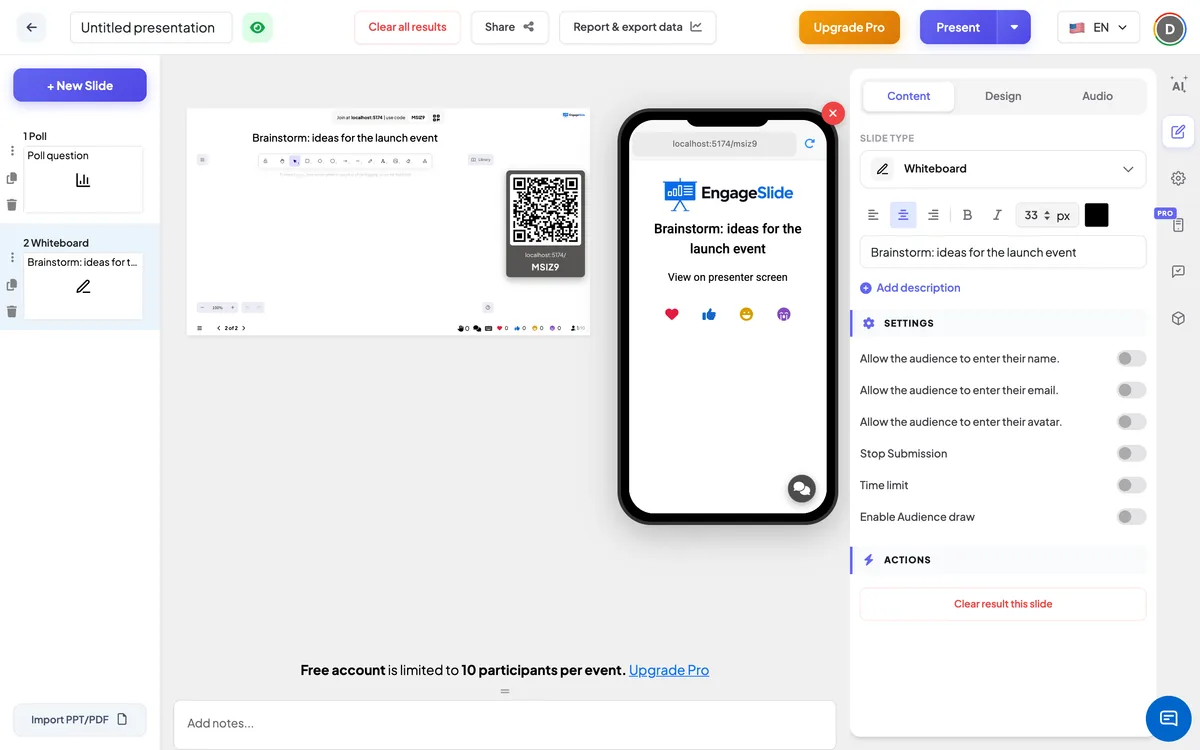
Instellingen van het whiteboard
Toelating van het publiek
Door verstrijking uitgeschakeld. Elke deelnemer krijgt zijn eigen whiteboard op zijn telefoon met een Inleveren een knop, en de ingediende tekeningen verschijnen in een lijst naast het grote schermbord. Wanneer de telefoon is uitgeschakeld, verschijnt het gewoon Bekijk op het scherm van de presentator.
Laat het publiek hun naam / e-mail / avatar invoeren
Drie afzonderlijke schakelaars, standaard uitgeschakeld. Bij het aantrekken van het publiek zien deelnemers onder hun bord een naamveld, een e-mailveld of een avatarpicker. De naam wordt vermeld op hun tekening in de lijst; zonder deze wordt de tekening gemarkeerd Anoniem ..
Stop met het indienen
Door verstrijking uitgeschakeld. Als de telefoon aan is, zegt de knop: De indiening is gestopt En er kunnen geen nieuwe tekeningen worden verzonden. Klik op Inschrijving mogelijk maken op het grote scherm om te heropenen.
Tijdlimiet
Door verstrijking uitgeschakeld. Zet het aan en zet het op . Sekondes om te antwoorden (60 standaard). Tijdens het presenteren telt een klokknop af (klik erop om 30s tot 5' te kiezen), de laatste drie seconden verschijnen in grote aantallen, en op De tijd is voorbij. De inzendingen stoppen. Telefoons tonen een progressiebalk.
Dit resultaat is duidelijk.
Onder Acties: verwijdert alle ingediende tekeningen uit deze dia.
Present & share de aansluitingscode
- 1Klik op Gepresenteerd in de bovenste bar om de glijbaan op het grote scherm te zetten.
- 2A. code aansluiten en a QR code verschijnen (bv.
36Y56). - 3Deelnemers openen de Publiek app bij aansluiten. engageslide.comTyp de code in en druk op Ingaan . — of gewoon scannen de QR.
- 4Als iedereen bij is, komen de reacties live.
Hoe het publiek reageert
Met Toelating van het publiek de deelnemers zien de titel en de boodschap Bekijk op het scherm van de presentator — they simply watch your board. Met het op, krijgt elke deelnemer zijn eigen blank whiteboard op de telefoon, met dezelfde soort toolbar: vormen, pijlen, lijnen, een pen, tekst en een uitwisser. Hun bord is privé — ze zien elkaar's tekeningen niet terwijl ze werken. Als ze klaar zijn drukken ze. Inleveren en zie Succesvol ingediend. Ze kunnen blijven bewerken en drukken. Inleveren De nieuwe versie vervangt de vorige tekening. Als ze later terugkeren naar de dia, wordt hun laatste ingediende tekening geladen zodat ze verder kunnen gaan.
Resultaten bekijken
Het grote scherm toont de titel van de dia en je whiteboard, waarop je live kunt tekenen tijdens de presentatie. Bij het teken van het publiek verschijnt aan de rechterzijde een lijst met de inzendingen, elk met een miniatuur en de naam van de deelnemer (of Anoniem .). Wanneer iemand opnieuw inmaakt, wordt hun miniatuur bijgewerkt in plaats van twee keer toegevoegd, en de responsteller laat zien hoeveel mensen een tekening hebben gestuurd. Klik op elke miniatuur om de volledige afmeting te openen in een venster met de titel Indiening door …, met de deelnemer ⁇ s e-mail hieronder als u het hebt verzameld; klik buiten of de × om het te sluiten. Gebruik Inschrijving mogelijk maken om een gesloten dia te heropenen.
Ideeën voor Whiteboard
- In de klas: Teken de watercyclus · Schets een voedselketen · Toon hoe je dit geometrisch probleem zou oplossen.
- Opleiding: Schrijf het escalatiepad voor een klacht van de klant ·.
- Workshops & bijeenkomsten: Schets je ideale team werkruimte · Schets een snelle denkkaart van de doelen van dit kwartaal.
- Product & ontwerp: Wireframe het scherm dat je wenst dat onze app · had, teken de gebruikersreis zoals je het ziet.
- Alleen aanbieders: Laat het publiek tekenen en gebruik het bord om een diagram live te verklaren terwijl je praat.
Vaak gevraagd
Teken de deelnemers op hetzelfde bord als ik?
- Nee, dat is niet waar. Het grote schermbord is van jou. Met Toelating van het publiek Elke deelnemer krijgt een aparte bord op hun telefoon en stuurt je een foto ervan met Inleveren.
Kan een deelnemer meer dan één tekening sturen?
Elk deelnemer heeft één inbreng. Ze kunnen bewerken en drukken Inleveren En de nieuwe tekening vervangt de oude op je lijst.
Hoe verschilt dit van de Draw slide?
Het whiteboard geeft je een bord op het grote scherm plus een volledige diagrambalk (vormen, pijlen, tekst) voor de deelnemers. De Teken slide is gemaakt voor snelle vingerafbeeldingen en laat ze zien in een live galerie met replay.
Waarom zegt de telefoon alleen "View on presenter screen"?
Het publiek is uitgeschakeld. Sluit aan . Toelating van het publiek In het tabblad Inhoud en de telefoons tonen meteen een whiteboard.
Mag ik zien wie wat getekend heeft?
Ja, als je opgaat. Laat het publiek hun naam invoeren. — de naam verschijnt onder elke miniatuur en in de full-size weergave. Zet de e-mail-switch aan om ook hun e-mail daar te zien.
Heb je nog steeds hulp nodig?
Ons team helpt je graag.