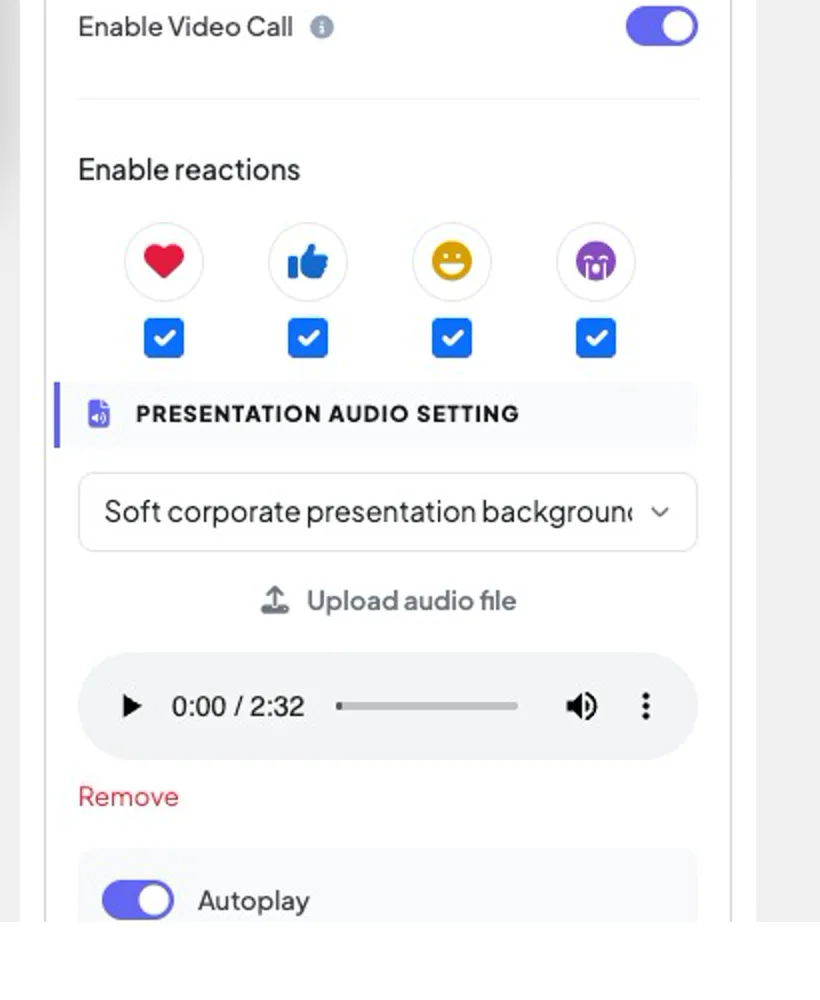
Open . ⚙️ Presentatieinstellingen → Algemene instellingen en scrollen naar Audio-instelling voor de presentatie.
2
Kies een spoor van Audio selecteren, of pers Audio-bestand uploaden om je eigen te gebruiken. Een speler laat je het voorlezen; Verwijder Hij neemt het weg.
3
Kies Autoplay en Bij herhaling.
4
Doe het aan . In staat stellen op het gehoorapparaat om het te spelen op telefoons ook, met Autoplay voor publiek en Vertoon media-controle Opties.
Reacties activeren, dan Presentatie Audio Setting met een track, Autoplay en On Repeat.Echte schermopname
Emoji-reacties
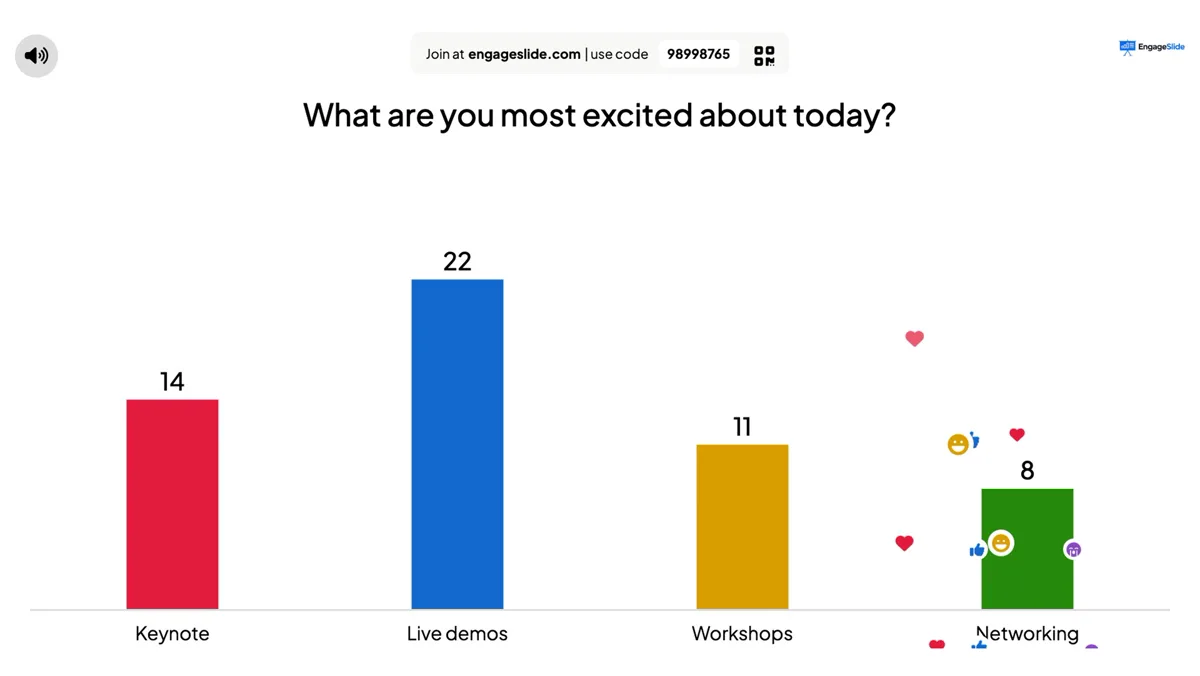
Onder Reacties mogelijk maken, teken op de emojis die mensen kunnen sturen (❤️ 👍 😄 😮). De deelnemers tikken ze op hun telefoon op elk moment; elke tik schuift op het grote scherm en de tellers in de onderbalk worden samengesteld. Maak ze allemaal los om reacties te verbergen.
Reacties drijven op het grote scherm en worden in de onderstaande balk geteld.Echte schermopname
Live chat
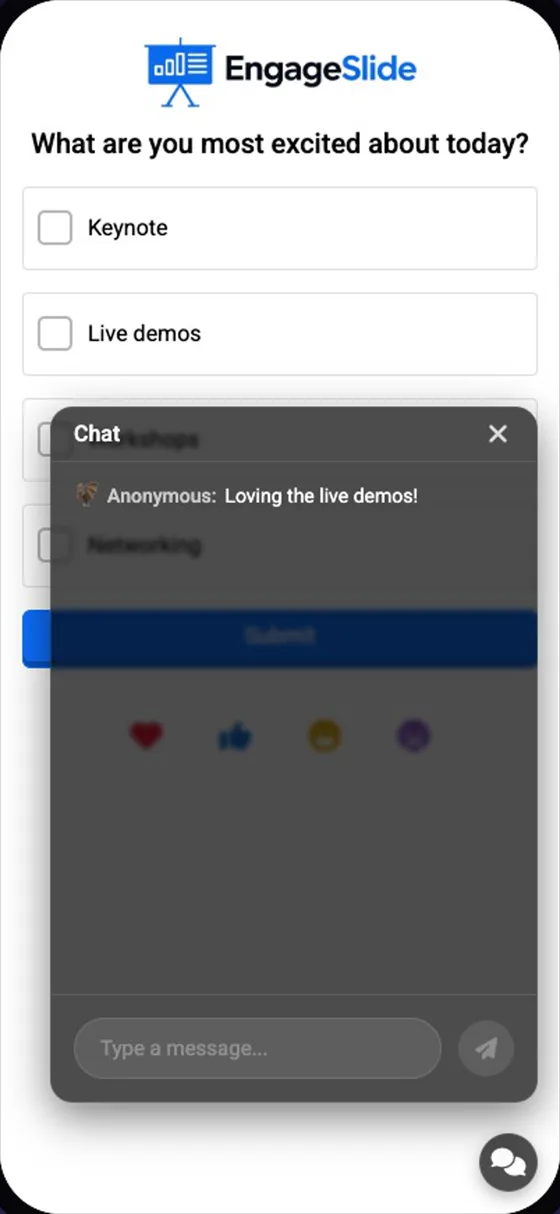
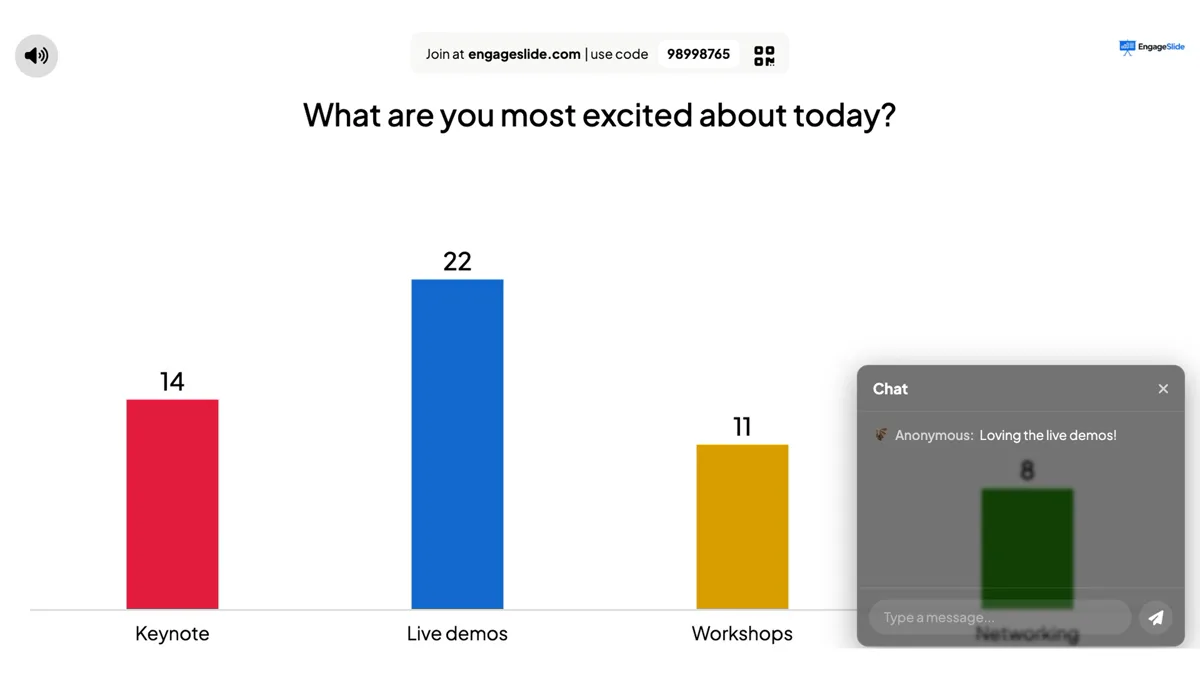
Doe het aan . Live chat mogelijk maken En er verschijnt een chatknop op elke telefoon. Boodschappen komen in de chat op het grote scherm: klik op het chat-icon in de onderste bedieningselementen om ze te lezen en als gastheer te antwoorden. Met de Filter voor onzin Zweren in chat zijn ook verborgen.
Telefoongesprek.
echte screenshots
De gastheer leest en beantwoordt in de chat op het grote scherm.Echte schermopname
Ook in deze sectie
📹
Video oproepen in staat stellen
Toont een Bel . een knop op antwoordkaarten (Open Ended, Q&A en anderen) zodat u die deelnemer kunt uitnodigen om te spreken in een videoproep.