🎛️Slide-instellingen 4 minuten lezen
Slide audio: achtergrondmuziek en quizmuziek
Speel muziek op één dia, kies de lobby en vraag muziek van een quiz, of upload je eigen nummer.
Wat het doet
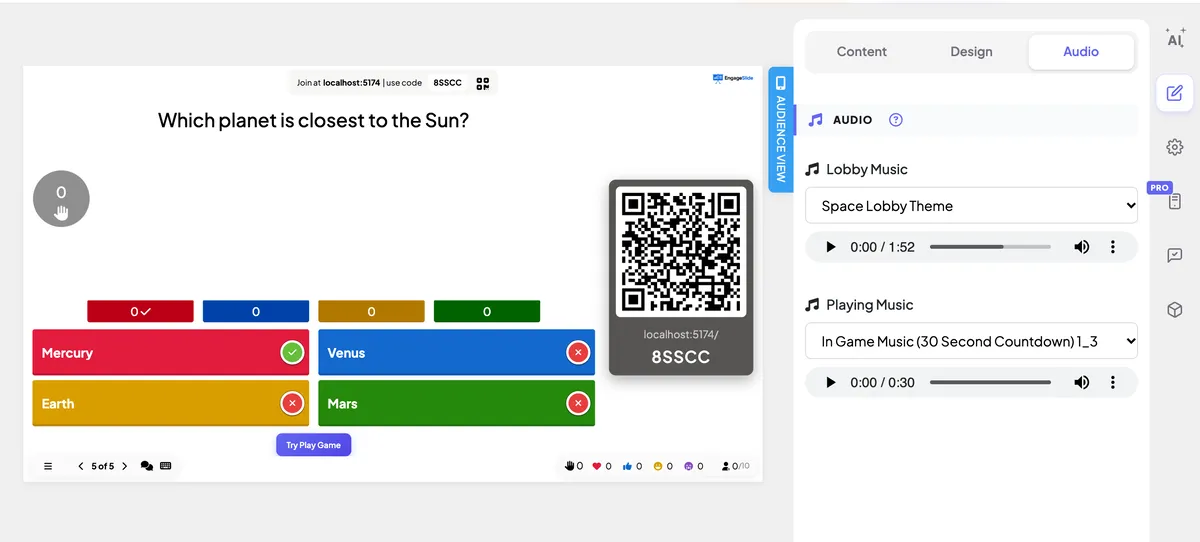
De Audio tab in de rechterkolom voegt geluid toe aan de geselecteerde dia. Wat je ziet hangt af van de dia: de meeste dia's krijgen Achtergrond muziek, terwijl quiz slides hun eigen krijgen Lobbymuziek en Muziek spelen. Voor één track door de hele presentatie, gebruik de presentatie achtergrondmuziek In plaats daarvan.
Voeg muziek toe aan een dia
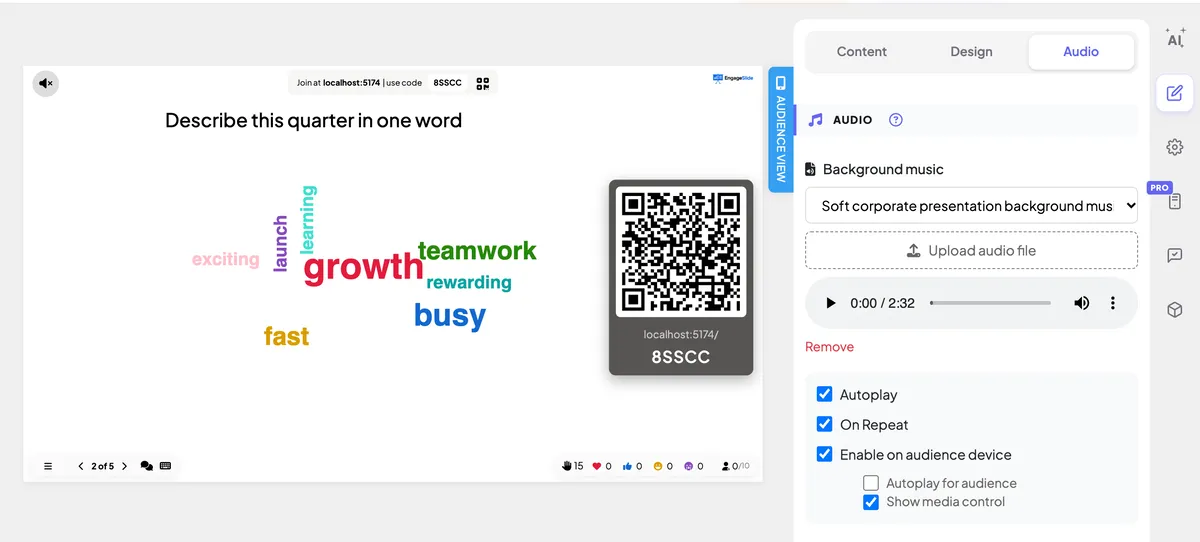
- 1Selecteer de dia en open de Audio tab in de rechterkolom.
- 2Kies een spoor van Audio selecteren, of pers Audio-bestand uploaden om je eigen te gebruiken. Luister naar het in de speler; Verwijder Hij neemt het weg.
- 3Tick Autoplay om de muziek te starten wanneer de dia verschijnt tijdens de presentatie, en Bij herhaling om het te sluiten.
- 4Tick In staat stellen op het gehoorapparaat Om het ook op de telefoon te spelen.
Opties voor achtergrondmuziek
Audio selecteren
Zes voltooide nummers, van rustige presentatiemuziek tot quizlussen. Een geüpload bestand verschijnt in de lijst onder zijn eigen naam.
Audio-bestand uploaden
Gebruik je eigen geluidsbestand voor deze dia.
Autoplay
Begint de muziek zodra de dia is getoond tijdens de presentatie. Start het zelf met het luidspreker icoon.
Bij herhaling
Loops de baan totdat je de glijbaan verlaat.
In staat stellen op het gehoorapparaat
Ook speelt het nummer op deelnemers ⁇ telefoons, met twee extra opties: Autoplay voor publiek (op de telefoons automatisch starten) en Vertoon media-controle (toont een speler zodat mensen het kunnen pauzeren of het volume kunnen veranderen).
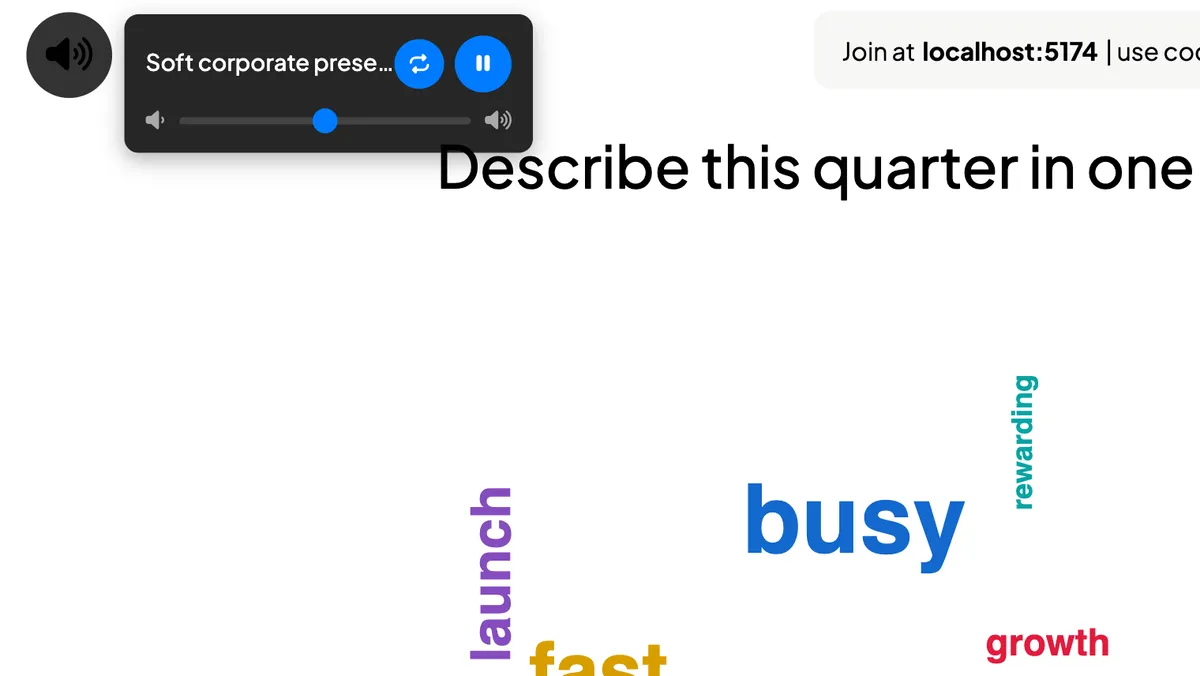
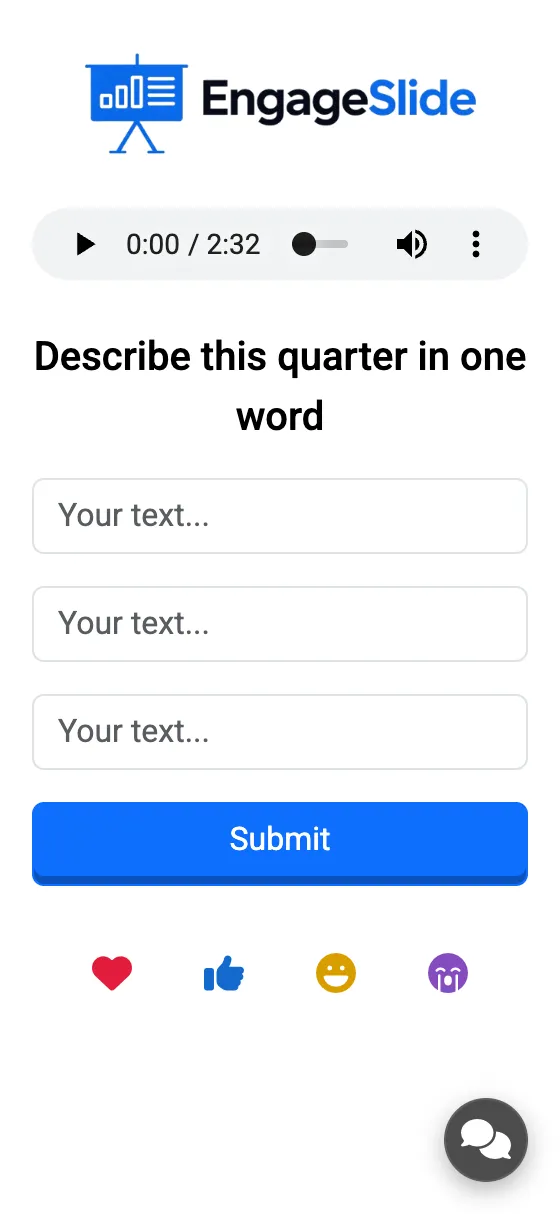
echte screenshots
Muziek voor quiz-slides
- 1Selecteer een quiz slide en open Audio.
- 2Lobbymuziek — de baan terwijl de spelers zich aansluiten en wachten op de vraag. Kies uit 21 thema's (ruimte, jungle, 80's, Halloween, kerst … ); de standaard is Een Liefde.
- 3Muziek spelen — de baan tijdens de aftelling van de vragen. Kies Geen enkele . voor een stille aftelling.
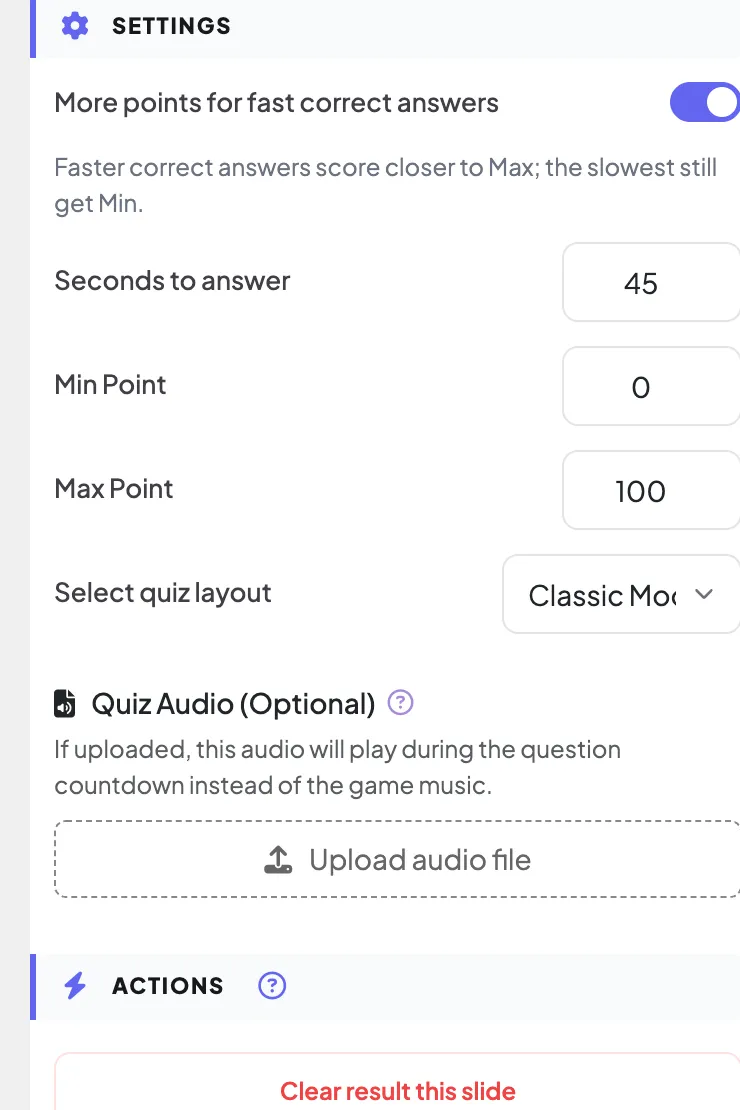
- 4Wil je je eigen countdown track? Op de Inhoud tab, onder Instellingen, gebruik Quiz Audio (optioneel) → Audio-bestand uploaden. Het speelt tijdens de aftelling in plaats van het spelen van muziek.
Goed te weten.
- Presentatie muziek komt eerst. Als de presentatie achtergrondmuziek bevat Presentatieinstellingen, wordt gespeeld op elke dia die geen quiz is, en de muziek van de dia zelf wordt niet gebruikt. Verwijder de muziek van de presentatie om de dia's hun eigen tracks te geven.
- Quiz-slides gebruik alleen hun lobby, spelen en quiz audio — geen achtergrondmuziek speelt op hen.
- Zwijg de ingebouwde geluiden. (lobby, aftelling, podium en spel geluiden) met Audio-effecten activeren in Presentatieinstellingen. Je eigen achtergrondmuziek wordt niet beïnvloed.
- Volume wordt ingesteld voor de presentatie.
Vaak gevraagd
Waarom start de muziek niet op sommige telefoons?
Veel mobiele browsers blokkeren het geluid totdat de persoon op de pagina tikt. Als dat gebeurt, laat de telefoon de speler zien met een nota zodat mensen zelf op Play kunnen drukken.
Speelt de muziek in de editor?
Autoplay begint pas bij presentatie. In de editor, gebruik de preview-speler in het tabblad Audio.
Speelt het op de afstandsbediening?
- Nee, dat is niet waar. Muziek wordt gespeeld op het presentatiescherm (en op telefoons indien ingeschakeld), niet op uw afstandsbediening.
Heb je nog steeds hulp nodig?
Ons team helpt je graag.