🎛️Slide-instellingen 5 minuten lezen
Reactieinstellingen: tijdslimiet, resultaat verbergen, stop indienen en meer
Controleer hoe en wanneer mensen antwoorden op enquêtes, woordwolken, open vragen en andere interactieve dia's.

Wat ze doen
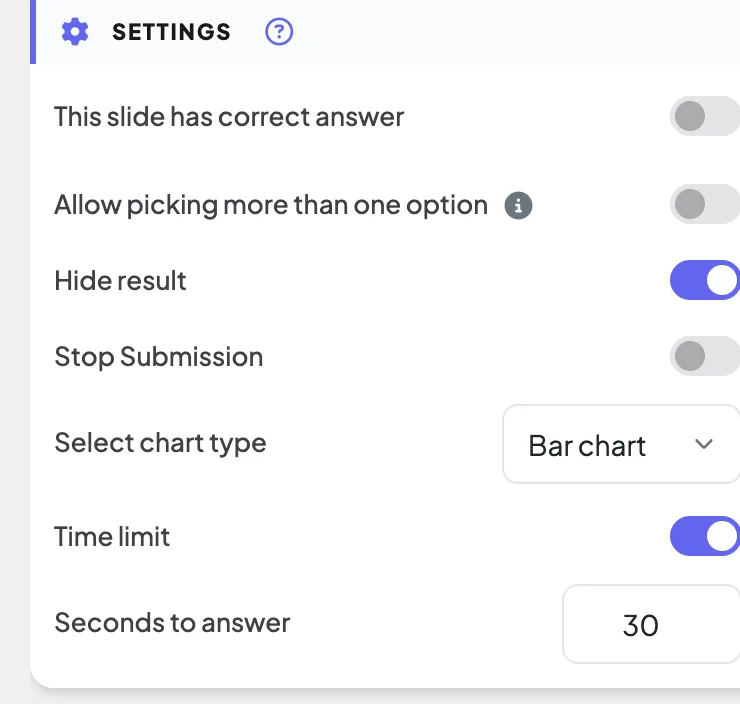
Interactieve dia's delen een set schakelaars in de Instellingen blok van de Inhoud tab: geef mensen een tijdslimiet, houd resultaten verborgen totdat je klaar bent, sluit de dia voor nieuwe antwoorden, geef per persoon meerdere antwoorden of vraag naar een naam bij elk antwoord. Welke schakelaars je ziet hangt af van het type dia (zie Elke setting Opties die slechts één slide-type heeft, worden uitgelegd in dat slide-type ⁇ s artikel.
Stap voor stap .
- 1Selecteer een interactieve dia (bijvoorbeeld een Poll) en blijf op de Inhoud Schriftelijk.
- 2Scrollen naar Instellingen En zet de schakelaars aan die je nodig hebt. Veranderingen behouden onmiddellijk — ook tijdens het presenteren.
- 3Stel de dia voor. Het grote scherm en de telefoons volgen de instellingen live.
Elke setting
Tijdlimiet · Sekondes om te antwoorden
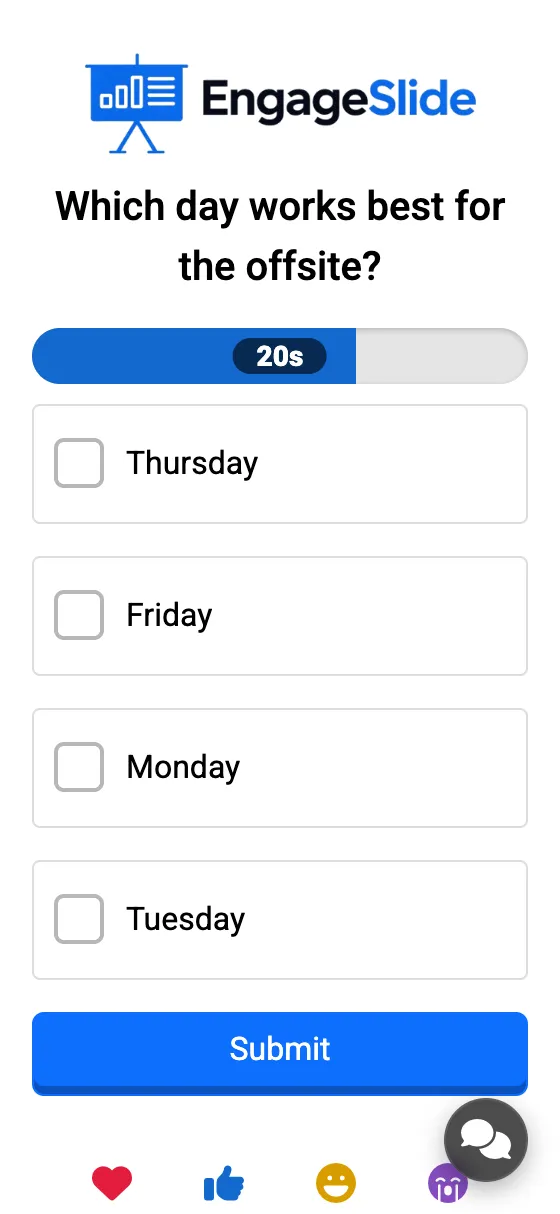
Een aftelling begint wanneer je de dia toont tijdens het presenteren. Telefoons tonen een krimpbalk, de laatste 3 seconden tellen groot op het scherm, en bij nul inzendingen stoppen automatisch. Poll , Word Cloud , Open Ended, Pin on Image, Scale, Ranking, Whiteboard, Draw.
Verberg het resultaat
De antwoorden worden verzameld, maar niet op het grote scherm getoond. Druk Vertoonresultaat onder de dia om ze te onthullen. Telefoons zijn niet beïnvloed. Poll , Word Cloud , Open Ended, Pin on Image, Scale, Ranking, 2x2 Grid, 100 punten.
Stop met het indienen
Slide sluit: telefoons tonen een gehandicapte De indiening is gestopt Een knop. Druk Inschrijving mogelijk maken onder de dia (of de schakelaar uitschakelen) om deze opnieuw te openen. De dia's hierboven plus Whiteboard en Draw.
Meerdere inzendingen
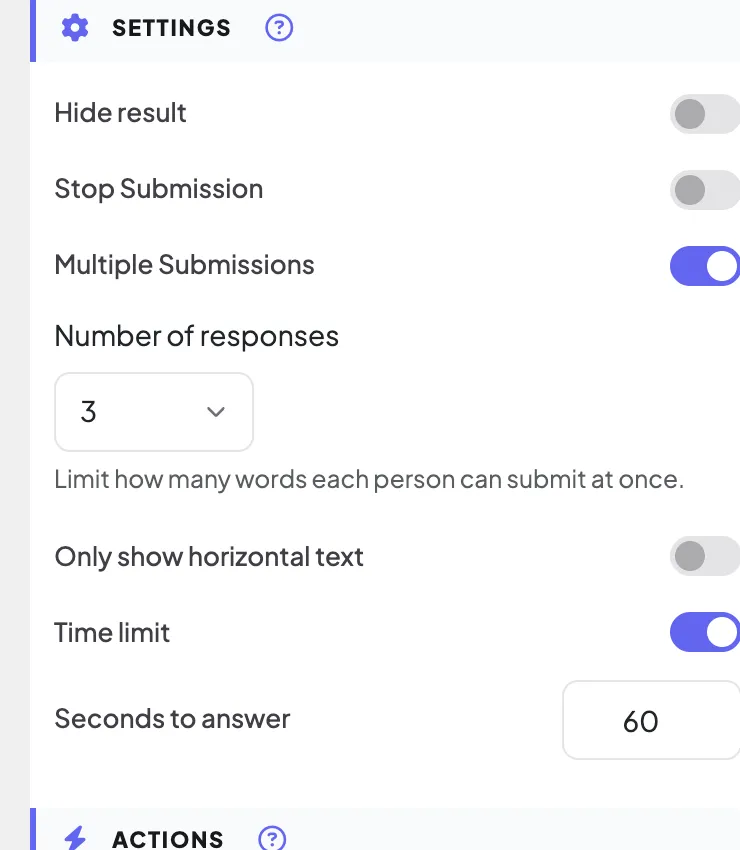
Op (de standaard): mensen kunnen meer antwoorden sturen. Af: één inzending per persoon — Gezonden. Word Cloud, Open Ended.
Aantal antwoorden
Hoeveel woorden elke persoon één keer kan typen (1 – 7 dozen op de telefoon). Word Cloud .
Deze dia heeft het juiste antwoord.
Merk de juiste opties met ✓ en de andere op de resultaten met ✗. Meer dan één keuze mogelijk maken Laat mensen er meerdere tikken. Poll .
Laat het publiek hun naam / e-mail / avatar invoeren
Voeg optioneel toe Geef je naam in ., Voer uw e-mail in en Je avatar . (emoji) velden onder het antwoordvak, dus de antwoorden zijn niet anoniem. Open Ended, 2x2 Grid, Whiteboard, Draw.
Tijdlimiet bij het presenteren
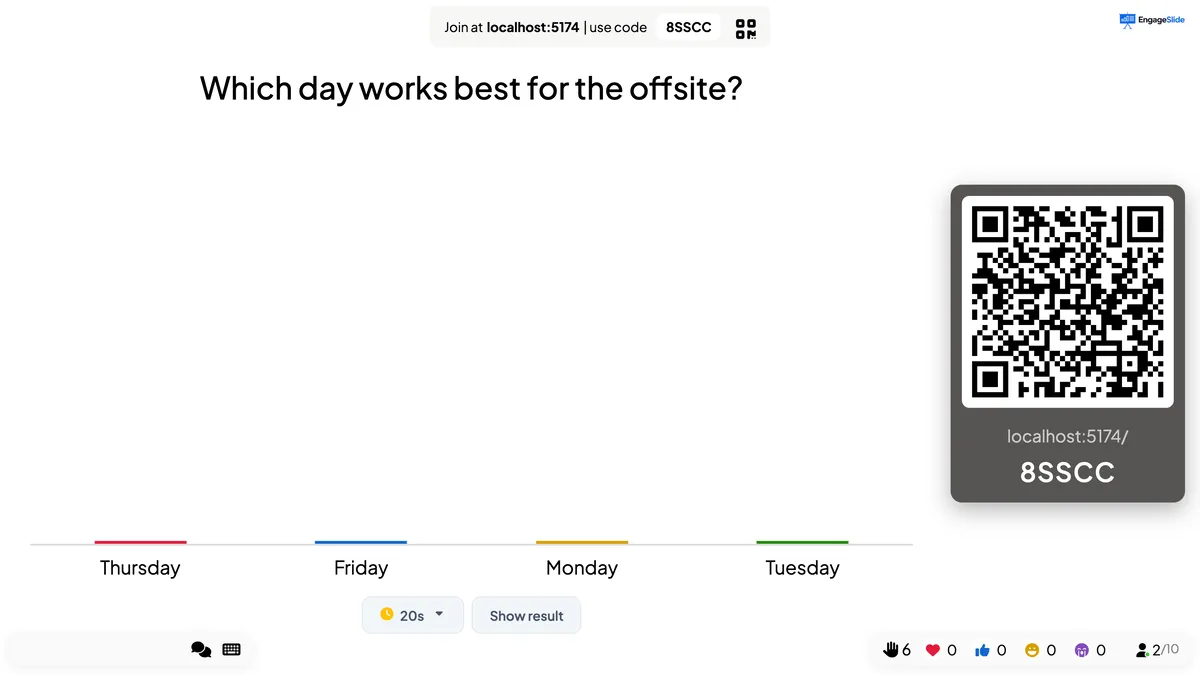
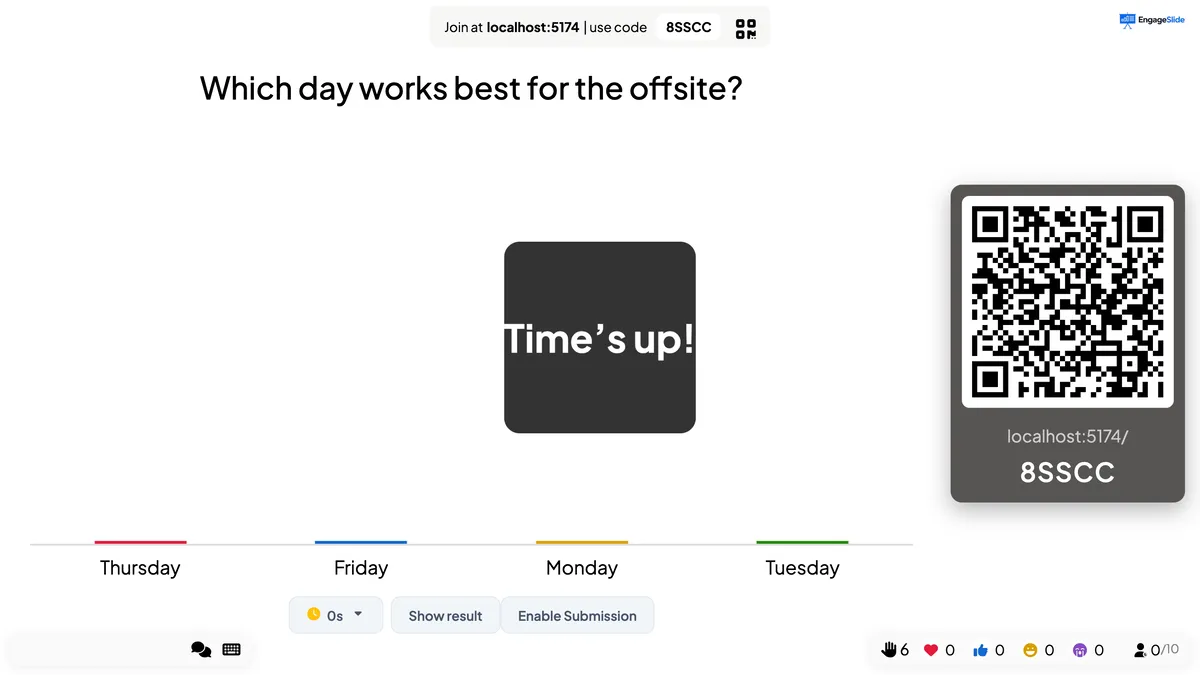
De timer start — en de dia wordt geopend voor antwoorden — elke keer als de dia op het scherm verschijnt. Een kleine timer onder de dia toont de overgebleven seconden; klik erop om ter plaatse over te schakelen naar 30s, 60s, 1′30, 2′, 3′, 4′ of 5′. Als het nul bereikt zie je De tijd is voorbij., een geluid speelt en geen meer antwoorden worden geaccepteerd. Druk Inschrijving mogelijk maken om late antwoorden binnen te laten komen.
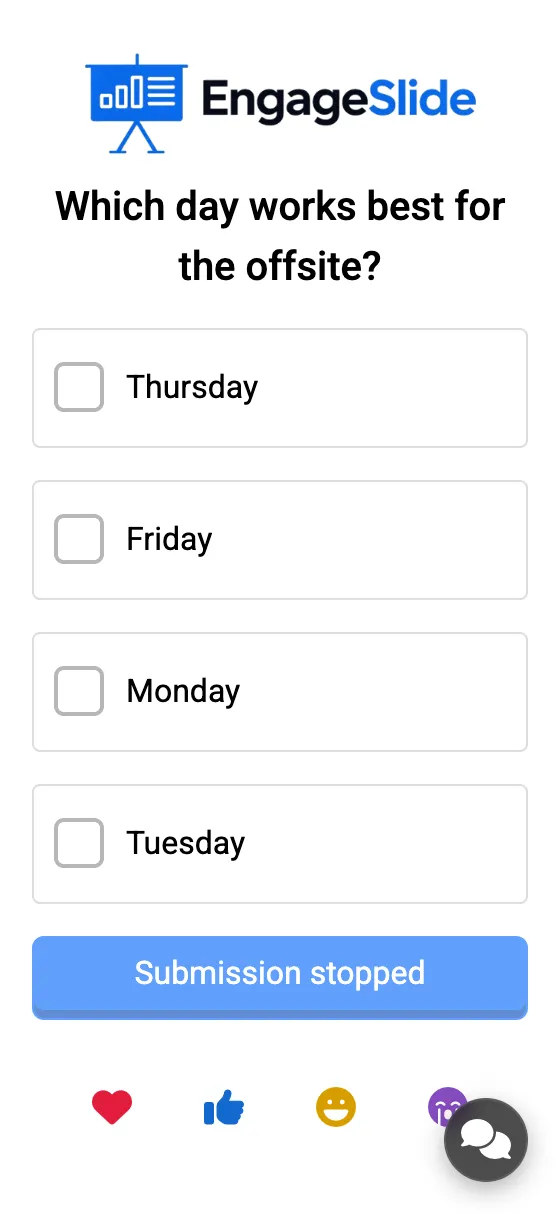
echte screenshots
Vraag een naam bij elk antwoord
Open Ended, 2x2 Grid, Whiteboard en Draw zijn standaard anoniem. Zet de naam, e-mail en Avatar de schakelaars en de telefoon toont die velden onder het antwoord. Ze zijn voor de deelnemer facultatief; wat ze invoeren wordt getoond met hun reactie (bijvoorbeeld de naam en emoji op een Open Ended-kaart). Om de voor de gehele presentatie vereiste details te maken, gebruik Verzamelen van publieksinformatie In plaats daarvan.
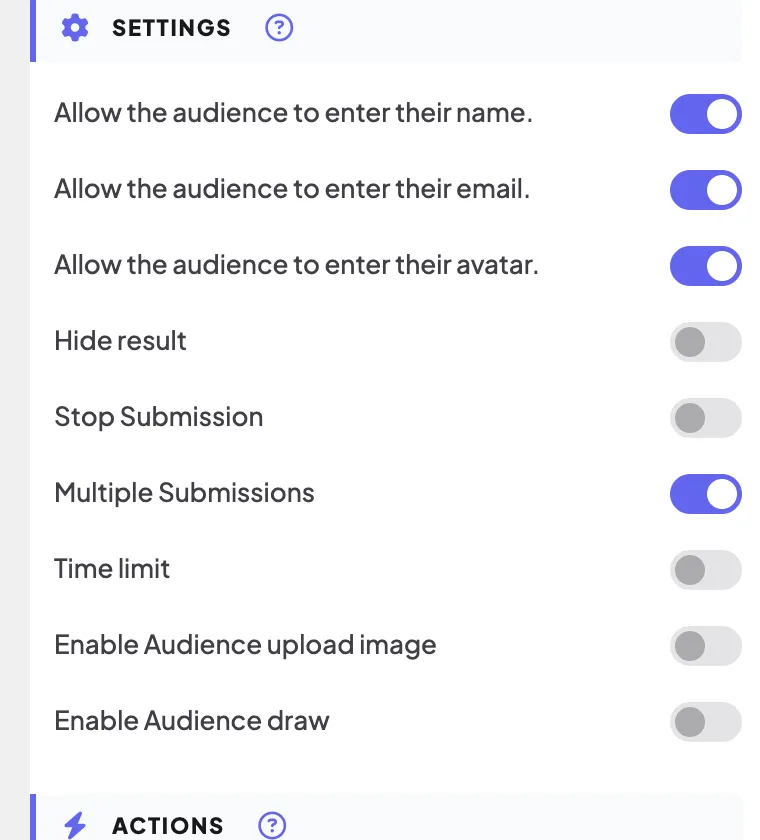
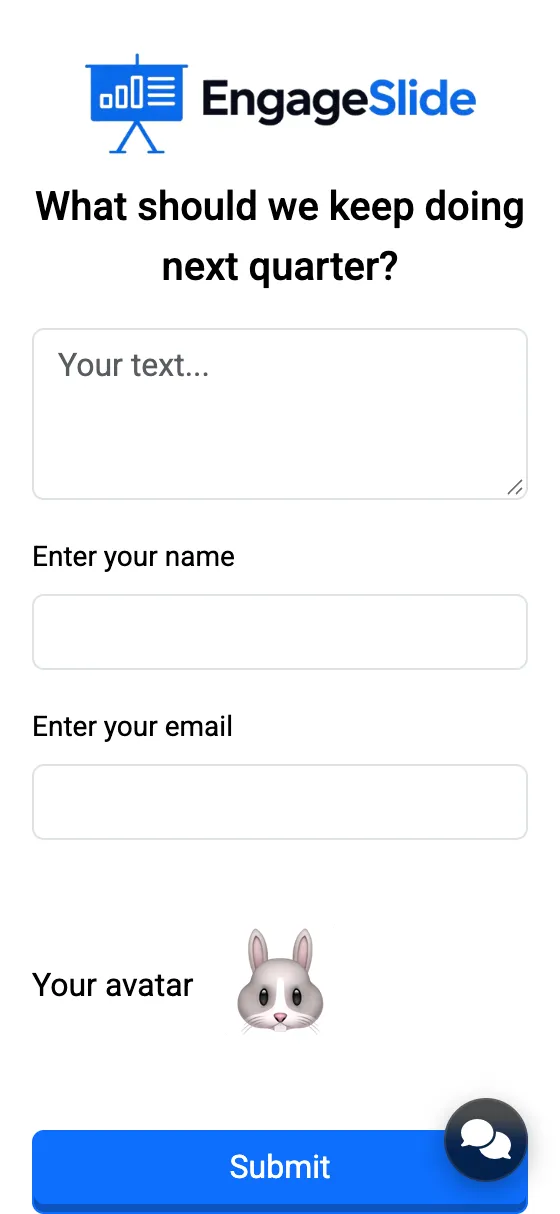
echte screenshots
Verwijder de resultaten van één glijbaan
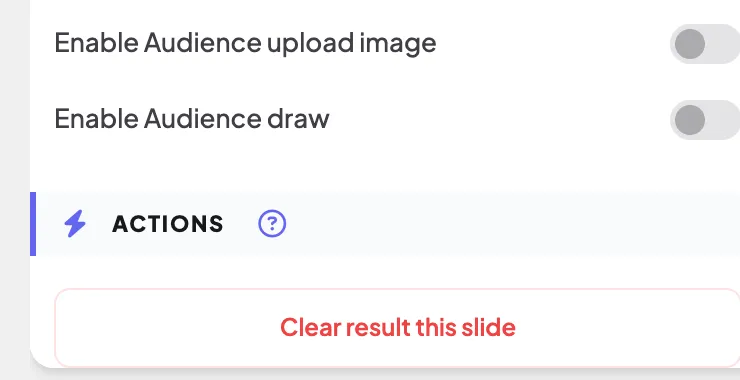
Onder Acties, Dit resultaat is duidelijk. verwijdert elke reactie op de geselecteerde dia onmiddellijk (er is geen bevestiging), zodat u deze opnieuw kunt uitvoeren met een nieuwe groep. Een quiz gaat terug naar de lobby. Terwijl de presentatie, dezelfde actie is Reset slide resultaat in het ☰-menu. Om de gehele presentatie te zuiveren, gebruik Verwijder alle resultaten In de bovenste bar. De knop staat op elke dia die antwoorden verzamelt, met uitzondering van de live game dia's (zoals Tug of War, Bingo of Hot Potato), die elke keer een nieuwe ronde starten.
Vaak gevraagd
Waarom zie ik geen tijdslimiet op mijn dia?
Alleen de hierboven vermelde type dia's hebben het. Quiz dia's hebben hun eigen Sekondes om te antwoorden, en de 2x2 Grid en 100 Points dia's hebben geen timer.
Tellen verborgen resultaten nog steeds?
- Ja, dat is het. Alles wordt opgeslagen; verstop resultaat verandert alleen wat het grote scherm toont. Uw rapport heeft alle antwoorden.
Gaat de timer opnieuw starten als ik terug ga naar de glijbaan?
- Ja, dat is het. Telkens wanneer de dia op het scherm verschijnt tijdens het presenteren, begint de aftelling opnieuw en wordt de dia geopend voor antwoorden.
Heb je nog steeds hulp nodig?
Ons team helpt je graag.