🎛️Slide-instellingen 3 minuten lezen
Slide-ontwerp: kleuren, lettertypen en achtergrond
Geef elke dia een eigen tekstkleur, lettertype, achtergrondkleur of achtergrondbeeld.

Wat het doet
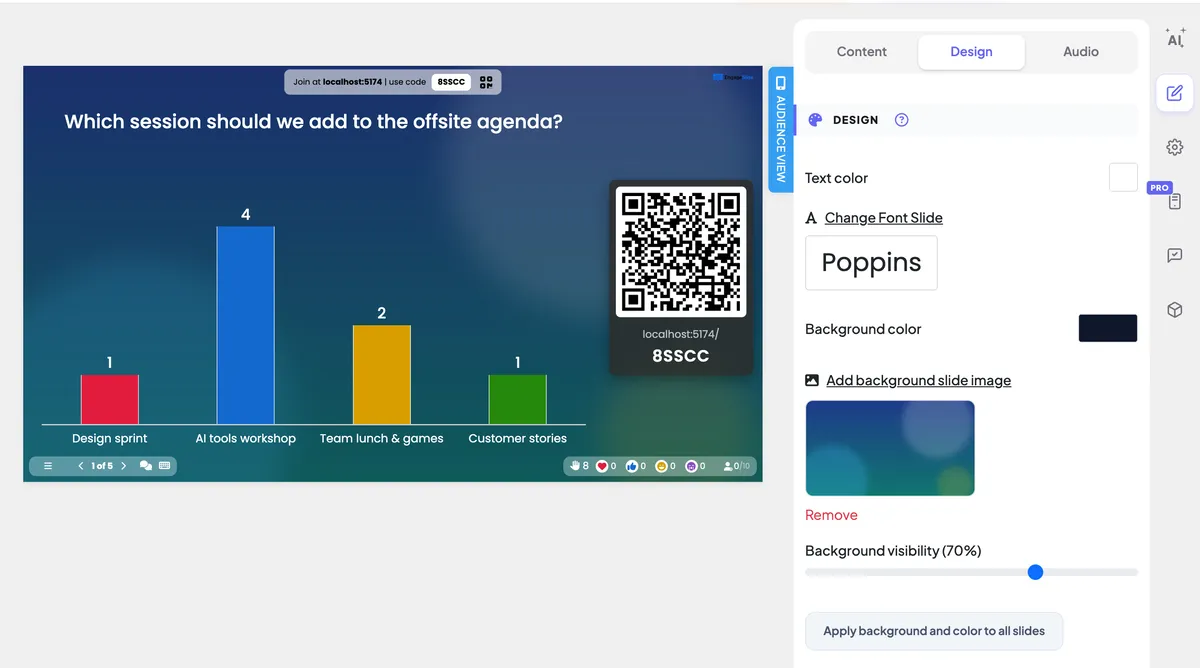
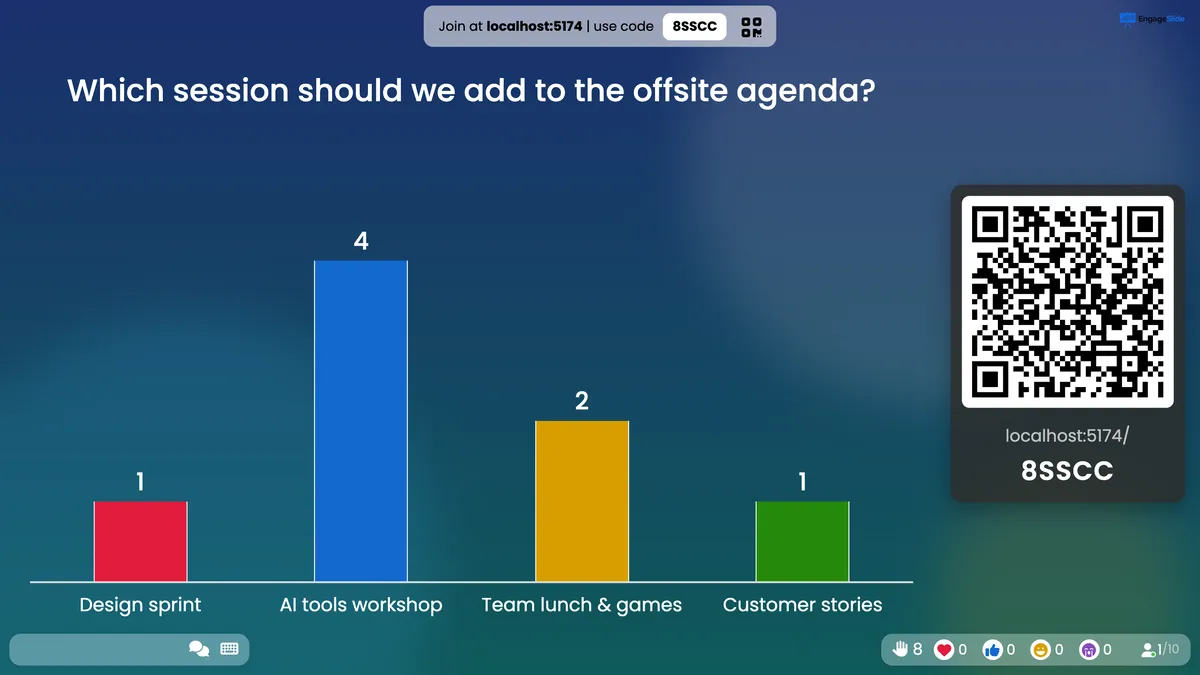
Elke dia heeft een Ontwerp tab in de rechterkolom van de redacteur. Use it to change how that one slide looks — the text colour, the font, a background colour and a background image. Het ontwerp wordt getoond op het grote scherm en op elke telefoon, zodat het publiek dezelfde blik ziet. Het werkt hetzelfde voor elk type dia.
Stap voor stap .
- 1Selecteer de dia in de dialijst en open de Ontwerp tab bovenaan de rechterkolom.
- 2Kies een . Tekstkleur en a Achtergrondkleur met de kleurenpickers.
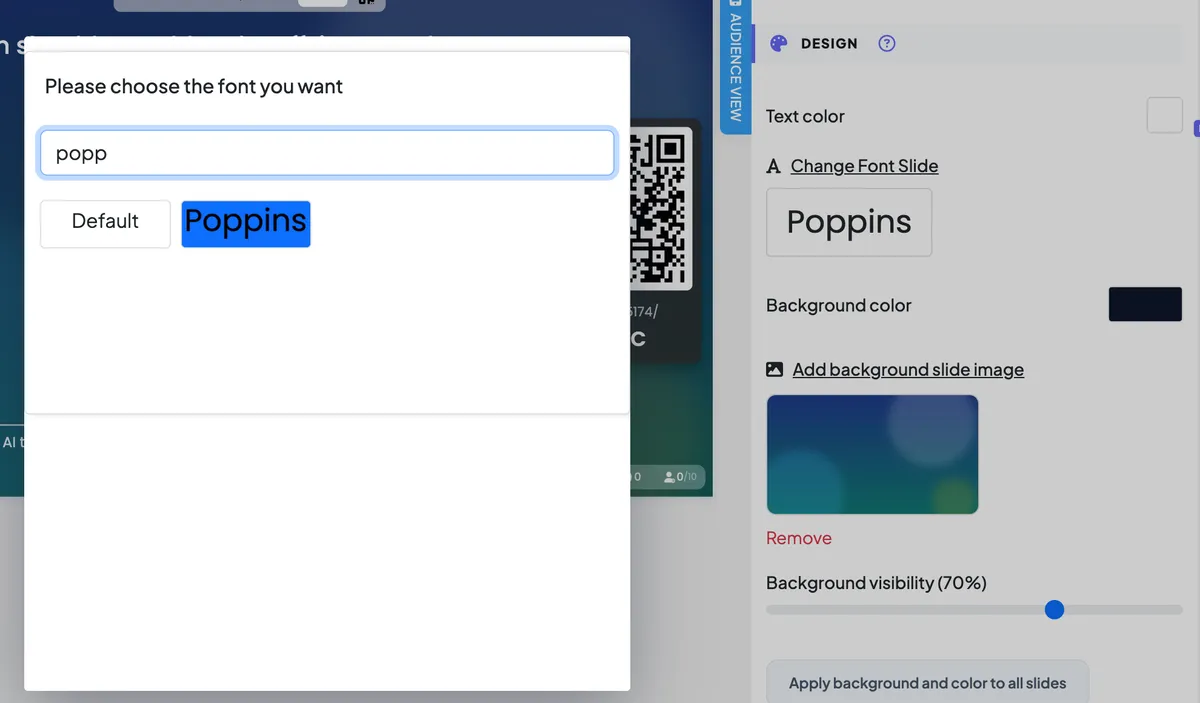
- 3Klik op Schrift dia schakelen om een lettertype te kiezen voor deze dia.
- 4Klik op Voeg achtergrond dia afbeelding toe om een foto te uploaden, dan slepen Zichtbaarheid van de achtergrond tot de tekst gemakkelijk te lezen is.
- 5Ben je er blij mee? Druk Toepassen van achtergrond en kleur op alle dia's om elke dia dezelfde blik te geven.
Elke optie .
Tekstkleur
De kleur van de tekst van de dia. Kies een van de 16 swatches, sleep de kleur- en onduidelijkheidssliders, of tik een HEX- of RGBA-waarde in.
Schrift dia schakelen
Zoek meer dan 1000 Google-fonten en klik op één. Bij standaard gaat terug naar het presentatie lettertype. Een slide font wint altijd over de presentatie lettertype.
Achtergrondkleur
De kleur achter de dia (bij verstek wit). Met een achtergrondbeeld wordt deze kleur over het beeld gelegd.
Voeg achtergrond dia afbeelding toe
Upload een foto om de dia te vullen. Verwijder Het neemt het weer weg.
Zichtbaarheid van de achtergrond
Alleen getoond wanneer de dia een achtergrondbeeld heeft. 100% toont het beeld zoals het is; lagere waarden bedekken het meer met de achtergrondkleur, waardoor lichte tekst leesbaar blijft op een drukke foto.
Toepassen van achtergrond en kleur op alle dia's
Kopieert het achtergrondbeeld, de achtergrondkleur, de zichtbaarheid en de tekstkleur van deze dia naar elke dia in de presentatie. Het lettertype is niet gekopieerd.

echte screenshots
Tips
- Contrast eerst. Lichte tekst heeft een donkere achtergrond nodig (en omgekeerd) — mensen aan de achterkant van de kamer moeten in staat zijn om het te lezen.
- Een drukke foto? Boven Zichtbaarheid van de achtergrond en gebruik een donkere achtergrondkleur: de foto blijft zichtbaar, maar rustiger.
- Het is overal hetzelfde. Ontwerp een glijbaan en druk vervolgens Toepassen van achtergrond en kleur op alle dia's. Nieuwe dia's die je later toevoegt, beginnen met het standaardontwerp, dus druk het weer aan het einde.
- Eén lettertype voor het hele dek? Zet het een keer in . Presentatieinstellingen →-fonten En laat het slide font op standaard.
Vaak gevraagd
Vraagt de applicatie voor alle dia's voor overschrijving?
- Nee, dat is niet waar. Het vervangt direct de achtergrond- en tekstkleur van elke dia, dus ontwerp eerst de dia die je wilt kopiëren.
Kan ik de kleur van de antwoordbalken of opties veranderen?
Optie kleuren worden per optie ingesteld op de dia ⁇ s Inhoud tab, niet op het tabblad Design.
Heb je nog steeds hulp nodig?
Ons team helpt je graag.