
EngageSlide umożliwiają przedstawicielom przekształcenie tradycyjnych prezentacji w atrakcyjne interakcyjne doświadczenia w czasie rzeczywistym. Jednym z najbardziej popularnych rodzajów interaktywnych slajdów jest Word Cloud EngageSlide, który pozwala publiczności przesłać słowa na żywo i zobaczyć wyniki natychmiast na ekranie.
Ten przewodnik wyjaśnia jak tworzyć i używać Word Cloud EngageSlide krok po kroku wykorzystując EngageSlide.
Czym jest Word Cloud EngageSlide?
A. Word Cloud EngageSlide umożliwia członkom publiczności wysyłanie słów lub krótkich fraz z telefonów lub laptopów.
Jak więcej ludzi poddaje to samo słowo, to słowo staje się Większe i bardziej prominentneW ten sposób tendencje i opinie są natychmiast widoczne.
Word Cloud EngageSlide są powszechnie stosowane do:
Pytania o łamanie lodów
Zbieranie informacji zwrotnych na żywo
Analiza sentymentu publiczności
Interaktywne zajęcia, spotkania i warsztaty
Krok 1: Zacznij EngageSlide
Odwiedź EngageSlide strona internetowa i kliknij Zacznij.
Po zalogowaniu wejdziecie do EngageSlide deska kontrolna, gdzie możesz zarządzać wszystkimi EngageSlide Przedstawienia.
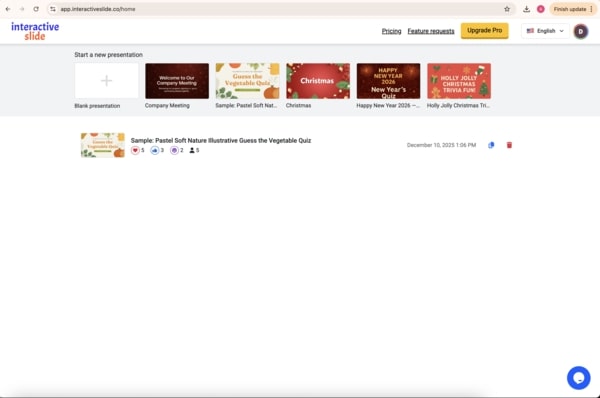
Z deski napędowej, utwórz nową prezentację, aby zacząć budować swój EngageSlide Pokład.
Krok 2: Dodaj Word Cloud EngageSlide
Wewnątrz prezentacji kliknij Dodać slajd i wybrać Word Cloud z dostępnych EngageSlide Typy.
Następnie wpisz Pytanie dla swojego Word Cloud EngageSlide Przykładowe pytania:
Jak się dziś czujesz?
Co przychodzi na myśl, gdy słyszysz o innowacjach?
Opisz tę sesję jednym słowem.
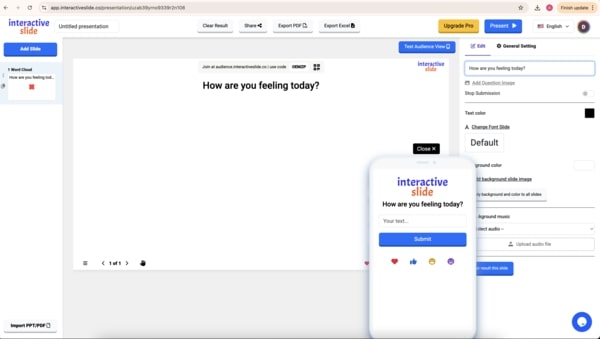
Kiedy pytanie zostanie postawione, EngageSlide jest gotowa do uczestnictwa publiczności.
Krok 3: Podzielić EngageSlide i zbierać odpowiedzi
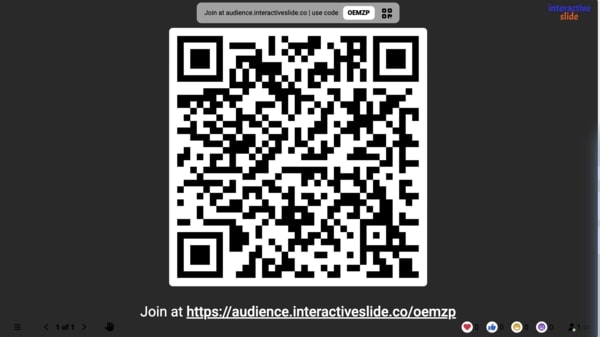
Możesz podzielić się swoją EngageSlide prezentacja z publicznością przy użyciu:
A. QR code
Wydarzenie kod dostępu
Członkowie publiczności przyłączają się natychmiast za pomocą swoich urządzeń mobilnych i wysyłają słowa w czasie rzeczywistym.
Gdy pojawiają się odpowiedzi, aktualizacje Word Cloud pojawiają się na ekranie prezentacji. Częściej pojawiają się podane słowa większe i bardziej centralne, tworząc wyraźne wizualne podsumowanie danych odbiorców.
Zarządzanie i dostosowanie swojego Word Cloud EngageSlide
EngageSlide umożliwić przedstawicielom pełną kontrolę nad Word Cloud EngageSlide, w tym:
Zatrzymanie zgłoszeń gdy zebrane są wystarczające odpowiedzi
Dostosowanie kolorów i wyglądu do stylu prezentacji
Wyniki rozliczenia w celu ponownego rozpoczęcia działalności od zera
Te opcje pomogą Ci dostosować EngageSlide do różnych formatów prezentacji i rozmiarów publiczności.
Kiedy należy stosować Word Cloud EngageSlide?
Chmura słów EngageSlide jest szczególnie skuteczny w przypadku:
Otwarcie prezentacji z zaangażowaniem publiczności
Zbieranie natychmiastowych informacji zwrotnych podczas spotkań
Zachęcanie do uczestnictwa w zajęciach lub szkoleniach
Wizualizacja opinii w dużej publiczności
Dlaczego wybrać EngageSlide?
Wykorzystanie EngageSlide pomaga:
Zwiększenie zaangażowania publiczności
Przekształć pasywnych widzów w aktywnych uczestników
Zbierz i wizualizuj informacje zwrotne natychmiast
Word Cloud EngageSlide jest prostym, ale potężnym sposobem na wzmocnienie każdej EngageSlide przedstawienie.
Wniosek
Wraz z EngageSlide, tworząc Word Cloud EngageSlide jest szybka, intuicyjna i bardzo skuteczna.
Niezależnie od tego, czy występujesz w klasie, w sali spotkań czy na konferencji, EngageSlide pomaga lepiej komunikować się i zaangażować słuchaczy.
👉 Zacznij stosować EngageSlide Dzisiaj i uczyń swoje prezentacje prawdziwie interaktywnymi.