📝Slizki zawartości 4 minuty odczyty
Zawartość
Bezpłatny slajd dla formatowanych tekstów, obrazów, GIF i filmów — rozpoczyna się od gotowego szablonu lub pustego płótna.
Czym jest Zadowolenie?
A. Zawartość Slide to normalny, nieinteraktywny slide, który można swobodnie zaprojektować: skrzynki tekstowe, obrazy, GIF i filmy, które można umieścić w dowolnym miejscu na slide, zmienić rozmiar i obracać. Użyj go, aby otworzyć sesję, wprowadzić temat, wyjaśnić pomysł, pokazać zdjęcie lub zamknąć z podziękowaniem — a następnie przejść do swoich sondażów i kwistów. Możesz zacząć od gotowej Szablony (slide tytułowe, nagłówki sekcji, listy, układy obrazu, liczby i slide zamknięcia) i po prostu zastąpić tekst. Naświetlacze treści zawsze wypełniają całą skrzynkę od krawędzi do krawędzi; nagłówek kodu łączenia i paska sterowania pływają na górze.

Tworzenie slajdów treści
- 1Na Home, kliknij + Stwórz nową prezentację (lub dodać slajd do istniejącego).
- 2W Wybierz rodzaj slajdów, wybrać Zawartość. Możesz też wpisać Typy slajdów wyszukiwania ….
- 3Tworzy się slajd i otwiera się prawy panel na Zawartość Wystarczy.
Ustaw zawartość
- 1Wybór: poniżej Szablony (Wybierz układ, aby rozpocząć —, a następnie zastąp tekst.), wybierz kategorię — Slide tytułowe, Nagłówek sekcji, Tekst i listy, Obraz, Dane i cytaty lub Zamknięcie — i kliknij rozmieszczenie takie jak Gradient bohater, Lista kontrolna, Linia czasowa, Karty KPI lub Dziękujemy.. W szablonie ustawione są skrzynki tekstowe, obrazy, kolor tło i tekst.
- 2Jeśli slajd ma już zawartość, EngageSlide pyta: Używać tego szablonu? Kliknij — Zastąpienie w celu wymiany treści na szablon lub Odwołanie Żeby go zatrzymać.
- 3Do dodania elementów użyj paska narzędzi na górze sladu: T Ikona doda skrzynkę tekstową, ikona kamery przesyła wideo, ikona obrazu przesyła obraz, GIPHY ikona otwiera wyszukiwanie GIF i naklejki (Poszukaj gif lub naklejki …).
- 4Kliknij element raz, aby go wybrać, a następnie przeciągnij go, aby go przenieść, pociągnij ręczniki, aby zmienić rozmiar, lub użyj okrągłej ręczniki, aby go obracać.
- 5Kliknij ponownie wybrane pole tekstowe (lub zacznij wpisywać nowe), aby edytować tekst. W pasku narzędzi tekstowych znajdują się odstąpienie/odtworzenie, rozmiar czcionki, wysokość linii, kolor tekstu, kolor podkreślenia, odważne, krótko napisane, podkreślenie, wyrównanie oraz wypełnione lub numerowane listy.
- 6Powyżej wybranej pozycji otrzymuje się również: Wybierz Font (font tylko dla tej skrzyni tekstowej), strzałka w górę, aby przywieźć go przed inne elementy, bin do usunięcia go, i — na zdjęciach — Zastąpienie obrazu. Można również usunąć wybrany element Wsteczna przestrzeń.
- 7Przełącz do Projektowanie Zakładka do zmiany slajdów Kolor tekstu, czcionek (Zmiana Slide Font), Kolor tła lub obraz tło (Dodaj zdjęcie slajdów tło, z Widoczność tła wyświetlacz). Aplikuj tło i kolor na wszystkie slaje Kopiować wygląd całego pokładu.
- 8Wybór: w Głos tab, dodać Muzyka tła lub a Sposób dźwiękowy plik na ten slajd.
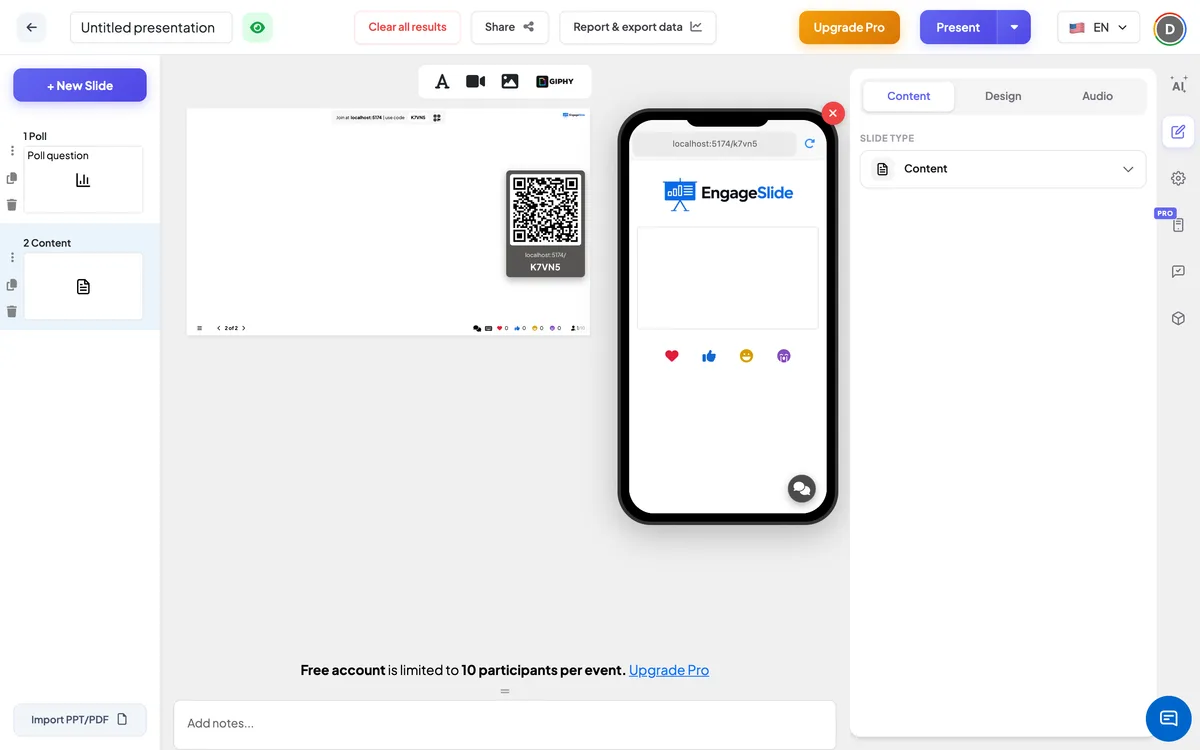
Po stronie publiczności
Uczestnicy, którzy dołączyli, zobaczą w swoim telefonie mniejszą kopię całego slajdów —, z tym samym tekstem, zdjęciami, tłem i kolorami, skalowaną w celu dopasowania się do ekranu. Wideo można odtwarzać przez telefon przy użyciu własnych sterowników. Na tym slajdze nie ma nic do odpowiedzi.
Wyświetlanie wyników
Nie zebrano odpowiedzi — ten slajd służy do wyświetlania informacji. Podczas prezentacji przedmioty są ustawione na miejscu (nie można je ⁇ ⁇ ciągnąć lub edytować), filmy odtwarzają się z ich normalnymi sterownikami, a ty przechodzisz dalej przyciskami następnym / z tyłu lub przyciskami strzał.
Sposoby wykorzystania slajdów treści
- Slizka otwierająca: a) Slide tytułowe szablon z nazwą sesji i twoim nazwiskiem.
- Przeszły sekcji: a) Nagłówek sekcji szablon przed każdą nową częścią sesji.
- Wyjaśnij pojęcie: Definicja, Linia czasowa lub Przed i po, a następnie quiz, aby sprawdzić zrozumienie.
- Podzielić wyniki lub liczby: Karty KPI, Postęp lub Wielki cytat.
- Zamknij sesję: Dziękujemy., Powołanie do działania, Karta kontaktowa lub Q&A.
Często pytane
Czy zastosowanie szablonu usunie moją treść?
Tak, — szablon zastępuje wszystko na diabecie, w tym tło. EngageSlide poprosi, abyś najpierw potwierdził, kiedy slajd nie jest pusty. Aby zachować pracę, dodaj nowy slajd Treści i zastosować w nim szablon.
Mogę dodać GIF lub naklejkę?
- Nie, nie, nie. Kliknij GIPHY ikonę w pasku narzędzi na górze sladu, wyszukiwać i kliknąć wynik, aby dodać.
Jak postawić jeden przedmiot przed drugim?
Wybierz przedmiot i kliknij strzałę w górę nad nim — porusza się przed wszystkimi innymi przedmiotami.
Mogę użyć innego czcionka do jednego skrzynki tekstowej?
- Nie, nie, nie. Wybierz pole tekstowe i kliknij Wybierz Font. Aby zmienić czcionek dla całego slajd, użyj Zmiana Slide Font w Projektowanie Wystarczy.
Czy uczestnicy mogą odpowiedzieć na przesłanie treści?
Nie, to dla pokazywania informacji. Następnie umieść sondaż, quiz lub open-end slide, aby zaangażować pokój.
Nadal potrzebujesz pomocy?
Nasz zespół z przyjemnością ci pomoże.