📝Slizki zawartości 3 minuty odczyty
Instrukcje
Pokaż adres dołączenia, kod i duży numer QR, aby każdy mógł wejść zanim zaczniesz.
Co to są instrukcje?
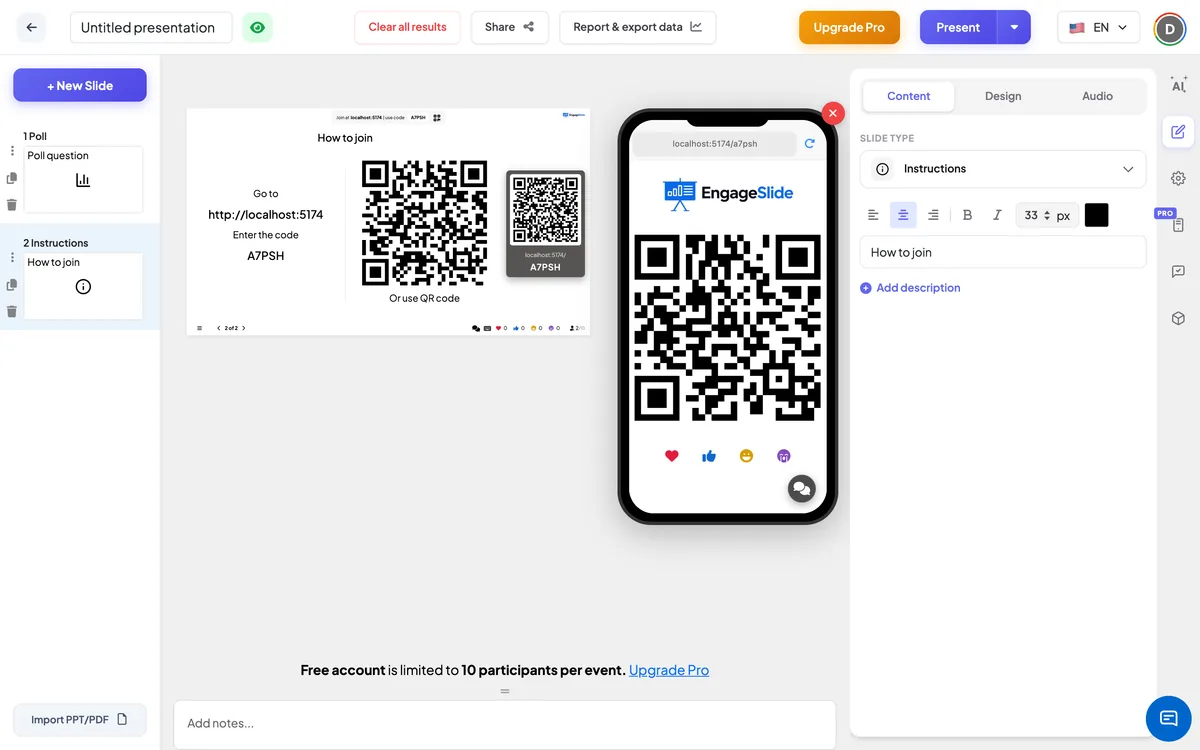
Wydarzenie Instrukcje Slide pokazuje publiczności dokładnie, jak dołączyć do sesji: adres internetowy, do którego należy udać się, kod dołączenia i duży QR code, który mogą zamiast tego skanować. Automatycznie wypełnia adres i kod, więc nie ma nic do wpisywania ani aktualizacji. Połóż ją na początku prezentacji i zostaw na ekranie, gdy ludzie przyjdą, lub pokaż ją ponownie przed aktywnością dla osób spóźnionych.

Tworzenie slajdów instrukcji
- 1Na Home, kliknij + Stwórz nową prezentację (lub dodać slajd do istniejącego).
- 2W środku Wybierz rodzaj slajdów, wybrać Instrukcje. Możesz też wpisać Typy slajdów wyszukiwania ….
- 3Tworzy się slajd i otwiera się prawy panel na Zawartość Wystarczy.
Ustaw zawartość
- 1Wpisz pozycję w polu tytułowym (Wpisz pytanie lub tytuł), np. Dołącz do sesji na telefonie. Użyj przycisków powyżej, aby zmienić wyrównanie, uczynić go ścisłym lub kurczowym, ustawić rozmiar w px (33 domyślnie) i wybrać kolor.
- 2Wybór: kliknij Dodaj opis Dodać krótką notatkę. Wydaje się to jako wskazówek narzędzia, gdy przepływasz nad tytułem na diapozitywie.
- 3To wszystko — reszta diapozitu jest wypełniona dla ciebie: Idź do + adres dołączenia, Wprowadź kod + kod prezentacji oraz QR code (lub stosować QR code).
- 4Wybór: użyj Projektowanie Zakładka do zmiany koloru tekstu, czcionki i tła, aby slajd pasował do pokładu.
Po stronie publiczności
Uczestnicy, którzy już dołączyli, widzą ten sam QR code na swoim telefonie. Mogą podnieść go do sąsiada, aby wykorzystać — w dużym pomieszczeniu, gdzie ekran jest daleko. Na tym slajdze nie ma nic do odpowiedzi.
Wyświetlanie wyników
Żadne odpowiedzi nie są zebrane; zadaniem tej slajdów jest wprowadzenie wszystkich do pokoju. Duży ekran pokazuje twój tytuł, adres i kod dołączenia po lewej stronie, a QR code po prawej. Skanowanie QR otwiera adres dołączenia z włączonym kodem. Następny przycisk lub klucz strzałki, gdy wszyscy będą w środku.
Dobry czas na pokazanie.
- Zanim zaczniesz: Jako pierwszy prześlizg, podczas gdy ludzie biorą swoje miejsca lub dołączą do rozmowy.
- Po przerwie: Każdy, kto zamknął przeglądarkę, może ponownie dołączyć.
- Przed wyzwaniem lub grą: Ostatni rozmowa dla spóźnionych, zanim liczą się wyniki.
Często pytane
Czy muszę wpisać kod lub połączyć sam?
- Nie, nie, nie. Adres dołączenia, kod i QR code dodaje się automatycznie z prezentacji.
Czy mogę zmienić tekst ⁇ Idź do ⁇ i ⁇ Wprowadź kod ⁇ ?
Nie, te linie są naprawione. Możesz zmienić nagłówek nad nimi oraz kolory, czcionek i tło slajdów.
Dlaczego QR code pojawia się również na telefonach uczestników?
Więc ludzie, którzy już tam są, mogą pomóc innym dołączyć, pozwalając im skanować z telefonu.
Mogę mieć więcej niż jeden slajd instrukcji?
- Nie, nie, nie. Dodaj jeden na początku i inny przed quizem lub po przerwie — wszyscy pokazują ten sam kod.
Nadal potrzebujesz pomocy?
Nasz zespół z przyjemnością ci pomoże.