📝Slizki zawartości 4 minuty odczyty
Flip Cards
Sieć kolorowych kart: każda z nich wykazuje pytanie i przewraca się, aby ujawnić odpowiedź — lub ukrywa zapytanie za numerem. Opcjonalny zegarek.
Co to jest Flip Cards?
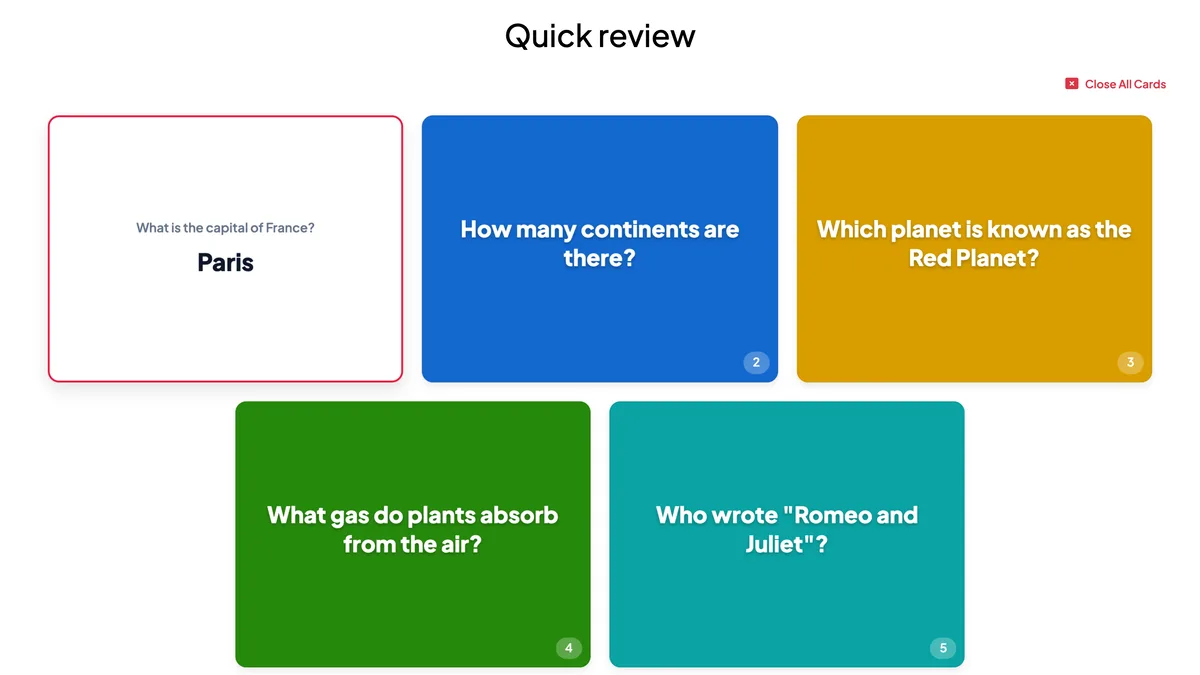
Flip Cards pokazuje sieć kolorowych kart na dużym ekranie. Istnieją dwa rodzaje kart. Wraz z Pytanie i odpowiedź Każda karta wyświetla swoje pytanie; kliknij kartę i ona przewraca się, aby ujawnić odpowiedź — idealny do szybkiego przeglądu z pięcioma kolorowymi skrzynkami pytań. Wraz z Tajemnicze karty każda karta wykazuje ? i numer i ukrywa promptowy — pytanie mówienie, słowo słownicze, temat dyskusji lub zadanie — dopóki nie klikniesz go. Timer może się uruchamiać automatycznie, gdy karta się otwiera, więc każdy głośnik ma taki sam czas. Idealnie nadaje się do rewizji, praktyki językowej, rozłomowania lodów i dyskusji warsztatów.

Przedstawiciel tworzy slajd Kliknij obecny Kod udostępniania / QR Publiczność wprowadza kod Odpowiedz i zgłaszaj Wyniki w czasie rzeczywistym
Utwórz slajd Flip Cards
- 1Na Home, kliknij + Stwórz nową prezentację (lub dodać slajd do istniejącego).
- 2W Wybierz rodzaj slajdów, wybrać Flip Cards. Możesz też wpisać Typy slajdów wyszukiwania ….
- 3Tworzy się slajd i otwiera się prawy panel na Zawartość Wystarczy.
Ustaw zawartość
- 1Podaj na przykład slajd tytuł Głoszące karty.
- 2Pod OpcjeKażdy wiersz to jedna karta. W Pytanie i odpowiedź styl typ Pytanie (wyświetlone na kolorowej karcie) oraz Odpowiedź (wyświetla się, gdy karta jest odwrócona). W Tajemnicze karty styl pola są krótkie Tytuł karty (np. Karta 1 lub tematyki) oraz Treść pytania które pojawia się, gdy karta jest odwrócona.
- 3Wybierz kolor dla każdej karty z kwadratem koloru. Użyj przycisków obrazu do dodawania obrazek okładki (wyświetlane na zamkniętej karcie) i obraz na otwartej karcie.
- 4Kliknij + Dodać opcję dodać dodatkowe karty — do 9.
- 5Pod Ustawienia, wybierz Styl karty, Z czasem i czy Zmieszanie pozycji (Tajemnicze karty mają również Liczba miejsc transakcji).
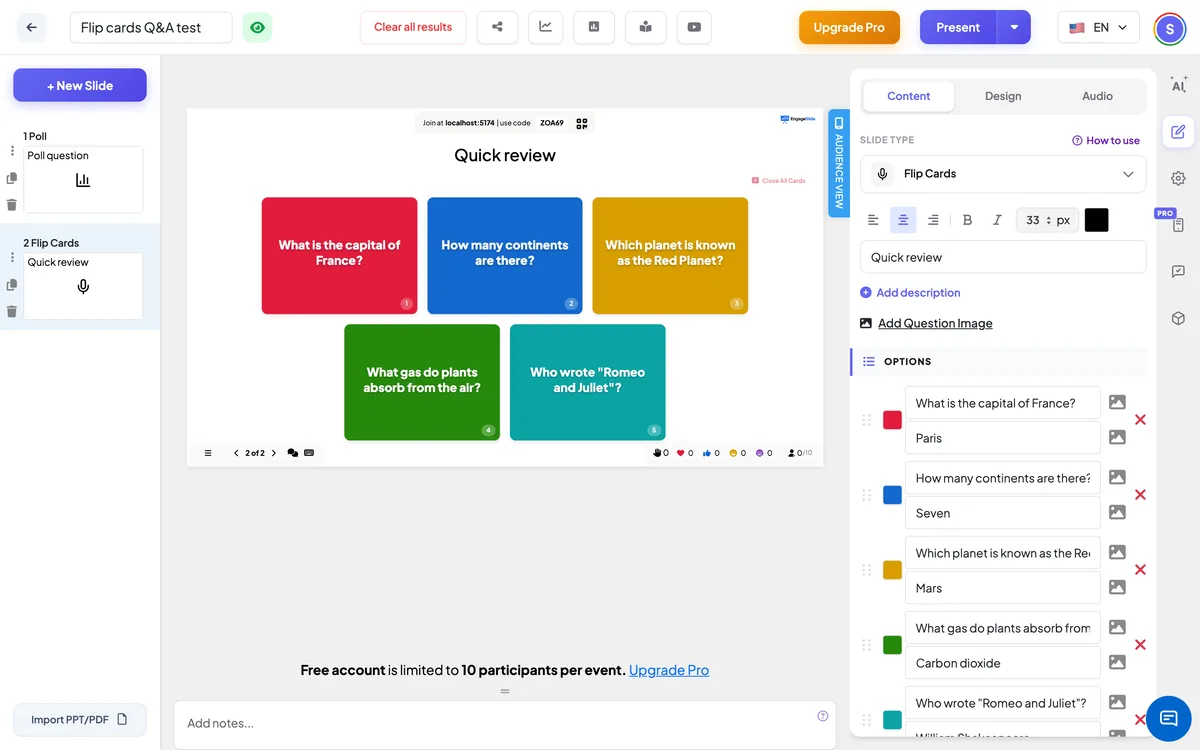
Ustawienia Flip Cards
Styl karty
Pytanie i odpowiedź (zwyczajnie dla nowych slajdów): każda kolorowa karta pokazuje swoje pytanie i przewraca się, aby ujawnić odpowiedź; każda karta otwiera się i zamyka się sama. Tajemnicze karty: karty pokazują ? i numer, dopóki nie klikniesz na nich (Flip Cards slajdów wykonanych przed istnieniem tego ustawienia zachować ten styl).
Z czasem
Żadna. (default), Odliczaj . lub Zliczaj w dół (zastosowane minuty i sekundy, 30 sekund domyślnie). Timer rozpoczyna się, gdy karta się otwiera, a zatrzymuje się, gdy każda karta jest zamknięta.
Liczba miejsc transakcji
Tylko karty tajemnicze. Ile kart można otwierać jednocześnie (1 – 9). Po osiągnięciu limitu, otwieranie kolejnej karty zamyka najstarszą.
Zmieszanie pozycji
Mieszasz karty raz, więc liczby nie są w kolejności, w której je wpisałeś. Wyłącz to, żeby wrócić do zamówienia.
Przedstawić i udostępnić kod dołączenia
- 1Kliknij Obecny w górnej pasce, aby umieścić slajd na dużym ekranie.
- 2A. kod dołączenia i a QR code pojawiają się (np.
36Y56). - 3Uczestnicy otwierają Publiczność aplikacja w join.engageslide.com, wpisz kod i naciśnij Wejdź — lub po prostu skanować QR.
- 4Kiedy wszyscy dołączą, reakcje zaczynają płynąć na żywo.
Odpowiedź odbiorców
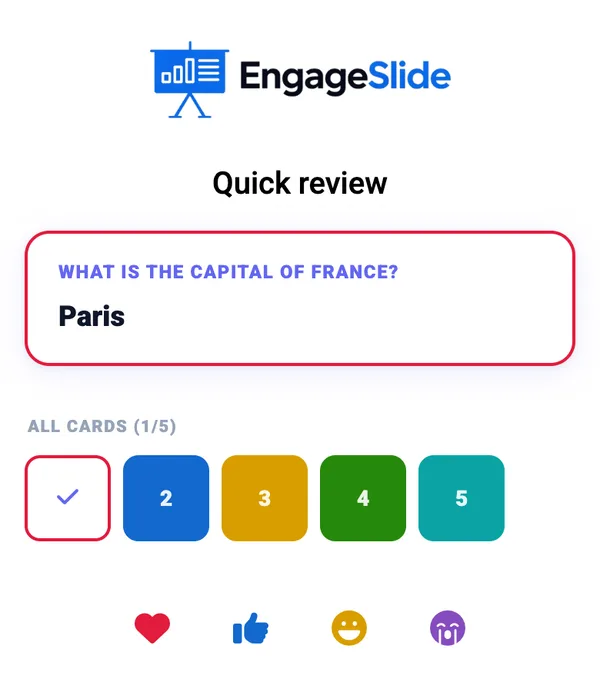
Uczestnicy, którzy dołączyli, widzą na swoim telefonie dużą kartę otwartą — jej tytuł, pytanie i obraz —, aby wszyscy mogli ją przeczytać z bliska. Na poniższym taśmie znajdują się wszystkie karty, z otwartymi i z zegarem. Zanim pierwsza karta zostanie otwarta, telefony mówią Czekając na przedstawiciela, aby ujawnić kartę …. Tylko prezenter może odwrócić karty.
Wyświetlanie wyników
Kliknij na kartę, aby ją odwrócić. Płytka zegarka pod siatką pokazuje czas, Przestań i Odresetowanie przyciski; gdy odliczenie do góry w dół osiągnie zero, zegarek staje się czerwony. Zamknij wszystkie karty (po prawej górze) odwraca każdą kartę ponownie w dół i ustawia zegarek. Nic nie jest osiągnięte — karty są wskazówki do mówienia lub dyskusji.
Sposoby korzystania z kart Flip
- Klasy językowe: Przedstawianie pytań, opis obrazu, rozmowa przez 60 sekund o ….
- Rewizja: kluczowy termin na każdej karcie — uczeń wyjaśnia to przed wyczerpaniem czasu.
- Łamacze lodów: Dwie prawdy i kłamstwo, Twoje najlepsze święto, umiejętność, którą możesz nas nauczyć.
- Warsztaty: jeden temat dyskusyjny na kartę dla każdego stołu lub grupy wyjściowej.
Często pytane
Czy uczestnicy mogą odwrócić karty z telefonów?
- Nie, nie, nie. Tylko prezenter rzuca kartami; telefony pokazują kartę otwartą i zegarek.
Jak wznowić zegarek po naciśnięciu Pause?
Otwórz kartę —. Odresetowanie To wraca do początku.
Ile kart mogę dodać?
Do 9 na slajd. Dla dłuższego pokładu, dodaj drugą płytkę Flip Cards.
Czy odpowiedzi są zapisane?
- Nie, nie, nie. Flip Cards jest narzędziem prezentacyjnym; nie zbiera odpowiedzi. Użyj Open Ended lub Q&A, jeśli chcesz pisemnych odpowiedzi.
Nadal potrzebujesz pomocy?
Nasz zespół z przyjemnością ci pomoże.