📝Slizki zawartości 3 minuty odczyty
Lista
Lista punktów kulkowych w jednej lub dwóch kolumnach, ujawniła jeden wiersz na raz podczas prezentacji.
Co to jest List?
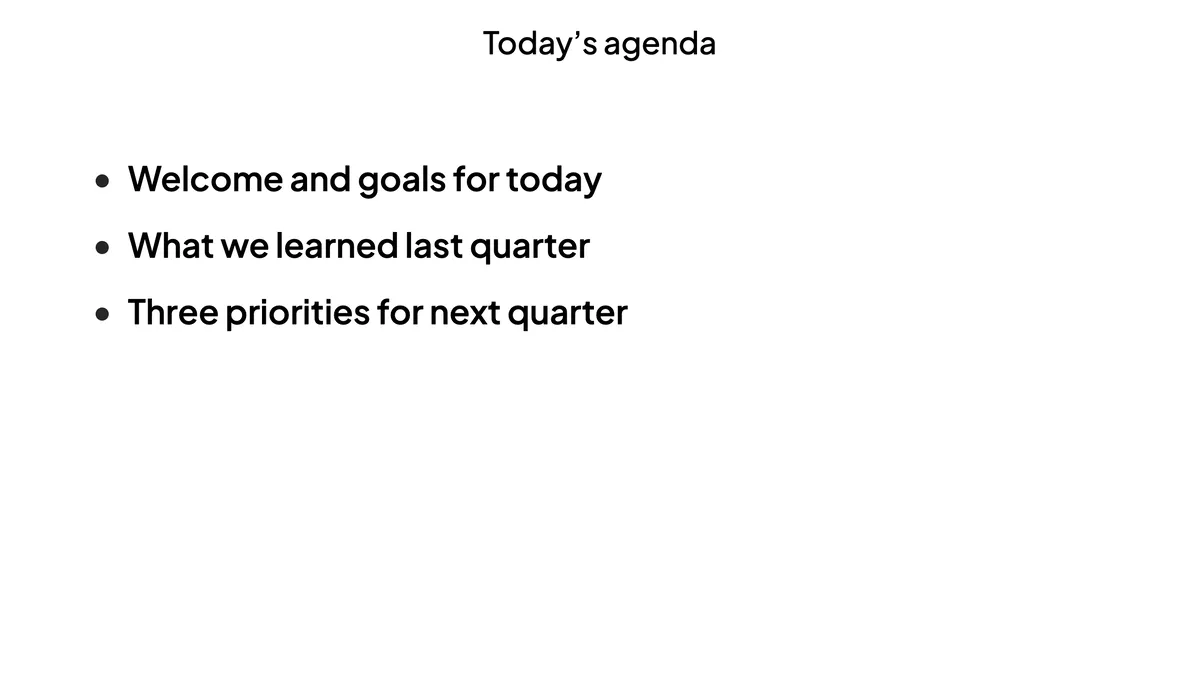
A. Lista Slide pokazuje tytuł i krótką listę w dużym, czytelnym tekście — agenda, kluczowe punkty, zasady lub kolejne kroki. Podczas prezentowania, linie są ukryte na początku i pojawiają się Jeden po drugim. za każdym razem, gdy naciśnij klawisz strzałki, więc pokój słucha twojego punktu zamiast czytać do przodu. W redaktorze zawsze widzisz całą listę.

Tworzyć slajd Lista
- 1Na Home, kliknij + Stwórz nową prezentację (lub dodać slajd do istniejącego).
- 2W Wybierz rodzaj slajdów, wybrać Lista. Możesz też wpisać Typy slajdów wyszukiwania ….
- 3Tworzy się slajd i otwiera się prawy panel na Zawartość Wystarczy.
Ustaw zawartość
- 1Wpisz tytułNa przykład: Dzisiejszy program. Można zmienić jego wyrównanie, rozmiar, tłuszcz, kurczowość i kolor za pomocą paski narzędzi nad nim.
- 2Pod Opcje, wpisz jedną linię na pozycję. Tłumaczenie Wejdź Na końcu linii dodać następną lub kliknąć + Dodać opcję. Lista może zawierać do 9 linii.
- 3Przeciągnij ręcznik po lewej stronie linii, aby go zmienić; kliknij ✕, aby go usunąć.
- 4Pod Ustawienia, wybierz 1 kolumna lub 2 kolumny. Z dwoma kolumnami pierwsza połowa linii idzie po lewej stronie, reszta po prawej.

Ustawienia listy
Kolumny
1 kolumna (default) dla list krótkich, 2 kolumny dla dłuższych — tekst jest nieco mniejszy, więc wszystko pasuje.
Po stronie publiczności
Uczestnicy, którzy dołączyli, widzą ten sam tytuł i listę na swoim telefonie. W samodzielnej prezentacji widzą całą listę naraz. Na tym slajdze nie ma nic do odpowiedzi.
Wyświetlanie wyników
Żadne odpowiedzi nie są zebrane. Podczas prezentacji, prasować →, ↓, Przestrzeń, Wejdź lub Strona w dół aby ujawnić następną linię; kiedy każda linia jest wyświetlana, ten sam klucz przechodzi na następny slajd. ←, ↑ lub Strona w górę Znowu ukryj ostatnią linię, a potem wracaj. Wracając do listy z późniejszego slajd pokazuje każdy wiersz.
Często pytane
Mogę pokazać wszystkie linie naraz?
Naciskaj klawisz strzałkowy, aż każda linia będzie widoczna, albo wróć do slajdówki z następnego —, a następnie wyświetla pełną listę.
Mogę dodać zdjęcia do linii?
Slizka Lista jest przeznaczona do tekstu. W przypadku zdjęć użyj Zawartość Ślizgaj.
Ile linii może mieć lista?
Do dziewięciu. Używaj dwóch kolumn, gdy masz więcej niż pięć lub sześć.
Nadal potrzebujesz pomocy?
Nasz zespół z przyjemnością ci pomoże.