
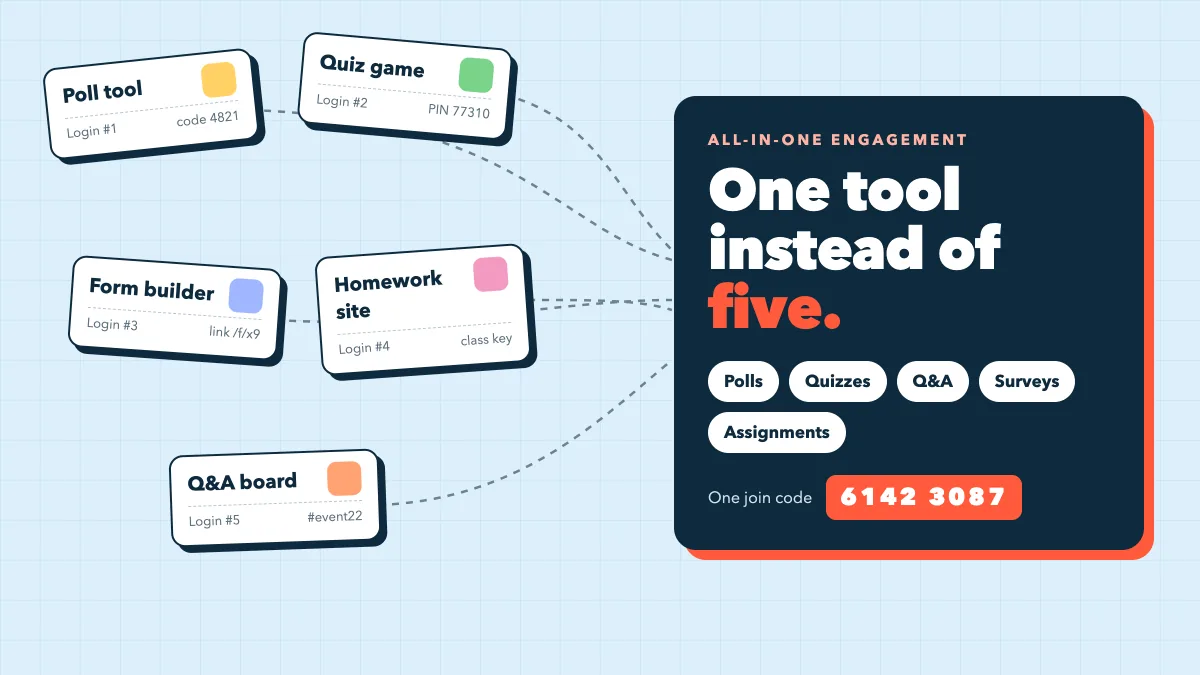
Observe as guias do navegador de qualquer pessoa que executa treinamentos, aulas ou eventos e geralmente encontrará a mesma pilha: uma ferramenta de sondagem para o aquecimento, um jogo de quiz para a verificação dos conhecimentos, um construtor de formulários para feedback, uma plataforma de tarefas para o trabalho de acompanhamento e um painel Q&A separado para perguntas. Cada um faz o seu trabalho, mas juntos significam cinco logins, cinco passos de junção e cinco lugares onde os resultados terminam. Este guia é sobre a alternativa, uma ferramenta de engajamento do público que abrange todos os cinco trabalhos de uma apresentação, e como passar para um sem interromper a próxima sessão.
O custo oculto de uma pilha de cinco ferramentas
Ninguém planeja uma pilha de cinco ferramentas; cresce um problema de cada vez. Os custos são apresentados no dia da sessão:
- Cinco passos para o seu público. Cada nova ferramenta significa um novo link, código ou PIN. Cada interruptor perde algumas pessoas para o e-mail.
- Contexto a mudar no palco. Deixar os slides para compartilhar outra janela quebra o fluxo e a atenção da sala. Pesquisas sobre mudança de tarefa mostra que cada interruptor carrega um custo em tempo e foco, e isso se aplica aos apresentadores tanto quanto a qualquer pessoa.
- Resultados espalhados pelos painéis. Poll respostas em uma ferramenta, pontuações de quiz em outra, feedback em uma planilha, notas de tarefas em outro lugar. Responder a uma pergunta simples como "quem teve dificuldade com o módulo 2?" significa exportar e combinar listas à mão.
- Cinco curvas de aprendizado e cinco conjuntos de limites. Cada ferramenta tem o seu próprio editor, as suas próprias configurações e o seu próprio teto de plano livre, e você bate um diferente em cada sessão.
O que "todo em um" deveria realmente significar
Antes de consolidar, teste qualquer candidato em cinco questões práticas:
- Um código de união. O público pode juntar-se uma vez e manter-se conectado para cada sondagem, quiz, Q&A e jogo na sessão?
- Viver e andar sozinho num só lugar. Pode administrar as coisas durante a sessão e também recolher trabalhos depois, como pesquisas e atribuições classificadas?
- Os slides ficam no centro. Funciona com o deck que já tens, ou força-te a reconstruí-lo?
- Um lugar para resultados. Podem ver quem se juntou, o que responderam e como marcaram sem juntar as exportações?
- Não há paredes sobre o básico. Os principais tipos de atividades estão disponíveis para todos, em vez de serem distribuídos entre níveis pagos?
Se ainda estão a comparar as opções, o nosso resumo das melhores ferramentas de apresentação interativa gratuitas e seus limites abrange os planos gratuitos lado a lado. O resto deste guia mostra como os cinco empregos são mapeados numa única apresentação no EngageSlide .
Como os cinco trabalhos se encaixam numa apresentação EngageSlide

Em EngageSlide, tudo começa com uma apresentação. As atividades interativas são slides, e pesquisas e tarefas estão ligadas à mesma apresentação da barra superior do editor. O público se une uma vez, por QR code ou código de união, sem aplicativo e sem conta.
1. Pesquisas ao vivo e perguntas abertas
O trabalho da ferramenta de sondagem é coberto por Poll, Word Cloud, Abertura encerrada, Escala e Classificação slides, mais formatos de decisão como 2x2 Grade e 100 pontos. Os resultados são transmitidos ao vivo na tela grande, à medida que as pessoas respondem do telemóvel.
2. Quizzes e jogos com um ranking
O trabalho do jogo de quiz é coberto por slides de quiz como Escolha a resposta, Verdade ou Falsa, Tipo de resposta, Par de correspondência, Preencha o vazio e Estimação. Eles atribuem pontos que se transformam em Tabela de desempenho Desligue. Para pausas de energia há um grupo de jogos separado, incluindo Duck Race, Tug of War, Spinner Wheel e Bingo, todos funcionando com o mesmo código de união.
3. Q&A ao vivo
A função do conselho Q&A é coberta pela Q&A Slide: os participantes enviam perguntas a partir dos seus telefones, podem fazer perguntas anônimas e votar as perguntas que desejam responder, para que possam escolher as mais populares primeiro.
4. Pesquisas
O trabalho do construtor de formulários é coberto por Pesquisas de EngageSlide, um construtor de formulários no estilo do Google com nove tipos de campos: resposta curta, parágrafo, escolha múltipla, caixas de verificação, escala descontraída, escala linear, upload de arquivo, data e hora. Também pode recolher endereços de e-mail. Uma pesquisa pode estar separada com a sua própria ligação e QR code , ou ser ligada à sua apresentação com Mostra na última diapositiva, para que o público ao vivo veja um botão para abri-lo no final da sessão. As respostas aparecem como gráficos automáticos, com resumo e visualizações individuais e uma exportação de CSV.
5. As atribuições classificadas
O trabalho da plataforma de tarefas é coberto por: Assignações EngageSlide. Você pode criar perguntas por conta própria ou carregar uma foto, um arquivo PDF ou Word de um exame e deixar a IA redigir-los, incluindo a chave de resposta. As perguntas de escolha múltipla, caixas de verificação, resposta curta, numérica (com tolerância) e expressão matemática são classificadas automaticamente; ensaios e uploads de arquivos vão para uma fila de classificação de necessidades. Você estabelece limites de tempo e tentativas, e escolhe quando os alunos veem respostas e explicações corretas. Durante uma sessão ao vivo, Acompanhamento aberto empurra-o diretamente para os dispositivos de todos na sala.
E o próprio convés? Você pode criar slides em EngageSlide , importar um PPT ou PDF, ou continuar a apresentar a partir do PowerPoint ou Google Slides através dos add-ins. Não tens de desistir dos slides que já tens.
Uma sessão, começa a terminar.
Aqui está como uma sessão de treinamento de 60 minutos é executada com uma ferramenta em vez de cinco, tudo a partir de uma única apresentação:
- Junte-se (minuto 0). A primeira diapositiva mostra o QR code e o código de união. Todos juntam-se uma vez.
- Aquecimento (minutos 1 – 5). Um Word Cloud pergunta: "Uma palavra para descrever como a embarcação te sentiu".
- Verificações de conteúdo e pulso (5 minutos – 30). Os seus slides normais, com um slide Poll ou Scale após cada secção para verificar onde as pessoas estão.
- Verificação dos conhecimentos (30 minutos – 40). Cinco perguntas de teste com pontos, e depois uma diapositiva do Ranking para coroar os três primeiros.
- Perguntas (40 minutos – 50). Abre a diapositiva Q&A, que vem coletando perguntas levantadas durante toda a sessão, e responda às principais.
- Prática (50 minutos – 55). Abre uma tarefa curta no telefone de todos, ou deixe-a aberta com uma data de vencimento como trabalho de acompanhamento.
- Feedback (minutos 55 – 60). A pesquisa vinculada aparece no último diapositivo, por isso as pessoas dão feedback enquanto a sessão ainda está fresca.
Ninguém mudou de aplicativo ou digitou um segundo código. Para um olhar mais profundo sobre o último passo, veja Como vincular uma pesquisa à sua apresentação. Para os professores, o mesmo padrão funciona ao contrário: atribuir o trabalho antes da aula e discutir ao vivo.
Um lugar para os resultados
A consolidação paga mais depois da sessão. Cada apresentação tem um relatório mostrando o total de participantes, pico on-line, submissões, reações e feedback, com um gráfico de resultados para cada slide. A guia Participantes mostra o histórico de atividades de cada pessoa ao longo da sessão.
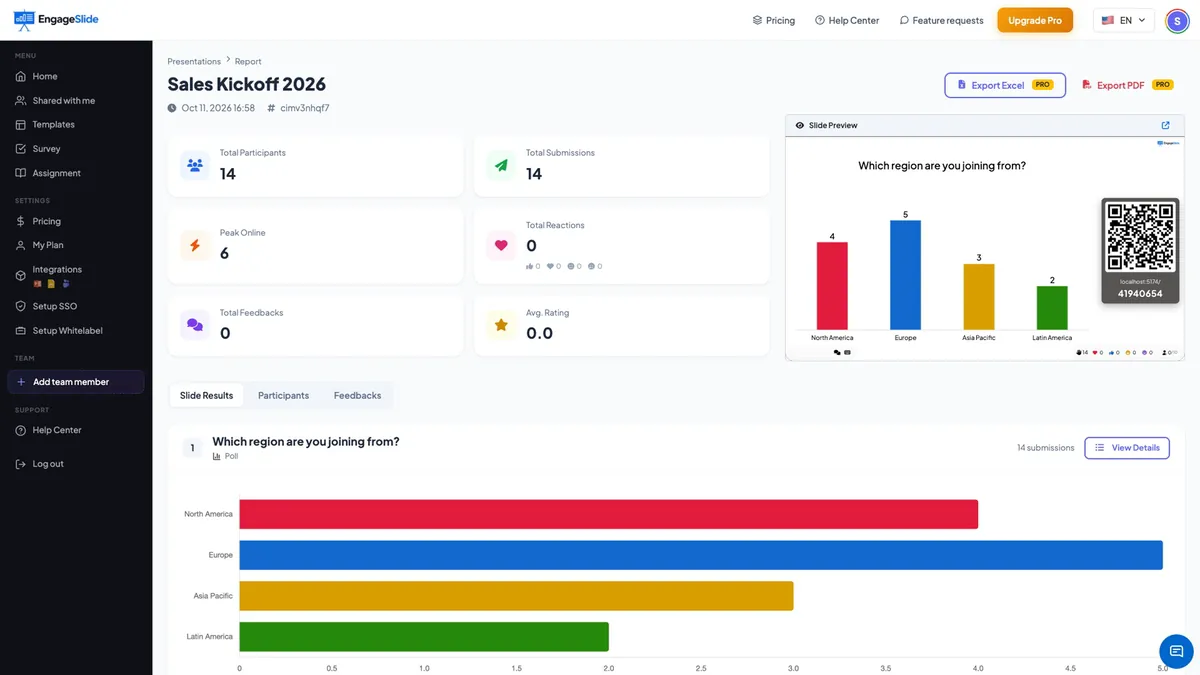
As respostas às pesquisas vivem nas visões de resumo e individuais da pesquisa, e as apresentações de atribuições preenchem um livro de notas ao vivo com uma distribuição de pontuação e as perguntas mais perdidas. Tanto a exportação para CSV, como nos planos Pro, o relatório de apresentação pode ser exportado para Excel ou PDF. São pontos de vista separados, mas num único relato e anexados a uma apresentação.
O verdadeiro custo de uma pilha de cinco ferramentas não são as assinaturas. É a audiência que perdes a cada novo código de união e os resultados que nunca consegues juntar. Um código de união, uma apresentação e um relatório corrigem os dois.
Como consolidar sem interromper sua próxima sessão
Não precisas de uma grande migração. Mover uma sessão recorrente por vez:
- Verifique a sua pilha. Lista todas as ferramentas que você abre em uma sessão típica e o único trabalho que ele faz lá. A maioria das pessoas encontra três a cinco.
- Reconstruir uma sessão primeiro. Escolha uma sessão que você executa com frequência, importa seus slides e substitua cada ferramenta externa com o slide, pesquisa ou tarefa correspondente.
- Teste, depois execute. Junte-se a partir de um segundo telefone para verificar o fluxo, depois compare a participação com a última vez.
- Mova os formatos recorrentes. Transforme o questionário semanal, o formulário de feedback padrão e a tarefa regular definida em cópias reutilizáveis que você pode duplicar.
- Verifique o seu público. O plano gratuito inclui cada tipo de slide e integração para até 10 participantes ao vivo. Para quartos maiores, compare os planos Página de preços.
Que ferramenta não vai substituir
Uma ferramenta de engajamento funciona ao lado da sua plataforma de vídeo: você ainda executa a chamada no Zoom ou Microsoft Teams, e o EngageSlide lida com a interação no topo. Se a sua escola ou empresa mantém as notas em um LMS como o registro oficial, continue fazendo isso e use a exportação de CSV de atribuição para trazer as notas. O objetivo não é uma ferramenta para tudo. É uma ferramenta para tudo o que o público faz durante e depois de uma sessão.
Se as suas fichas parecem a pilha no topo deste artigo, comece com uma sessão. Construí-lo como um apresentação interativa em EngageSlide com sondagens, um questionário, Q&A, uma pesquisa ligada e uma breve tarefa. Para mais formatos e ideias, consulte o Blog do EngageSlide.