📝Slides de conteúdo 4 minutos de leitura
Conteúdo
Um slide de layout livre para textos, imagens, GIFs e vídeos formateados — começa a partir de um modelo pronto ou de uma tela em branco.
O que é Content?
A Conteúdo Slide é um slide normal e não interativo que você desenha livremente: caixas de texto, imagens, GIFs e vídeos que você pode colocar em qualquer lugar no slide, redimensionar e girar. Usá-lo para abrir a sua sessão, apresentar um tópico, explicar uma ideia, mostrar uma foto ou fechar com um agradecimento — e depois passar às suas pesquisas e questionários. Você pode começar com um dos preparados Modelos (slides de título, cabeçalhos de secção, listas, layouts de imagem, números e slides de fechamento) e apenas substituir o texto. Os slides de conteúdo sempre preenchem toda a borda do slide; o cabeçalho do código de união e a barra de controle flutuam no topo.

Crie uma diapositiva de conteúdo
- 1- Não . Home, clique + Criar uma nova apresentação (ou adicionar um slide a um existente).
- 2No Escolha Tipo de Slide, escolher Conteúdo. Também pode digitá-lo Tipos de diapositivos de busca ….
- 3A diapositiva é criada e o painel direito é aberto no Conteúdo - Não, não.
Configurar o conteúdo
- 1Opcional: abaixo Modelos (Escolha um layout para iniciar — e depois substitua o texto.), escolher uma categoria — Slides de título, Título da secção, Textos e listas, Imagem, Dados e citações ou Fechamento — e clique em um layout como Herói Gradiente, Lista de verificação, Linha de tempo, Cartões KPI ou - Obrigado. - Obrigado.. O modelo define as caixas de texto, as imagens, o fundo e a cor do texto.
- 2Se a diapositiva já tiver conteúdo, EngageSlide pergunta Usar este modelo? Clique em — Substituição para trocar o seu conteúdo pelo modelo, ou Cancelar Para mantê-lo.
- 3Use a barra de ferramentas no topo da diapositiva para adicionar itens: T O ícone adiciona uma caixa de texto, o ícone da câmera carrega um vídeo, o ícone da imagem carrega uma imagem, e o GIPHY O ícone abre uma pesquisa de GIFs e adesivos (Pesquisa de gif ou adesivo …).
- 4Clique em um item uma vez para selecioná-lo, depois arrasta-o para movê-lo, puxe as asas para redimensioná-lo ou use a asas redondas para girá-lo.
- 5Clique novamente em uma caixa de texto selecionada (ou comece a digitar em uma nova) para editar o texto. A barra de ferramentas de texto tem anulação/redefinição, tamanho de fonte, altura da linha, cor do texto, cor de destaque, ousado, Italicas, sublinhação, alinhamento e listas revestidas ou numeradas.
- 6Por cima de um item selecionado, você também obtém: Selecionar Fonte (uma fonte apenas para essa caixa de texto), a seta para colocá-lo na frente de outros itens, o lixo para excluí-lo, e — em imagens — Substituir imagem. Você também pode excluir um item selecionado com Espaço traseiro.
- 7Passe para o Desenho guia para alterar os slides Cor do texto, fonte (Mudança de Slide de Fonte), Cor de fundo ou imagem de fundo (Adicionar imagem de diapositivo de fundo, com um Visibilidade de fundo deslizante). Aplicar fundo e cor para todos os slides Copia a aparência de todo o convés.
- 8Opcional: no Áudio tab, adicionar Música de fundo ou a Áudio personalizado Arquivo para esta diapositiva.
No lado do público
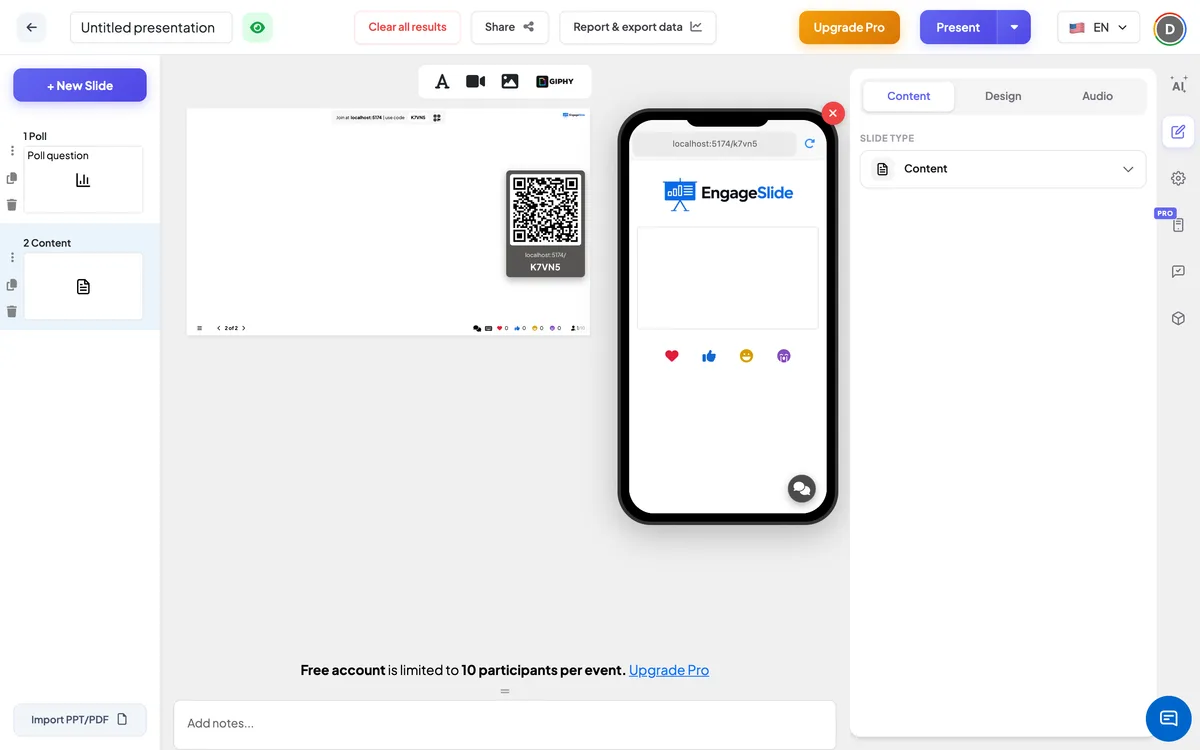
Os participantes que se juntaram verão uma cópia menor de todo o slide no seu telefone —Q o mesmo texto, imagens, fundo e cores, dimensionados para caber na tela. Os vídeos podem ser reproduzidos no telefone com seus próprios controles. Não há nada para responder neste diapositivo.
Visualizar resultados
Não são recolhidas respostas — este diagrama é para mostrar informações. Durante a apresentação, os itens são fixados no lugar (não podem ser arrastados ou editados), os vídeos são reproduzidos com seus controles normais, e você passa com os botões seguinte / traseiro ou as teclas de flecha.
Métodos de utilização de uma diapositiva de conteúdo
- Desliz de abertura: a) Slides de título modelo com o nome da sessão e o seu nome.
- Interrupções de secção: a) Título da secção Modelo antes de cada nova parte da sessão.
- Explique um conceito: Definição, Linha de tempo ou Antes e depois, seguido de um questionário para verificar a compreensão.
- Compartilhar resultados ou números: Cartões KPI, Progressos ou Grande citação.
- Fechar a sessão: - Obrigado. - Obrigado., Apelo à acção, Cartão de contacto ou Q&A.
Perguntas frequentes
A aplicação de um modelo eliminará o meu conteúdo?
Sim — um modelo substitui tudo no slide, incluindo o fundo. O EngageSlide pede-lhe que confirme primeiro quando a diapositiva não está vazia. Para manter o seu trabalho, adicione um novo diapositivo de conteúdo e aplique o modelo lá.
Posso adicionar um GIF ou um autocolante?
- Sim, sim, sim. Clique no GIPHY Icon na barra de ferramentas na parte superior do diapositivo, pesquise e clique em um resultado para adicioná-lo.
Como coloco um item na frente de outro?
Selecione o item e clique na seta para cima acima — ele se move na frente de todos os outros itens.
Posso usar uma fonte diferente para uma caixa de texto?
- Sim, sim, sim. Selecione a caixa de texto e clique Selecionar Fonte. Para alterar a fonte para todo o slide, use Mudança de Slide de Fonte no Desenho - Não, não.
Os participantes podem responder a um slide de Conteúdo?
Não, é para mostrar informações. Coloque uma sondagem, um questionário ou uma diapositiva aberta logo depois para envolver a sala.
Ainda precisas de ajuda?
A nossa equipa está feliz em ajudá-lo a preparar-se.