📝Slides de conteúdo 3 minutos de leitura
Instruções
Mostre o endereço, o código e um grande QR para que todos possam entrar antes de começar.
O que é Instruções?
Um Instruções A diapositiva mostra ao seu público exatamente como se juntar à sessão: o endereço da web para ir, o código de união e um grande QR code que podem escanear em vez disso. Ele preenche o endereço e o código automaticamente, por isso não há nada para digitar ou atualizar. Coloque-o no início da sua apresentação e deixe-o na tela enquanto as pessoas chegam, ou mostre-o novamente antes de uma atividade para os atrasados.

Criar uma diapositiva de instruções
- 1- Não . Home, clique + Criar uma nova apresentação (ou adicionar um slide a um existente).
- 2No Escolha Tipo de Slide, escolher Instruções. Também pode digitá-lo Tipos de diapositivos de busca ….
- 3A diapositiva é criada e o painel direito é aberto no Conteúdo - Não, não.
Configurar o conteúdo
- 1Digite um título no campo de título (Introduza a sua pergunta ou título), por exemplo Junte-se à sessão no seu telefone. Usar os botões acima dele para alterar o alinhamento, torná-lo grossa ou cursiva, definir o tamanho em px (33 por padrão) e escolher uma cor.
- 2Opcional: clique Adicionar descrição Para acrescentar uma nota curta. Ele aparece como uma dica de ferramenta quando você balança sobre o título no slide.
- 3É isso — o resto da diapositiva está preenchido para você: Vai para ... + o endereço de associação, Digite o código + o código da sua apresentação e o QR code (Ou utilizar QR code).
- 4Opcional: utilizar o Desenho guia para alterar a cor do texto, fonte e fundo para que o slide coincida com o seu deck.
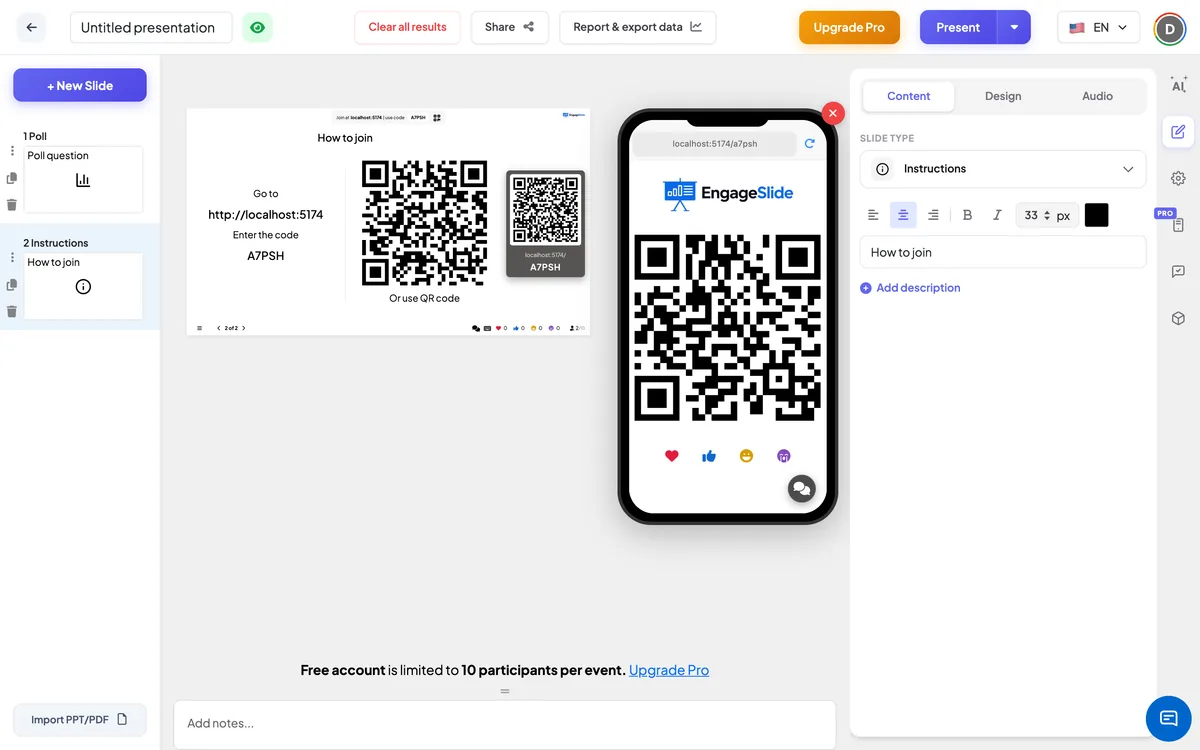
No lado do público
Os participantes que já se juntaram vêem o mesmo QR code grande em seu telefone. Podem segurá-la para um vizinho escanear — à mão numa grande sala onde a tela está longe. Não há nada para responder neste diapositivo.
Visualizar resultados
Não são recolhidas respostas; o trabalho deste slide é levar todos para a sala. A tela grande mostra o seu título, o endereço e código da ligação à esquerda, e o QR code à direita. A digitalização do QR abre o endereço de adesão com o seu código incluído. Vá em frente com o próximo botão ou chave de flecha quando todos estiverem lá dentro.
Bom tempo para mostrá-lo .
- Antes de começar: como o primeiro slide enquanto as pessoas ficam sentadas ou se juntam à chamada.
- Depois de uma pausa: Para que qualquer pessoa que fechou o seu navegador possa voltar a participar.
- Antes de um questionário ou jogo: Uma última chamada para os atrasados antes que as pontuações começem a contar.
Perguntas frequentes
Tenho de digitar o código ou vincular-me?
Não, não, não. O endereço de associação, o código e o QR code são adicionados automaticamente a partir da sua apresentação.
Posso alterar o texto ⁇ Vai para ⁇ e ⁇ Enter o código ⁇ ?
Não, essas linhas estão fixas. Pode alterar o título acima deles e as cores, a fonte e o fundo das diapositivas.
Por que o QR code aparece também nos telefones dos participantes?
Por isso, as pessoas que já estão lá podem ajudar os outros a se juntarem, deixando-os escaneá-lo do telemóvel.
Posso ter mais de uma diapositiva de instruções?
- Sim, sim, sim. Adicionar um no início e outro antes de um questionário ou depois de uma pausa — todos mostram o mesmo código.
Ainda precisas de ajuda?
A nossa equipa está feliz em ajudá-lo a preparar-se.