📝Slides de conteúdo 4 minutos de leitura
Flip Cards
Uma grade de cartas numeradas que você vira uma por uma para revelar uma pergunta, palavra ou tarefa — com um temporizador opcional.
O que é Flip Cards?
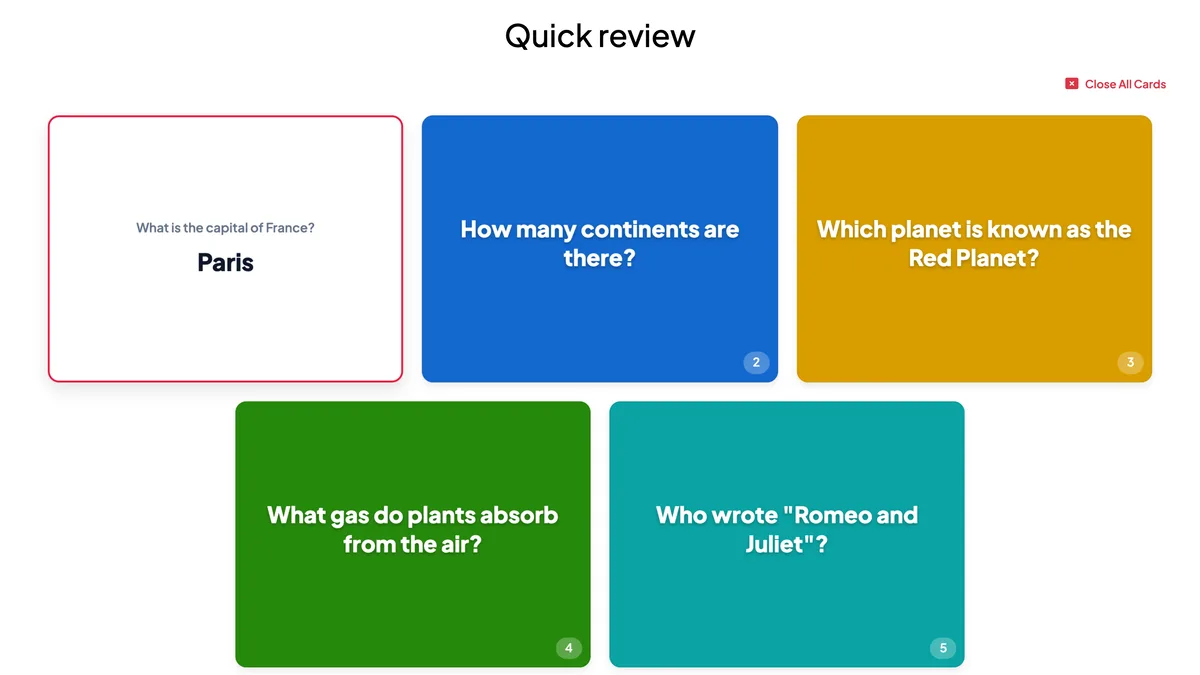
Flip Cards mostra uma grade de cartas coloridas e numeradas na tela grande. Cada cartão esconde um —, uma pergunta, um vocabulário, um tópico de discussão ou uma tarefa. Você (ou um aluno) escolhe um número, clica no cartão, e ele vira para mostrar o que está por trás dele. Um temporizador pode iniciar automaticamente quando um cartão se abre, para que todos os alto-falantes tenham a mesma hora. É ideal para práticas de fala de línguas, quebra-gelo, revisão e discussões de workshops.

O apresentador cria a diapositiva Clique em Presente Compartilhar código / QR O público entra em código Responder e submeter Resultados em tempo real
Crie uma diapositiva de cartões Flip
- 1- Não . Home, clique + Criar uma nova apresentação (ou adicionar um slide a um existente).
- 2No Escolha Tipo de Slide, escolher Flip Cards. Também pode digitá-lo Tipos de diapositivos de busca ….
- 3A diapositiva é criada e o painel direito é aberto no Conteúdo - Não, não.
Configurar o conteúdo
- 1Dê ao slide um título, por exemplo Cartões que falam.
- 2Sub Opções, cada linha é uma carta. Digite um curto Título do cartão (por exemplo, Cartão 1 ou um tópico) e o Conteúdo da pergunta que aparece quando o cartão é virado.
- 3Escolha uma cor para cada cartão com o quadrado de cores. Use os botões de imagem para adicionar um imagem de capa (mostrado no cartão fechado) e uma imagem no cartão aberto.
- 4Clique em + Adicionar opção adicionar mais cartas — até 9.
- 5Sub Configurações, escolher o Tempo, o Número de locais de negócios e se Ordenação de itens.
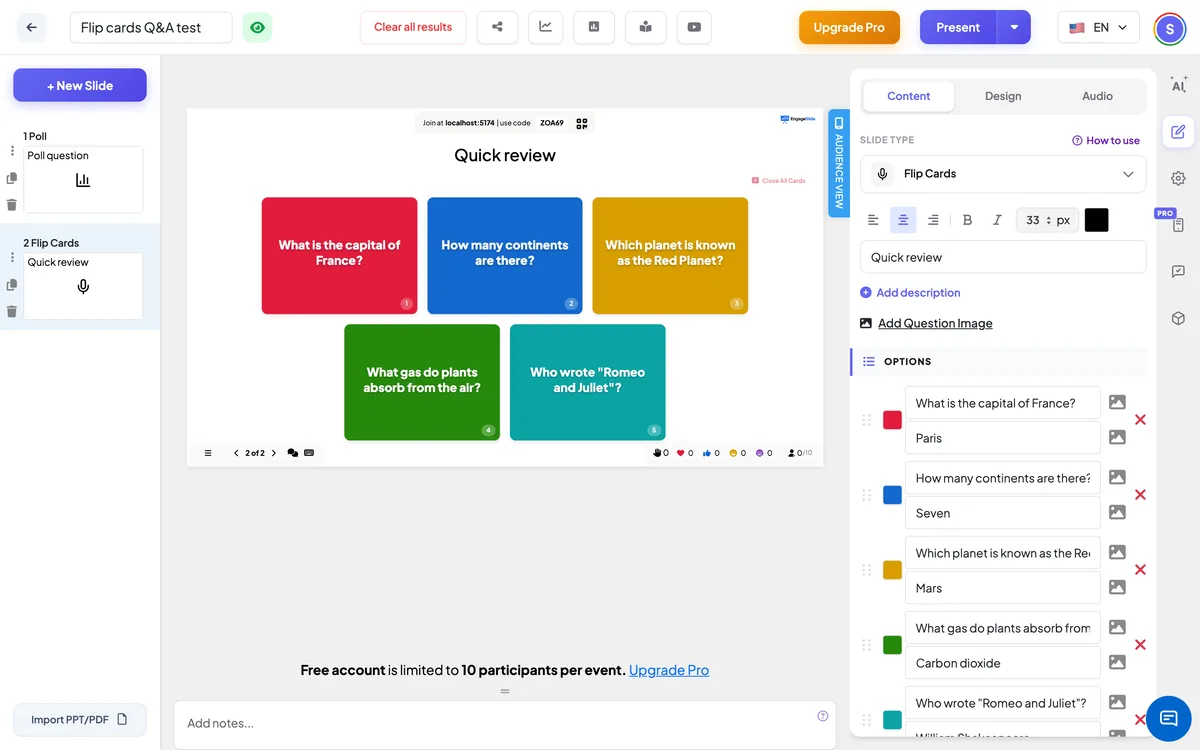
Configurações de Flip Cards
Tempo
Nenhuma . (default), Contar para cima ou Contar para baixo (minutos e segundos definidos, 30 segundos por padrão). O temporizador começa quando um cartão se abre e para quando cada cartão está fechado.
Número de locais de negócios
Quantas cartas podem ser abertas ao mesmo tempo (1 – 9). Quando o limite é atingido, abrir outro cartão fecha o mais antigo.
Ordenação de itens
Mistura os cartões uma vez, para que os números não sigam mais a ordem que os digitaste. Desligue para voltar ao seu pedido.
Presentar e compartilhar o código de união
- 1Clique em Presente na barra superior para colocar o slide na tela grande.
- 2A código de união e a QR code Aparecem (por exemplo:
36Y56). - 3Os participantes abrem o Público aplicativo em juntar. engageslide.com, digite o código e pressione Entrar — ou simplesmente escanear o QR.
- 4Quando todos se juntaram, as respostas começam a fluir ao vivo.
Como o público reage
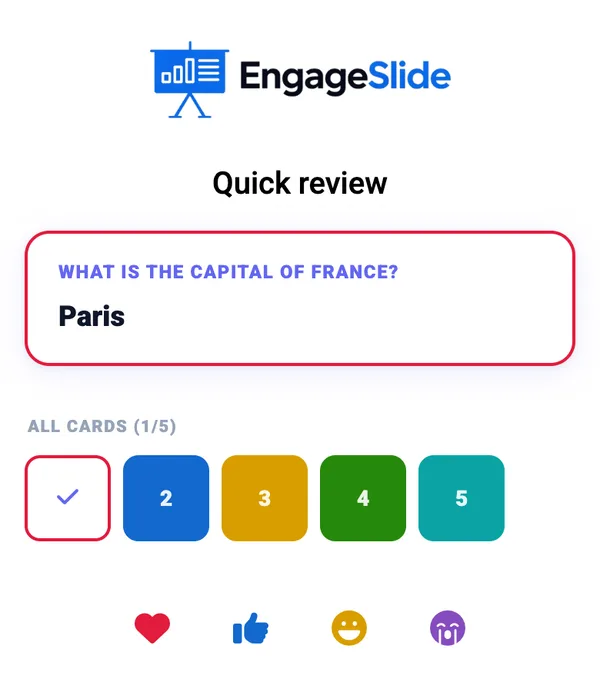
Os participantes que se juntaram veem o cartão aberto grande no seu telefone — seu título, a pergunta e sua imagem — para que todos possam lê-lo de perto. Uma faixa abaixo mostra todas as cartas, com as abertas marcadas, e o temporizador. Antes do primeiro cartão ser aberto, os telefones dizem Esperando que o apresentador mostre um cartão …. Só o apresentador pode virar cartas.
Visualizar resultados
Clique num cartão para virá-lo. A barra do temporizador abaixo da grade mostra a hora, com Pausa e Reset botões; quando a contagem regressiva atinge o zero, o temporizador fica vermelho. Feche todos os cartões (Alto à direita) vira todas as cartas para baixo novamente e redefine o temporizador. Nada é marcado — as cartas são pedidos para falar ou discutir.
Métodos de utilização de Flip Cards
- Classe de idiomas: Falar perguntas, descrição de imagem, conversar durante 60 segundos sobre ….
- Revisão: um termo-chave em cada cartão — o aluno explica antes que o temporizador acabe.
- Quebradores de gelo: Duas verdades e uma mentira, a tua melhor festa, uma habilidade que podias ensinar-nos.
- Talleres: um tópico de discussão por cartão para cada tabela ou grupo de fuga.
Perguntas frequentes
Os participantes podem virar os cartões no telemóvel?
Não, não, não. Somente o apresentador vira os cartões; os telefones mostram o cartão aberto e o temporizador.
Como reinicio o temporizador depois de pressionar a pausa?
Abre um cartão — o temporizador continua quando um cartão está aberto. Reset torna tudo ao começo.
Quantas cartas posso adicionar?
Até 9 por diapasão. Para um deck mais longo, adicione um segundo slide de Flip Cards.
São salvas as respostas?
Não, não, não. Flip Cards é uma ferramenta de apresentação; não recolhe respostas. Use Open Ended ou Q&A se quiser respostas escritas.
Ainda precisas de ajuda?
A nossa equipa está feliz em ajudá-lo a preparar-se.