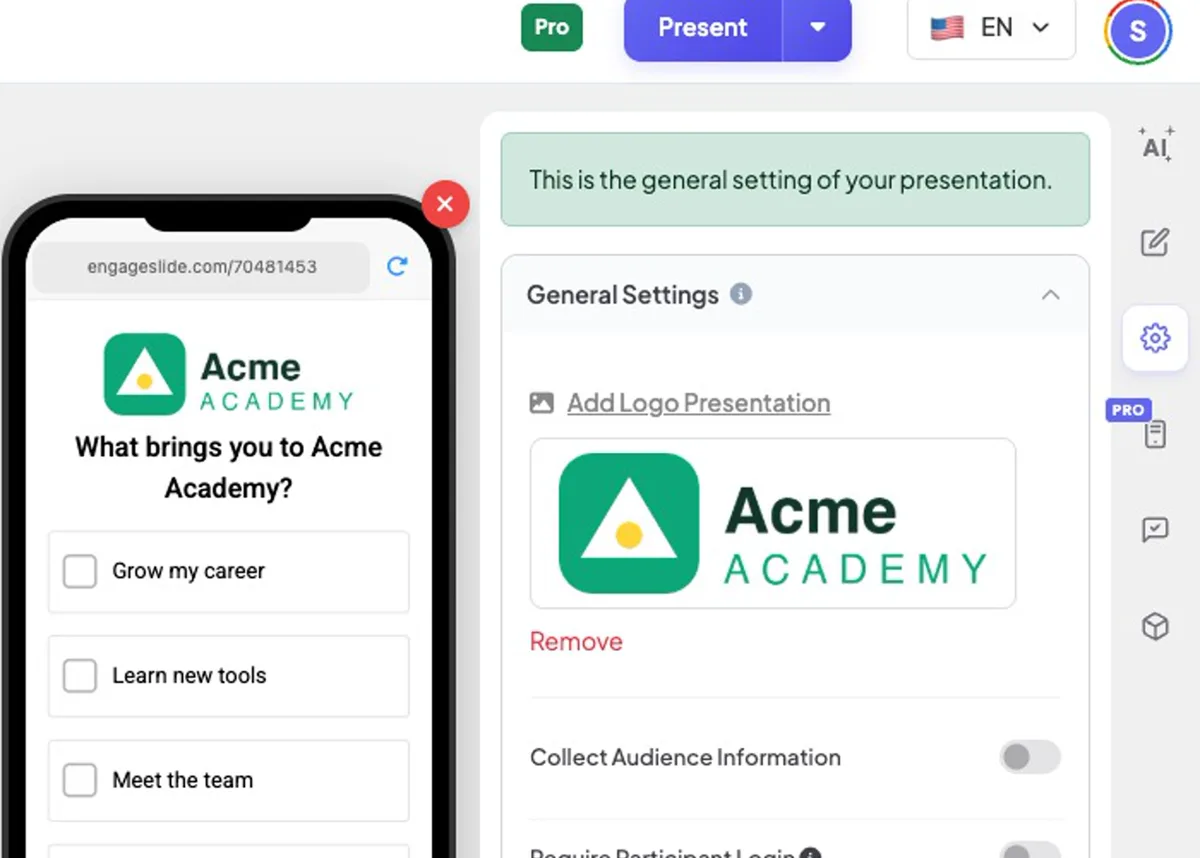
Abertura ⚙️ Configurações de apresentação → Configurações gerais e clique Adicionar Presentação de Logotipo.
2
Escolha o seu arquivo de logotipo (uma PNG com um fundo transparente parece melhor). Substitui o logotipo EngageSlide na parte superior direita de cada diapositivo e na parte superior de cada telefone.
3
Para alterá-lo, clique novamente no logotipo; para voltar ao padrão, clique Remover.
Um logotipo para uma escola inventada, Acme Academy — no slide, na pré-visualização do telefone e nas configurações.tela de tela real
Alterar a fonte
1
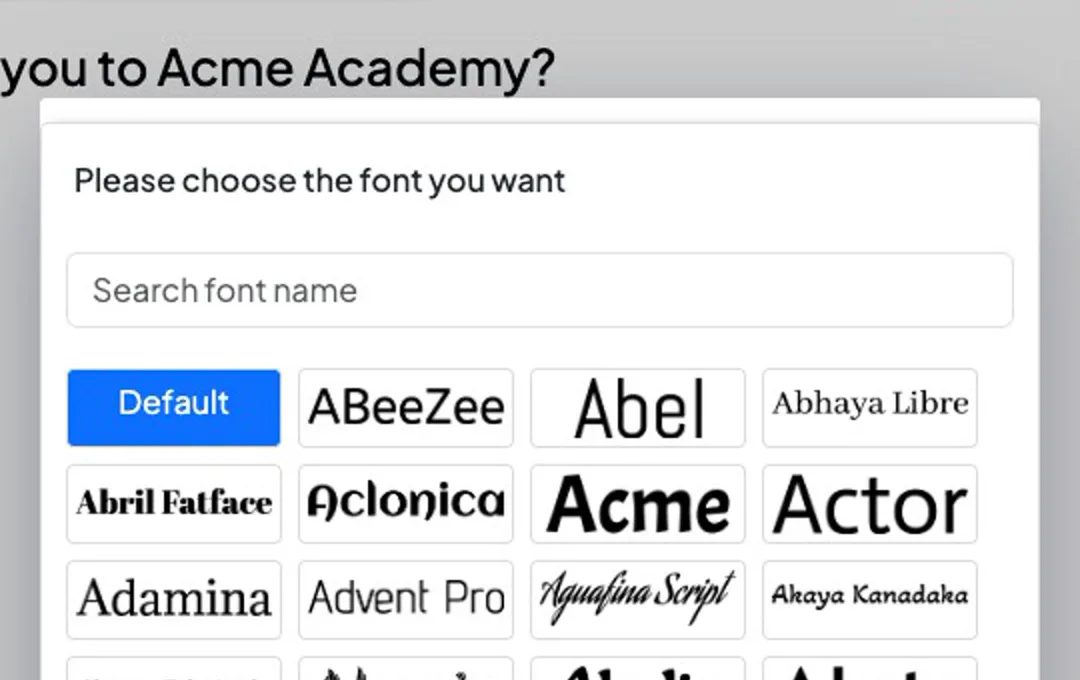
Expandir Fontes e clique Alterar a apresentação de fonte.
2
Pesquise a lista de mais de 1.000 fontes do Google por nome e clique em uma. Default volta à fonte padrão.
3
Toda a apresentação — grande tela e telefones — utiliza a nova fonte. Um único slide ainda pode ter sua própria fonte nas suas configurações de slide.
Alterar a Presentação de Fonte pesquisa — e escolher qualquer Fonte do Google.tela de tela realPresentação com o logotipo e a fonte personalizados.tela de tela real
Os telefones usam o mesmo logotipo e fonte
imagens de tela reais
Ainda precisas de ajuda?
A nossa equipa está feliz em ajudá-lo a preparar-se.