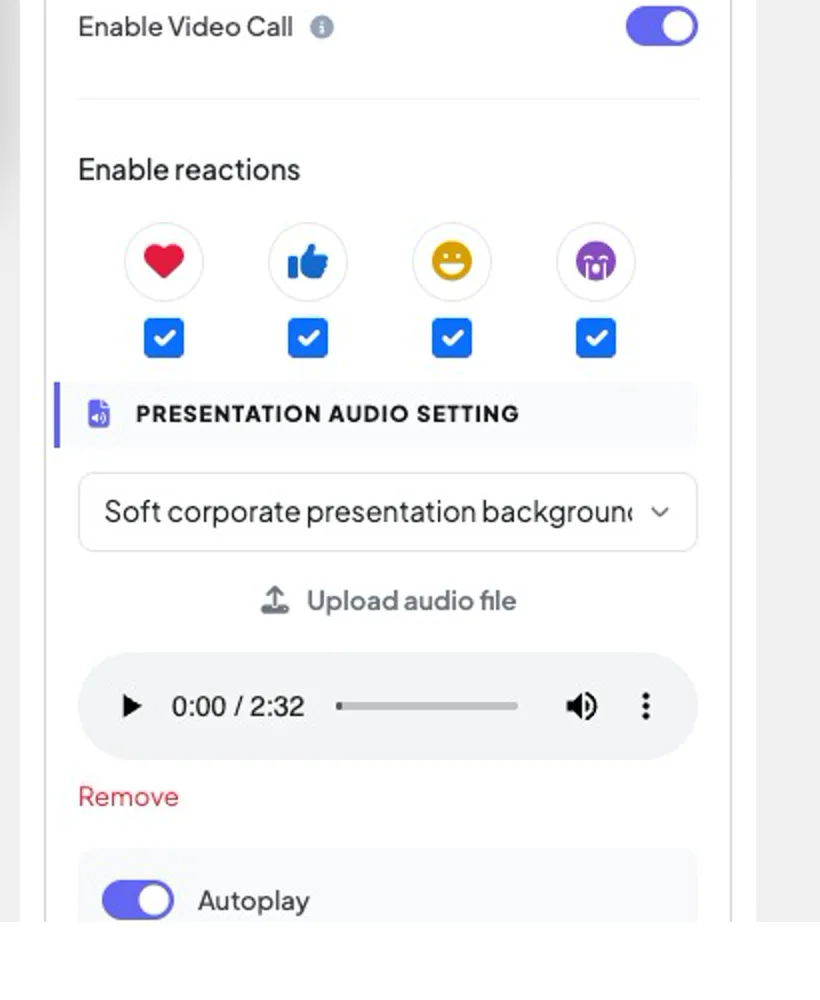
Abertura ⚙️ Configurações de apresentação → Configurações gerais e rolar para Configuração de áudio da apresentação.
2
Escolha uma pista Selecionar áudio, ou pressão Subir arquivo de áudio Para usar o seu. Um jogador permite-lhe visualizar; Remover Leva-o para longe.
3
Escolha Autoplays e Na repetição.
4
Ligue-o. Habilitar no dispositivo de audiência Para jogar no telefone também, com Autoplays para o público e Exibir controle de mídia Opções.
Ativar reações, então configuração de áudio de apresentação com uma faixa, reprodução automática e em repetição.tela de tela real
Reações em emoji
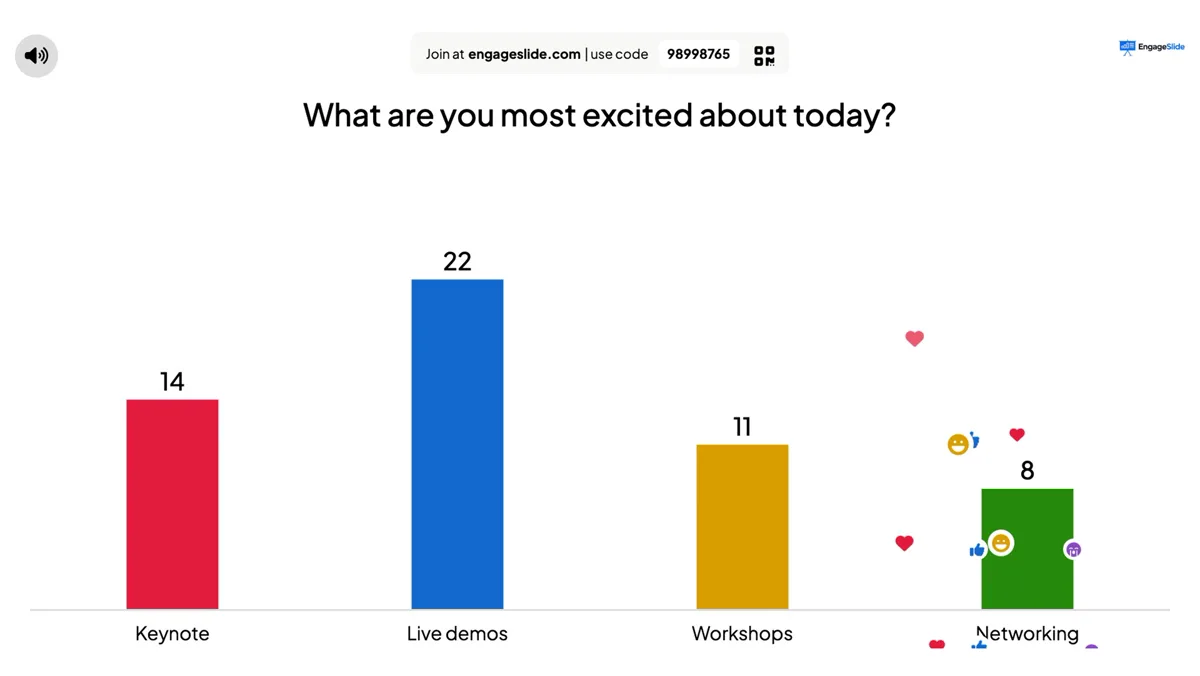
Sub Permitir reações, marcar os emojis que as pessoas possam enviar (❤️ 👍 😄 😮). Os participantes tocam no seu telefone a qualquer momento; cada toque flutua na tela grande, e os contadores na barra inferior somam-se. Desligue-as todas para esconder as reações.
As reações flutuam na tela grande e são contadas na barra inferior.tela de tela real
Câmara ao vivo
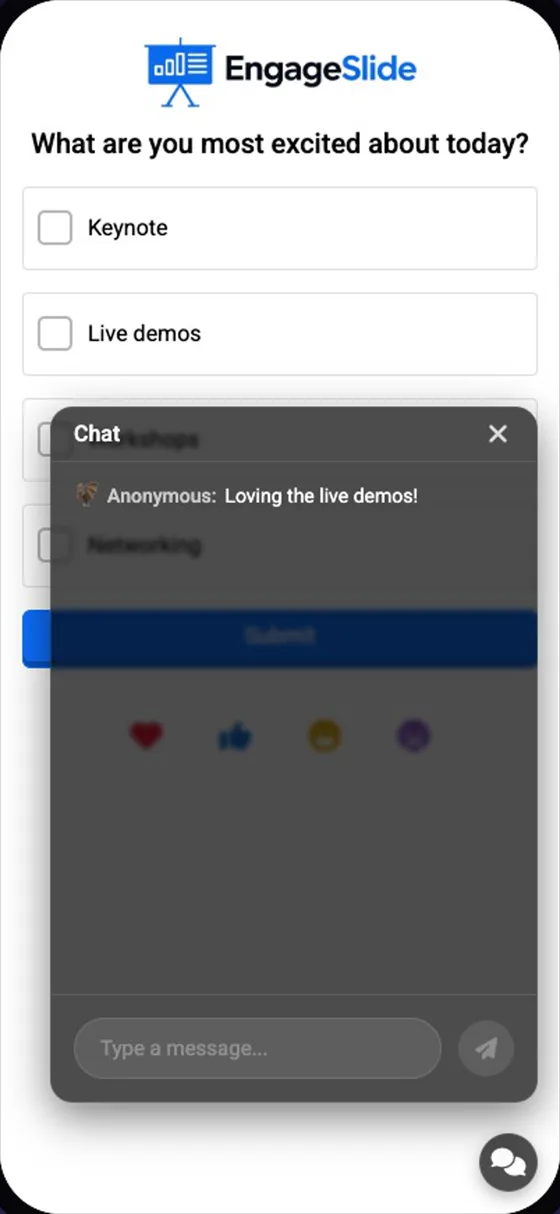
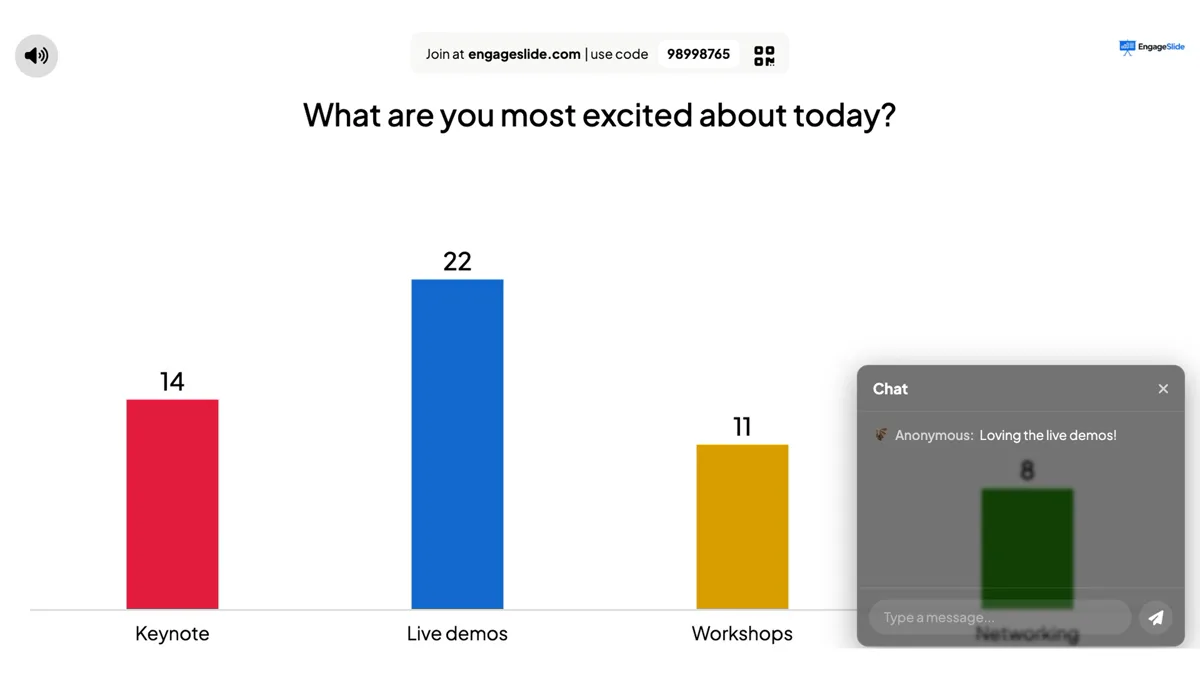
Ligue-o. Habilitar o chat ao vivo e um botão de chat aparece em todos os telefones. As mensagens chegam ao chat na tela grande: clique no ícone do chat no controle inferior para lê-las e responder como o anfitrião. Com o Filtro de profanidade As palavras imprudentes no chat também estão escondidas.
Chatear pelo telefone
imagens de tela reais
O anfitrião lê e responde no chat na tela grande.tela de tela real
Também nesta secção
📹
Ativar chamadas de vídeo
Mostra um Telefone botão nos cartões de resposta (Open Ended, Q&A e outros) para que você possa convidar o participante a falar numa chamada por vídeo.
Ainda precisas de ajuda?
A nossa equipa está feliz em ajudá-lo a preparar-se.