🎮Quiz & Slides de jogo 4 minutos de leitura
Rodas de rotação
Uma roda de sorte que escolhe um nome aleatório, prêmio ou tópico — digite as suas próprias entradas ou coloque o seu público na roda.
O que é Spinner Wheel?
A Rodas de rotação Escolhe uma entrada ao acaso, com uma rotação que todos podem ver. Digite as entradas — nomes, prêmios, tópicos, perdas — um por linha, e pressione SPIN: a roda gira por alguns segundos enquanto a caixa ao lado dela passe pelas entradas, e o vencedor é anunciado com um Parabéns! O cartão. Também pode deixar o público juntar-se ao volante dos seus telefones, para que todos na sala tenham uma oportunidade justa. Usá-lo para escolher um voluntário ou o próximo orador, desenhar um vencedor da sorteia, escolher um tópico aleatório de discussão ou decidir qual equipe vai primeiro.

Crie uma roda de rotação
- 1- Não . Home, clique + Crie uma nova apresentação (ou adicionar um slide a um existente).
- 2No Escolha Tipo de Slide, escolher Rodas de rotação. Também pode digitá-lo Tipos de diapositivos de busca ….
- 3A diapositiva é criada e o painel direito é aberto no Conteúdo - Não, não.
Configurar o conteúdo
- 1Opcionalmente, digite uma rubrica Introduza a sua pergunta ou títuloPor exemplo: Quem é o próximo?, e clique Adicionar descrição para uma linha debaixo dele.
- 2Opcionalmente clique Adicionar imagem de pergunta para adicionar uma imagem, por exemplo, do prêmio. A Mostre imagem / Imagem oculta O botão aparece sob o volante.
- 3Digite as entradas na caixa ao lado da roda, abaixo Insira entradas (uma por linha). Uma nova roda começa com: Prêmio 1 para Prêmio 8 — substitui-os pelos seus. As linhas vazias são ignoradas, e o contador mostra quantas entradas há. As alterações são guardadas automaticamente.
- 4Para colocar o público no volante, liga-se Permita que o público participe. com Configurações (desligado por defeito). Todos os que se juntam com um nome são adicionados como uma entrada extra, e a caixa mostra + 12 membros do públicoPor exemplo.
- 5Presente o slide e clique SPIN No meio do volante.
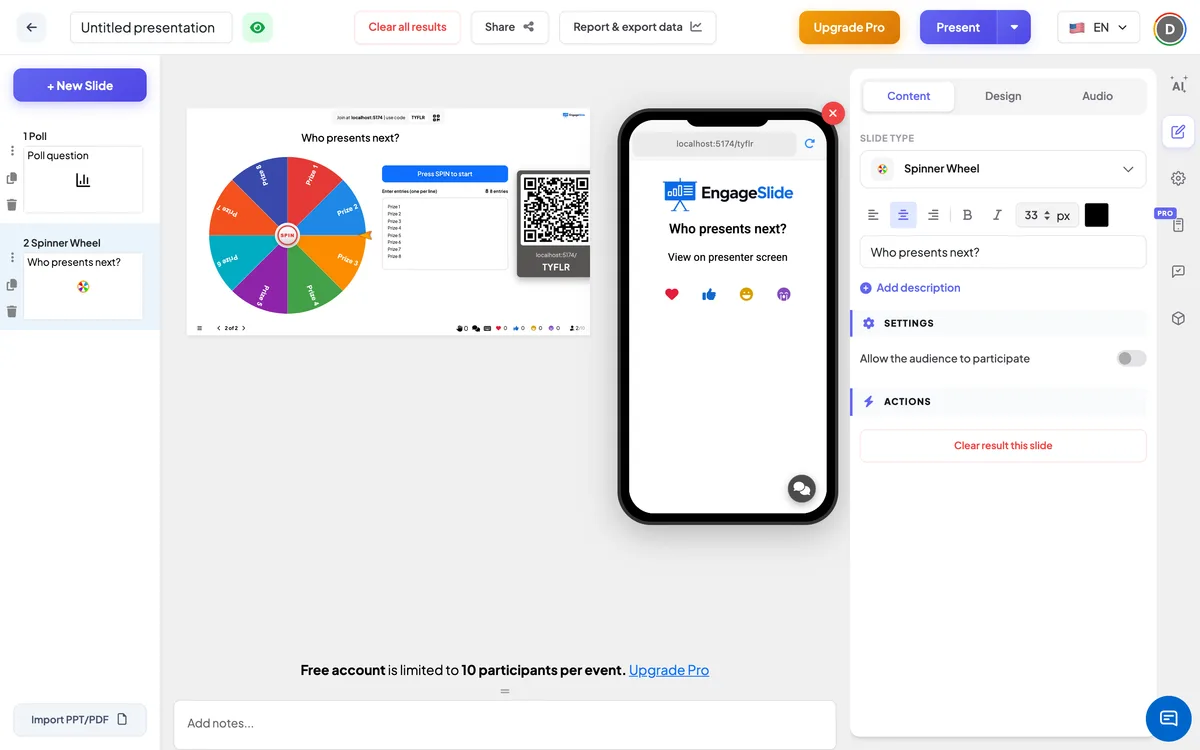
Configuração da roda de giratório
Permita que o público participe.
Desligado (por padrão): somente as entradas digitadas estão no volante. Em: os participantes que se juntam com o seu nome são adicionados à roda ao lado das suas entradas.
Inscrições
Digita na caixa ao lado da roda, uma por linha. A roda desenha até 30 segmentos; com mais entradas, mostra um aleatório 30 deles, mas o vencedor ainda é desenhado de todas as entradas.
No lado do público
Os telefones mostram o título da diapositiva e a mensagem Visualização na tela do apresentador — todos assistem a rotação na tela grande. Quando Permita que o público participe. Está ligado, os telefones também mostram um O teu nome . caixa e um Enviar botão: uma vez que um participante envia o seu nome, eles estão no volante. Os participantes que já deram um nome no início da apresentação (por exemplo, num questionário) são adicionados automaticamente.
Visualizar resultados
O grande ecrã mostra a roda com um ponteiro de ouro, o SPIN botão no centro e a caixa de entrada à direita (Pressione SPIN para iniciar). Clique em SPINA roda gira por cerca de seis segundos enquanto a caixa passa pelas entradas. Quando parar, o ponteiro aponta para o vencedor, o vencedor aparece na caixa e um 🎉 Congratulations! 🎉 O cartão mostra a entrada vencedora e é o vencedor! Clique em Volte outra vez (ou fora do cartão) para fechá-lo e girar novamente. A entrada vencedora permanece na roda, de modo que a mesma entrada pode ganhar duas vezes; apague sua linha primeiro se quiser um vencedor diferente cada vez. O último vencedor é lembrado e mostrado na caixa quando você voltar ao slide.
Ideias para a roda rotadora
- Aulas: escolha quem responde à próxima pergunta, ou qual capítulo a classe revisará hoje.
- Formação: spin para o próximo cenário de jogo de papel ou o próximo estudo de caso.
- Reuniões: Escolha quem dá a sua atualização primeiro, ou uma pergunta aleatória.
- Eventos: Arranjar prêmios de sorte no palco com toda a sala a assistir.
Perguntas frequentes
O resultado é realmente aleatório?
- Sim, sim, sim. Cada entrada — digitada ou do público — tem a mesma chance de ser escolhida em cada giro.
Há um limite para as entradas?
A roda apresenta até 30 segmentos para que o texto permaneça legível. Você pode digitar mais entradas: a roda então mostra uma seleção aleatória de 30, e o vencedor ainda é tirado da lista completa.
O vencedor é retirado do volante?
Não, não, não. As inscrições permanecem no volante depois de ganharem. Elimine a linha da caixa de entrada se não quiser que vença novamente.
A Roda Spinner dá pontos no questionário?
Não, não, não. Ele só escolhe um vencedor; não acrescenta nada ao quadro de resultados.
Ainda precisas de ajuda?
A nossa equipa está feliz em ajudá-lo a preparar-se.