🎮Quiz & Slides de jogo 6 min leitura
Voto · Discussão · Revote
Instrução entre pares como um questionário: todos votam sozinhos, discutem com um vizinho, depois votam novamente pelos pontos — e vês como a sala mudou de ideias.
O que é Vote · Discuss · Revote?
A Voto · Discussão · Revote Slide transforma uma boa pergunta de escolha múltipla em uma breve lição, baseada em Eric Mazur ⁇ s Instrução entre pares. Primeiro, todos respondem. sozinho No telemóvel — nenhum ponto, e ninguém vê os resultados ainda. Então você começa um discussãoA tela diz à sala para encontrar alguém que tenha respondido de forma diferente e convencê-los, mostrando opcionalmente como o primeiro voto se divide (sem a resposta correta). Finalmente todos . votações novamenteEsta segunda votação é uma pergunta de teste normal que marca pontos por velocidade e adiciona-os ao Quadro de classificação. A revelação mostra a resposta correta e como a sala se moveu, por exemplo 26% logo antes da discussão → 85% depois, e quantas pessoas mudaram de ideias. Funciona melhor com perguntas conceituais que têm uma tentadora resposta errada — um equívoco comum.

O apresentador cria a diapositiva Clique em Presente Compartilhar código / QR O público entra em código Responder e submeter Resultados em tempo real
Criar um voto · Discutir · Revote diagrama
- 1- Não . Home, clique + Crie uma nova apresentação (ou adicionar um slide a um existente).
- 2No Escolha Tipo de Slide, escolher Voto · Discussão · Revote. Também pode digitá-lo Tipos de diapositivos de busca ….
- 3A diapositiva é criada e o painel direito é aberto no Conteúdo - Não, não.
Configurar o conteúdo
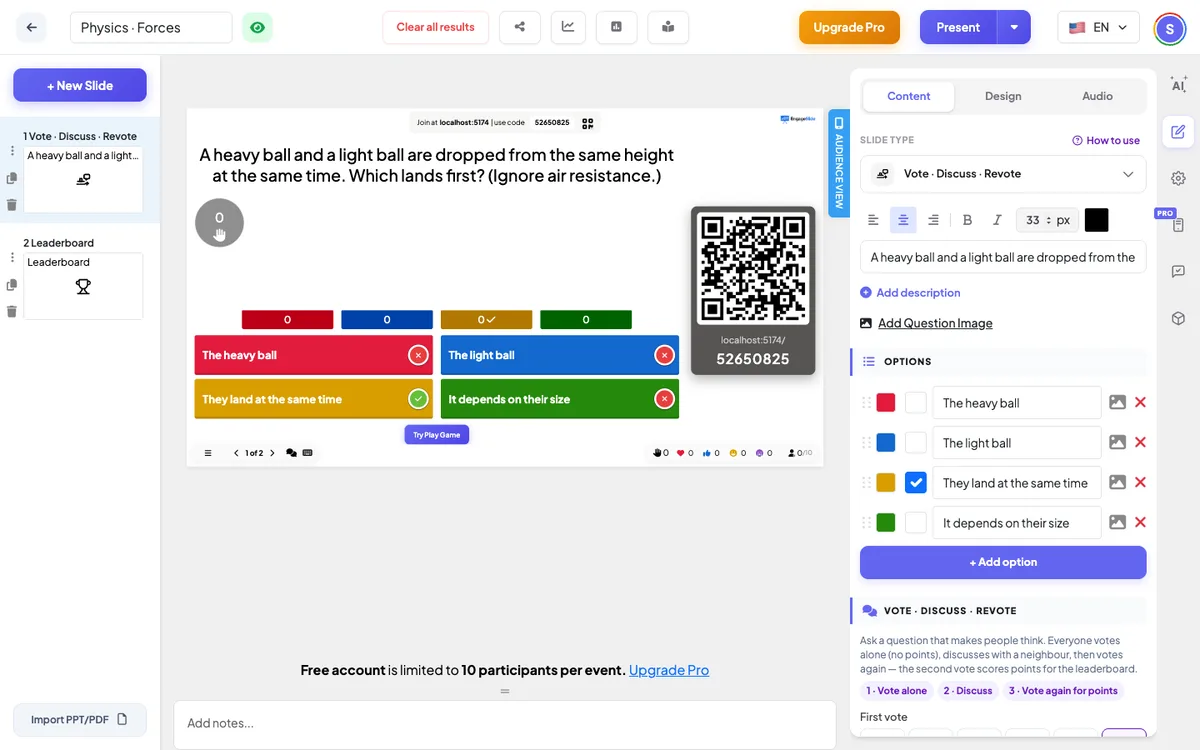
- 1Uma nova diapositiva começa com um exemplo clássico: Uma bola pesada e uma bola leve são lançadas da mesma altura ao mesmo tempo. Qual aterrissa primeiro? com quatro respostas e Eles aterram ao mesmo tempo . Marcado como direito.
- 2Escreva a sua própria pergunta no campo de título e edite o Opções Como qualquer pergunta do questionário: 2 a 6 respostas, e marcar a direita. Boas perguntas testam a compreensão, e suas respostas erradas são os erros que as pessoas realmente cometem.
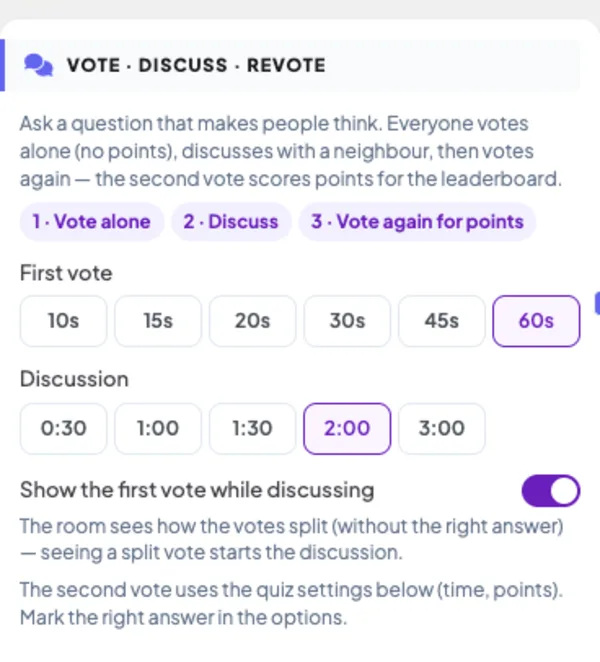
- 3No Voto · Discussão · Revote Bloco, escolha quanto tempo Primeira votação duração (10 – 60 segundos) e quanto tempo Discussão dura (30 segundos a 3 minutos).
- 4Escolher se Mostrar o primeiro voto ao discutir. Em (default): a sala vê como os votos se dividem, sem a resposta correta — um voto dividido é o que inicia uma boa discussão. A divisão permanece oculta até o fim, para que ninguém siga a maioria.
- 5Sub Configurações, estabelecer o tempo e os pontos para a segunda votação — utiliza as configurações normais do questionário (Segundos para responder, Min / Max Point, Mais pontos para respostas rápidas e corretas).
Votar · Discutir · Configurações de revotação
Primeira votação
10, 15, 20 (default), 30, 45 ou 60 segundos. Os jogadores podem alterar a sua resposta até ao encerramento da votação. Sem pontos.
Discussão
30 segundos, 1, 1⁄2, 2 ou 3 minutos. Pode começar a segunda votação mais cedo com Voto outra vez.
Mostrar o primeiro voto ao discutir
Por defeito: as barras mostram a divisão da primeira votação, sem a resposta correta. Desligado: a divisão permanece oculta.
Segunda votação
Uma pergunta de teste normal: segundos para responder, pontos mínimos / pontos máximos e mais para respostas rápidas e corretas são aplicáveis. Os seus pontos vão para o Leaderboard.
Presentar e compartilhar o código de união
- 1Clique em Presente na barra superior para colocar o slide na tela grande.
- 2A código de união e a QR code Aparecem (por exemplo:
36Y56). - 3Os participantes abrem o Público aplicativo em juntar. engageslide.com, digite o código e pressione Entrar — ou simplesmente escanear o QR.
- 4Quando todos se juntaram, as respostas começam a fluir ao vivo.
Como o público reage
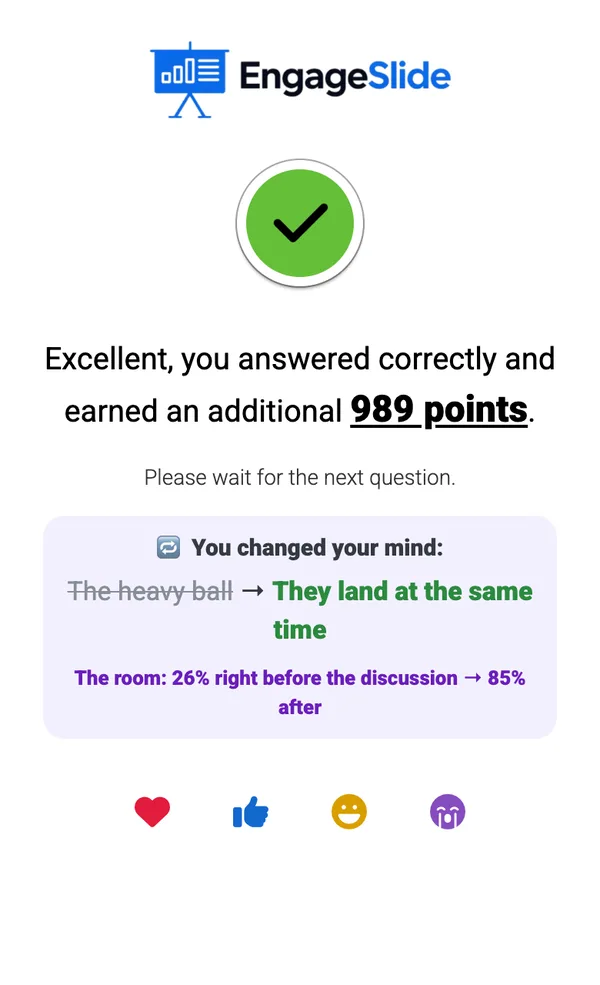
Após Começar o jogo, telefones mostram 1 · Só voto com a pergunta e as respostas: - O que é que achas? Esta primeira votação não dá pontos. Os jogadores podem tocar noutra resposta para mudar de ideias até o encerramento da votação. Durante a discussão o telefone diz: Falem sobre isso! e recorda a cada jogador a sua primeira resposta. Então a pergunta normal aparece com um banner — Segundo voto — este marca pontos! A primeira vez que disseste: … Após a revelação, o telefone mostra o resultado habitual e pontos, mais Você mudou de ideias: a bola de luz → Eles pousam ao mesmo tempo (ou Mantiveste a tua primeira resposta .) e como toda a sala se movia.
Visualizar resultados
Durante a primeira votação, a grande tela mostra os três passos, a pergunta e as respostas — sem contagens e sem resposta correta —Q mais uma contagem regressiva e quantas pessoas votaram. Pressão Votação e discussão (ou aguardar o temporizador) para começar a discussão: Encontre alguém que tenha respondido diferente ao — e convença-os!, as barras divididas se estiverem ligadas, e uma contagem regressiva. 💡 Tip do professor (apenas ao tocar) dá a regra de Mazur ⁇ a partir da primeira votação: abaixo de 35% de direito — reexplicar brevemente; 35 – 80% — o melhor momento para a discussão; mais de 80% — explicar rapidamente e seguir em frente. Voto outra vez começa a pergunta marcada, que funciona como Select Answer. No final, o gráfico mostra a segunda votação com a resposta correta, e um Antes do → após a discussão O painel mostra a proporção de respostas corretas antes e depois, a mudança de cada resposta e quantos jogadores mudaram de ideia — e para a resposta correta. Os pontos aparecem no quadro seguinte.
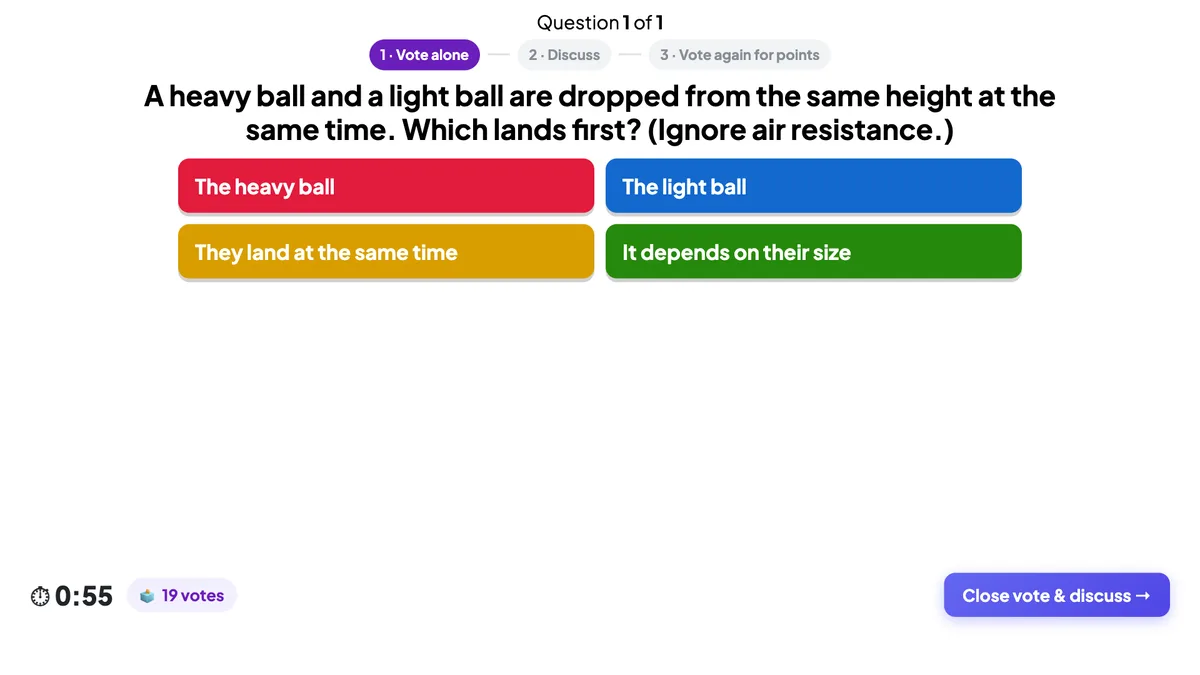
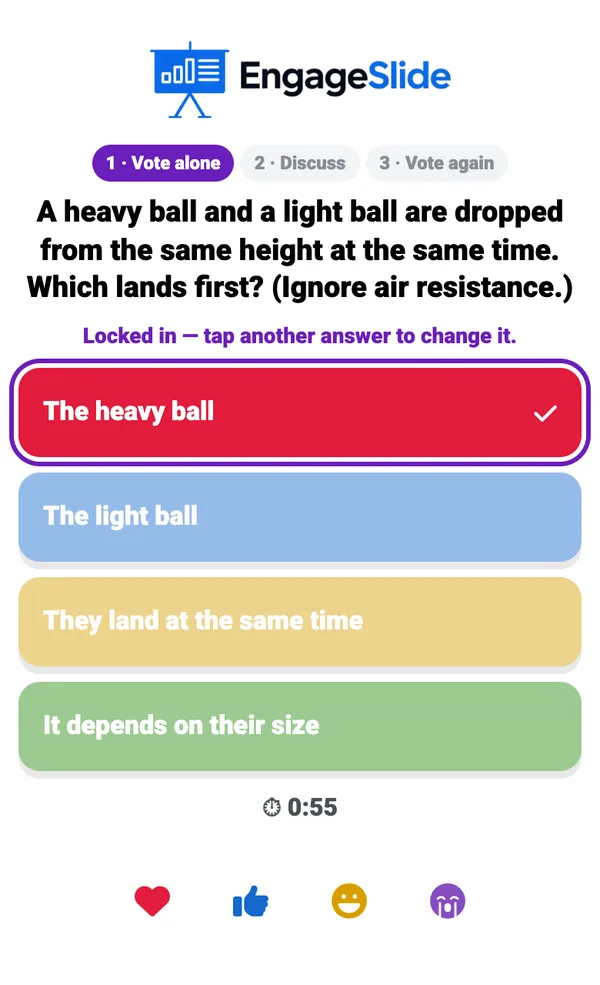
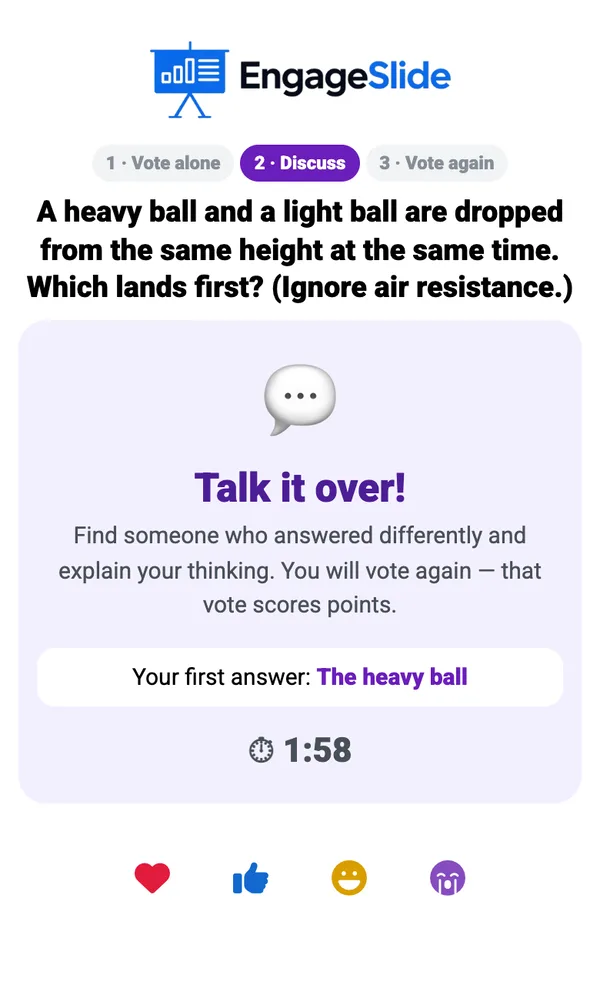
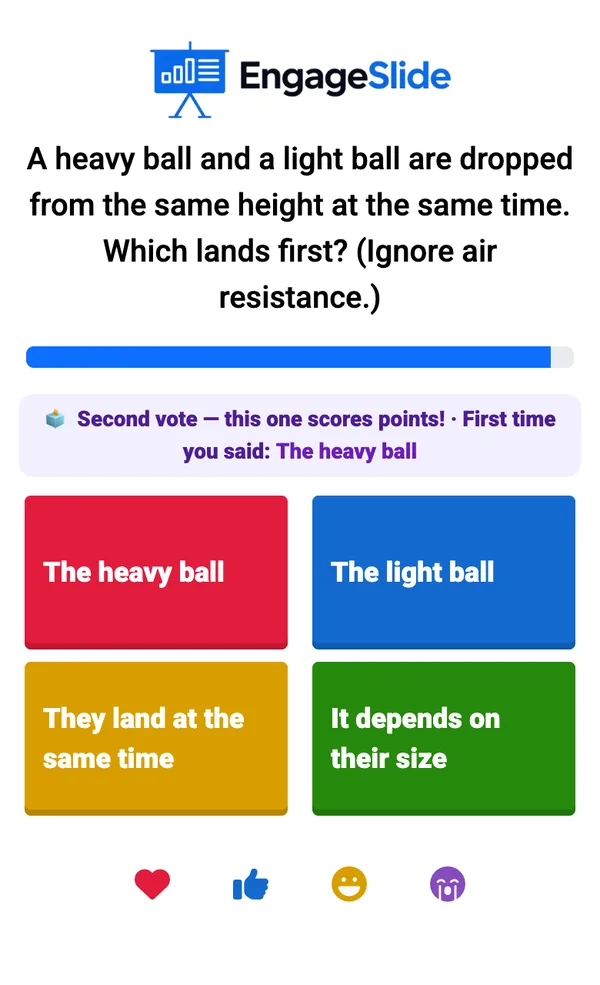
imagens de tela reais
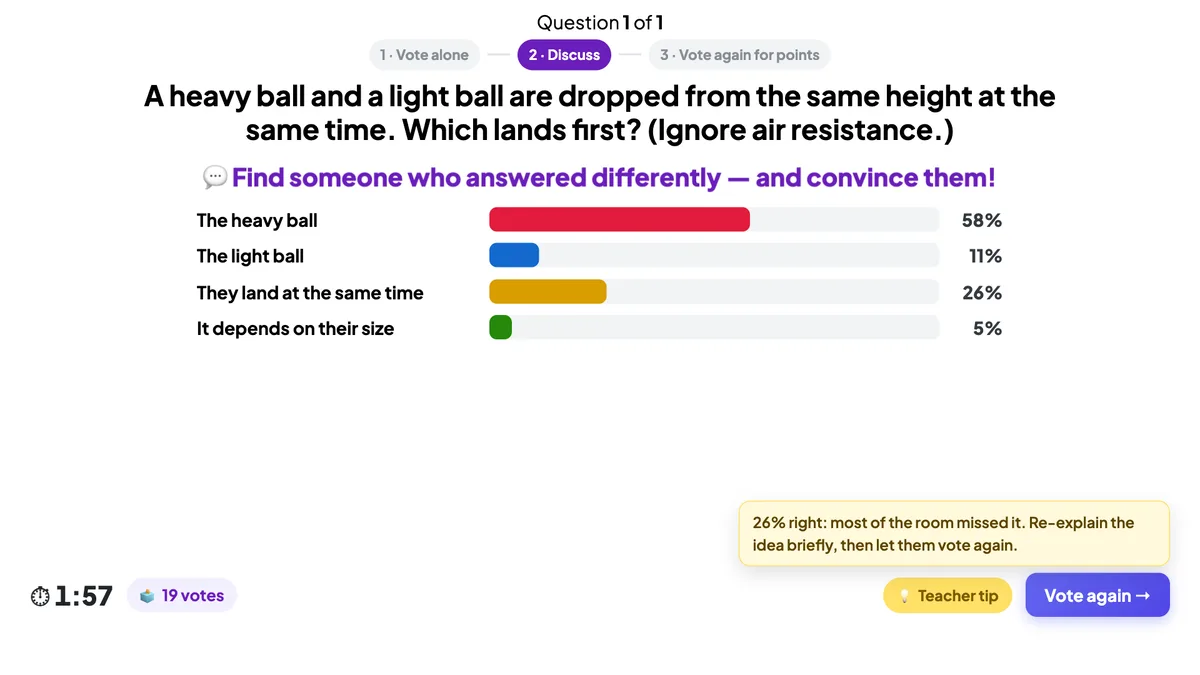
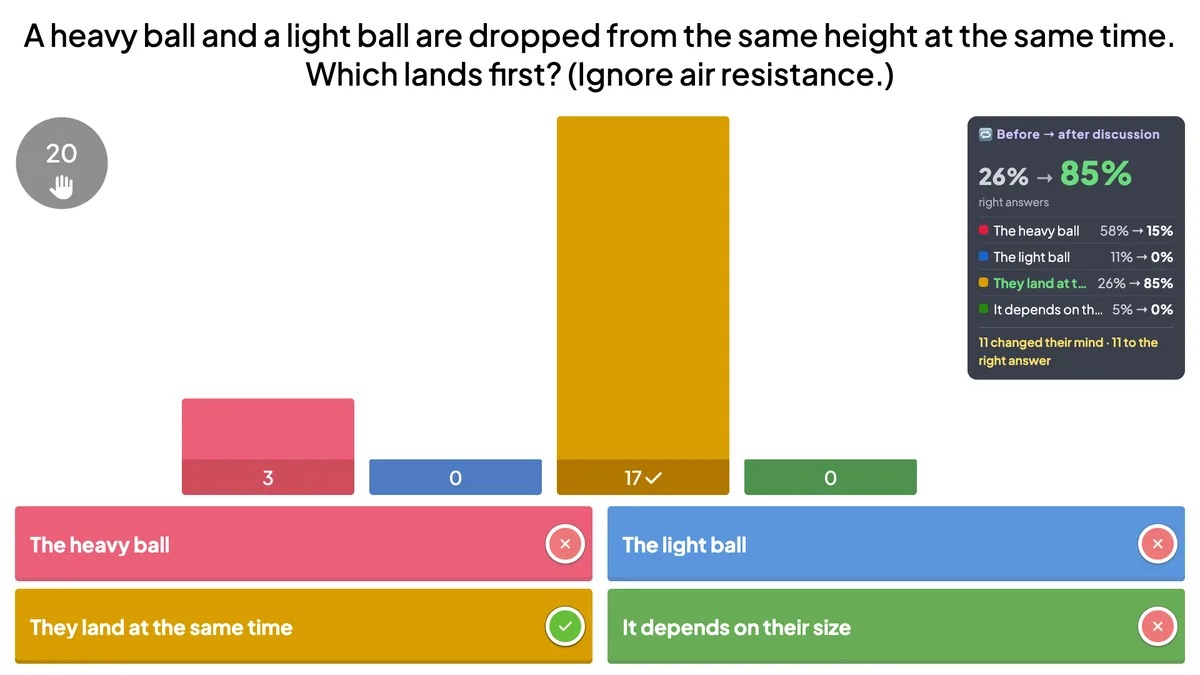
Ideias de perguntas
- Física: O que cai mais rápido? · Onde está a força de uma bola no topo do seu voo?
- Matemática: 0,999 … é igual a 1? · Qual é maior: 0,25 ou 0,205?
- Biologia: De onde vem a maior parte da massa de uma árvore? (o ar)
- Formação: Qual destes e-mails é um phishing? · Qual é o primeiro passo do nosso processo?
Perguntas frequentes
A primeira votação dá pontos?
Não, não, não. Apenas a segunda votação obtém pontos e conta no quadro de resultados. A primeira votação é apenas pensar — é por isso que as pessoas respondem honestamente.
Os jogadores podem mudar a primeira resposta?
Sim, até que a primeira votação feche. Durante a discussão, a votação é encerrada.
E se alguém não votasse pela primeira vez?
Seu telefone pede-lhes para ouvirem durante a discussão, e ainda podem responder à segunda votação para obter pontos.
Devo mostrar a divisão antes da discussão?
Normalmente sim — ver que a sala discorda é o que faz as pessoas falarem. Desligue-o se uma maioria forte for copiada.
Funciona em modo automático?
Os jogadores auto-acelerados não compartilham momento de discussão, então no modo auto-acelerado a pergunta joga como uma pergunta de resposta seletiva normal.
De onde vem a ideia?
De Peer Instruction, desenvolvido por Eric Mazur em Harvard: uma pergunta conceitual, uma votação, discussão entre estudantes e uma segunda votação — um dos métodos de aprendizagem ativa mais bem estudados.
Ainda precisas de ajuda?
A nossa equipa está feliz em ajudá-lo a preparar-se.