
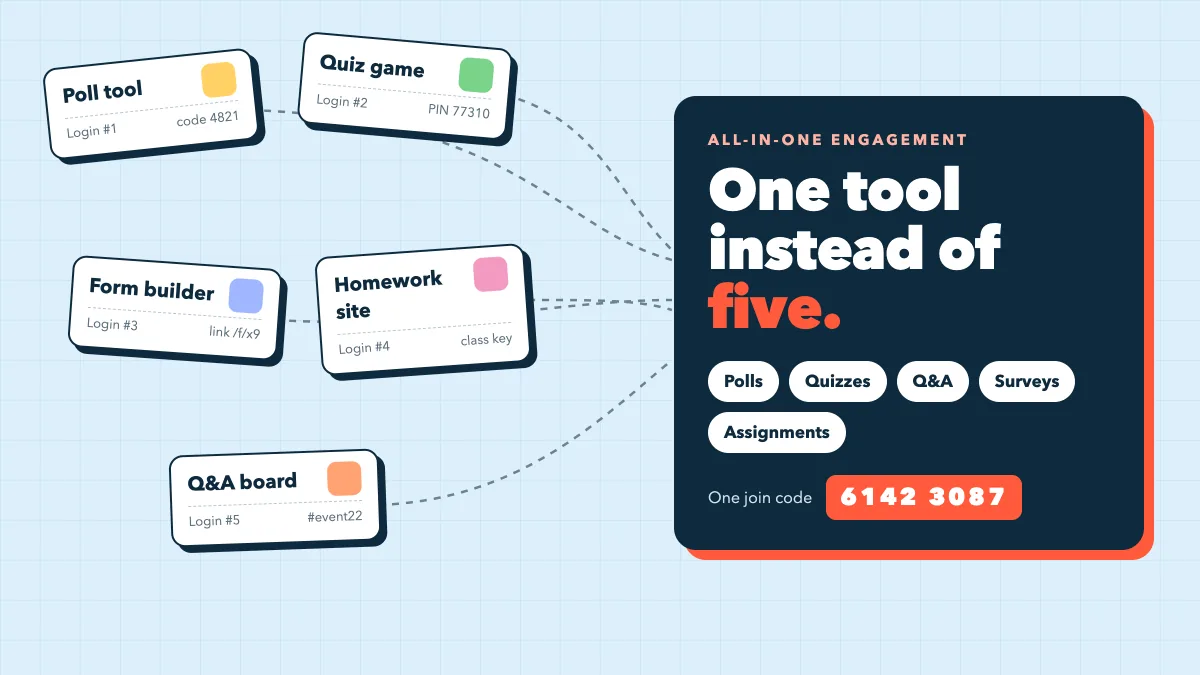
Посмотрите в вкладки браузера любого, кто проводит тренировки, занятия или мероприятия, и вы обычно найдете одну и ту же пачку: инструмент опросов для подготовки, викторина для проверки знаний, конструктор форм для обратной связи, платформу домашних заданий для последующей работы и отдельную доску Q&A для вопросов. Каждый выполняет свою работу, но вместе они означают пять логинов, пять соединительных шагов и пять мест, где ваши результаты заканчиваются. В этом руководстве речь идет об альтернативном инструменте для вовлечения аудитории, который охватывает все пять рабочих мест с одной презентации, и как перейти на одну без прерывания следующей сессии.
Скрытая стоимость пяти инструментов
Никто не планирует пять инструментов; они растут по одной проблеме за раз. Расходы указываются в день заседания:
- Пять шагов для вашей аудитории. Каждый новый инструмент означает новую ссылку, код или PIN. Каждый переключатель теряет несколько человек по электронной почте.
- Контекст меняется на сцене. Оставляя свои слайды, чтобы поделиться другим окном, нарушается ваш поток и внимание комнаты. Исследования переключение задач показывает, что каждый переключатель несет в себе стоимость времени и концентрации внимания, и это относится к презентаторам так же, как и ко всем.
- Результаты разбросаны по панелям управления. Poll отвечает в одном инструменте, результаты викторины в другом, обратная связь в таблице, оценки домашних заданий где-то еще. Ответить на такой простой вопрос, как "кто боролся с модулем 2?" означает экспортировать и сопоставлять списки вручную.
- Пять кривых обучения и пять наборов ограничений. Каждый инструмент имеет собственный редактор, собственные настройки и собственный потолок свободного плана, и вы нажимаете на другой в каждой сессии.
Что на самом деле означает "все в одном"
Перед тем как консолидировать, проверьте любого кандидата на пять практических вопросов:
- Один код соединения. Может ли аудитория присоединиться один раз и оставаться в связи для каждого опроса, викторины, Q&A и игры в сессии?
- Жить в одном месте. Может ли она проводить работу во время сессии, а также собирать работу после нее, такую как опросы и выделенные задания?
- Ваши слайды остаются в центре. Работает ли она с палубой, которую у вас уже есть, или вынуждает ее восстановить?
- Одно место для результатов. Можете ли вы видеть, кто присоединился, что они ответили и как они набрали баллы, не зашивая экспорт вместе?
- Никаких элементарных стен на основе. Доступны ли основные виды деятельности для всех, а не распределены между платными уровнями?
Если вы по-прежнему сравниваете варианты, наше обобщение лучшие бесплатные инструменты интерактивной презентации и их ограничения покрывает бесплатные планы бок о бок. Остальная часть этого руководства показывает , как пять рабочих мест отображаются на одну презентацию в EngageSlide .
Как пять рабочих мест вписываются в одну презентацию EngageSlide

В EngageSlide все начинается с презентации. Интерактивные мероприятия представляют собой слайды, а опросы и задания связаны с той же презентацией из верхней строки редактора. Публика присоединяется один раз, через QR code или код присоединения, без приложения и счета.
1. Живые опросы и открытые вопросы
Работа инструмента голосования охвачена Poll, Word Cloud, Открыто завершено, Масштабы и Классификация слайды, плюс форматы решения, такие как 2x2 решетка и 100 баллов. Результаты показываются на большом экране, когда люди отвечают со своих телефонов.
2. Quizzes и игры с рейтингом
Работу викторины охватывают слайды викторины, такие как Выберите ответ, Правда или ложь, Тип ответа, Совпадающая пара, Заполните пустоту и Оценка. Они присуждают баллы, которые складываются в Лидер-карта Слайд. Для перерывов в энергетике существует отдельная группа игр, включая Duck Race, Tug of War, Spinner Wheel и Bingo, все работающие на одном и том же коде.
3. Живой Q&A
Работы совета Q&A охватываются Q&A слайд: участники отправляют вопросы со своих телефонов, могут задавать вопросы анонимно, и выбирают вопросы, на которые они хотят получить ответы, так что вы можете сначала выбрать самый популярный.
4. Опросы
Работа конструктора форм охватывается: Опросы EngageSlide, конструктор в стиле Google Формы с девятью типами полей: короткий ответ, абзац, множественный выбор, ящики для отметки, посадка, линейный масштаб, загрузка файлов, дата и время. Вы также можете собирать адреса электронной почты. Опрос может выстоять самостоятельно со своей собственной ссылкой и QR code , или быть связан с вашей презентацией с Показать на последнем слайде, так что живая аудитория видит кнопку, чтобы открыть его, когда сессия заканчивается. Ответы появляются в виде автоматических диаграмм с кратким и индивидуальным представлением и экспортом CSV.
5. Определенные задания
Работа платформы домашних заданий охвачена Задачи EngageSlide. Вы можете создать вопросы сами или загрузить фото, файл PDF или Word экзамена и позволить ИИ составлять их, включая ключ ответа. Многократный выбор, чековые ящики, короткий ответ, числовые (с толерантностью) и математические вопросы автоматически оцениваются; очерки и загрузки файлов отправляются в очередь по оценке потребностей. Вы устанавливаете сроки и попытки, и выбираете, когда ученики видят правильные ответы и объяснения. Во время живой сессии, Открытое задание Поставляет его прямо на устройства всех в комнате.
А сама палуба? Вы можете создавать слайды в EngageSlide , импортировать PPT или PDF, или продолжать представлять из PowerPoint или Google Slides через добавки. Тебе не нужно отказываться от слайдов, которые у тебя уже есть.
Один сеанс, начать до конца.
Вот как 60-минутная тренировка проходит на одном инструменте вместо пяти, все из одной презентации:
- Присоединяйтесь (0 минут). Первый слайд показывает QR code и код присоединения. Все присоединяются один раз.
- Нагрев (1 минут – 5). Word Cloud спрашивает: "Одно слово, чтобы описать, как вы чувствовали себя, когда были на борту".
- Проверка содержания плюс пульс (5 минут – 30). Ваши обычные слайды, с слайдом Poll или Scale после каждого раздела, чтобы проверить, где люди.
- Проверка знаний (30 минут – 40). Пять вопросов с очками, а затем слайд в рейтинге, чтобы коронать первые три.
- Вопросы (40 минут – 50). Откройте слайд Q&A, который собирает голосованные вопросы на протяжении всей сессии, и ответьте на первые.
- Практика (50 минут – 55). Откройте короткоочередное задание на телефон каждого, или оставьте его открытым с сроком назначения в качестве последующей работы.
- Отзывы (55 минут – 60). Связанное опрос появляется на последнем слайде, так что люди дают обратную связь, пока сессия еще свежая.
Никто не менял приложения или не печатал второй код. Для более глубокого рассмотрения этого последнего шага, см. как связать опрос с вашей презентацией. Для учителей этот же шаблон работает наоборот: задать задачу перед занятием и обсудить ее в прямом эфире.
Одно место для результатов
Консолидация приносит наибольшие плоды после сеанса. Каждая презентация имеет отчет, показывающий общее количество участников, пик онлайн, представления, реакции и обратную связь, с графиком результатов для каждого слайда. В вкладке "Участники" отображается история деятельности каждого участника на протяжении всей сессии.
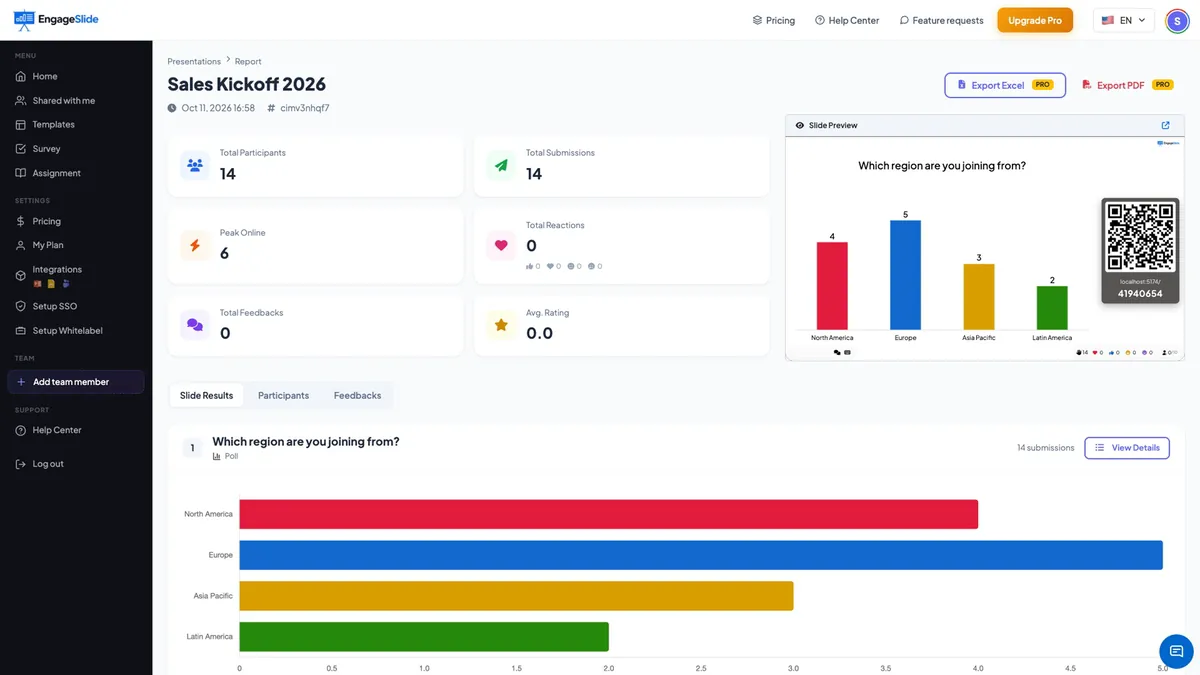
Ответы на опросы проходят в резюме и индивидуальных просмотрах опроса, а представленные задания заполняют живое учебное пособие с распределением баллов и наиболее пропущенными вопросами. Как экспортировать в CSV, так и на планах Pro доклад презентации можно экспортировать в Excel или PDF. Это отдельные точки зрения, но в одном рассказе и привязанные к одной презентации.
Реальная стоимость пяти инструментов - это не подписка. Это аудитория, которую вы теряете при каждом новом коде присоединения и результаты, которые вы никогда не успеете собрать вместе. Один код для присоединения, одна презентация и один доклад обоих исправляет.
Как консолидироваться без прерывания следующей сессии
Тебе не нужна большая миграция. Переместить одно повторяющееся заседание за раз:
- Проверь свой набор. Перечислите все инструменты, которые вы открываете в обычной сессии и единственную работу, которую она выполняет там. Большинство людей находят от трех до пяти.
- Сначала восстанови одну сессию. Выберите сессию, которую вы часто выполняете, импортируйте ее слайды и замените каждый внешний инструмент соответствующим слайдом, опросом или заданием.
- Проверь, а потом пробеги. Присоединяйтесь с второго телефона, чтобы проверить поток, а затем сравнивайте участие с прошлым раз.
- Перемещайте свои повторяющиеся форматы. Сделайте еженедельный викторина, стандартную форму обратной связи и регулярные домашние задания в многократные копии, которые вы можете повторить.
- Проверьте размер аудитории. Бесплатный план включает в себя каждый тип слайдов и интеграцию до 10 живых участников. Для больших помещений сравнивать планы на страница ценообразования.
Какой инструмент не заменит
Инструмент взаимодействия работает наряду с вашей видеоплатформой: вы все еще выполняете звонок в Zoom или Microsoft Teams, а EngageSlide управляет взаимодействием сверху. Если ваша школа или компания сохраняют оценки в LMS в качестве официальной записи, продолжайте делать это и используйте экспорты CSV для приведения баллов. Цель - не один инструмент для всего. Это один из инструментов для всего, что ваша аудитория делает во время и после сеанса.
Если ваши отметки похожи на накладку в верхней части этой статьи, начните с одной сессии. Построить его как интерактивная презентация в EngageSlide с опросами, викториной, Q&A, связанным опросом и коротким заданием. Для получения дополнительных форматов и идей ознакомьтесь с Блог EngageSlide.