📝Слайды содержимого 4 минуты чтения
Содержание
Свободный слайд для форматированного текста, изображений, GIF и видео — начинается с готового шаблона или пустого холста.
Что такое Удовлетворенность?
А . Содержание слайд - это нормальный, неинтерактивный слайд, который вы создаете свободно: текстовые ящики, изображения, GIF и видео, которые вы можете разместить в любом месте на слайде, изменить размер и вращаться. Используйте его, чтобы открыть сессию, представить тему, объяснить идею, показать фотографию или закрыть с благодарностью —, а затем перейти к опросам и викторинам. Вы можете начать с готового Шаблоны (слайды заголовка, заголовки разделов, списки, макеты изображений, цифры и закрывающие слайды) и просто заменить текст. Слайды контента всегда заполняют весь край слайда до края; заголовок кода соединения и панель управления плавают наверху.

Создать слайд контента
- 1На Home, нажмите + Создать новую презентацию (или добавьте слайд к существующему).
- 2В Выберите тип слайда, выбирать Содержание. Вы также можете напечатать Типы слайдов поиска ….
- 3Слайд создается и правый панель открывается на Содержание Таб.
Настройка контента
- 1Необходимо: под Шаблоны (Выберите схему для запуска —, а затем просто замените текст.), выбрать категорию — Слайды заголовков, Заголовок раздела, Текст и списки, Изображение, Данные и цитаты или Закрытие — и нажмите на расположение, такое как Градиентный герой, Проверка, Временная линия, Карты КПИ или - Спасибо.. В шаблоне устанавливаются текстовые ящики, изображения, фон и цвет текста.
- 2Если на слайде уже есть содержание, EngageSlide спрашивает: Используйте этот шаблон? Нажмите — Замена для обмена контентом на шаблон, или Отменить чтобы сохранить его.
- 3Используйте панель инструментов в верхней части слайда для добавления элементов: Т Икона добавляет текстовое поле, икона камеры загружает видео, икона изображения загружает изображение, и ГИФИ икона открывает поиск GIF и наклейки (Поиск gif или наклейки …).
- 4Нажмите на элемент один раз, чтобы выбрать его, а затем перетащите его, вытащите ручки, чтобы изменить его размер, или используйте круглый ручок, чтобы повернуть его.
- 5Чтобы редактировать текст, снова нажмите выбранное текстовое поле (или начните набирать новое). У текстовой панели инструментов есть отменить/отменить, размер шрифта, высота строки, цвет текста, цвет подчеркивания, смелость, начертание, подчеркивают, выстраивают и перечисляют в виде выпусков или номеров.
- 6Над выбранным пунктом вы также получите: Выберите шрифт (Фонт только для этого текстового ящика), стрелка вверх, чтобы привести его перед другими элементами, контейнер, чтобы удалить его, и — на изображениях — Заменить изображение. Вы также можете удалить выбранный элемент с помощью Заднего пространства.
- 7Перейти к Конструкция вкладка для изменения слайдов Цвет текста, шрифт (Изменить шрифтный слайд), Цвет фона или фоновое изображение (Добавить изображение фонового слайда, с Видимость фона слайдер). Применить фона и цвет на все слайды Копирует внешний вид всей палубы.
- 8Факультативно: в Аудио вкладка, добавление Контекстная музыка или Построенный аудио файл для этого слайда.
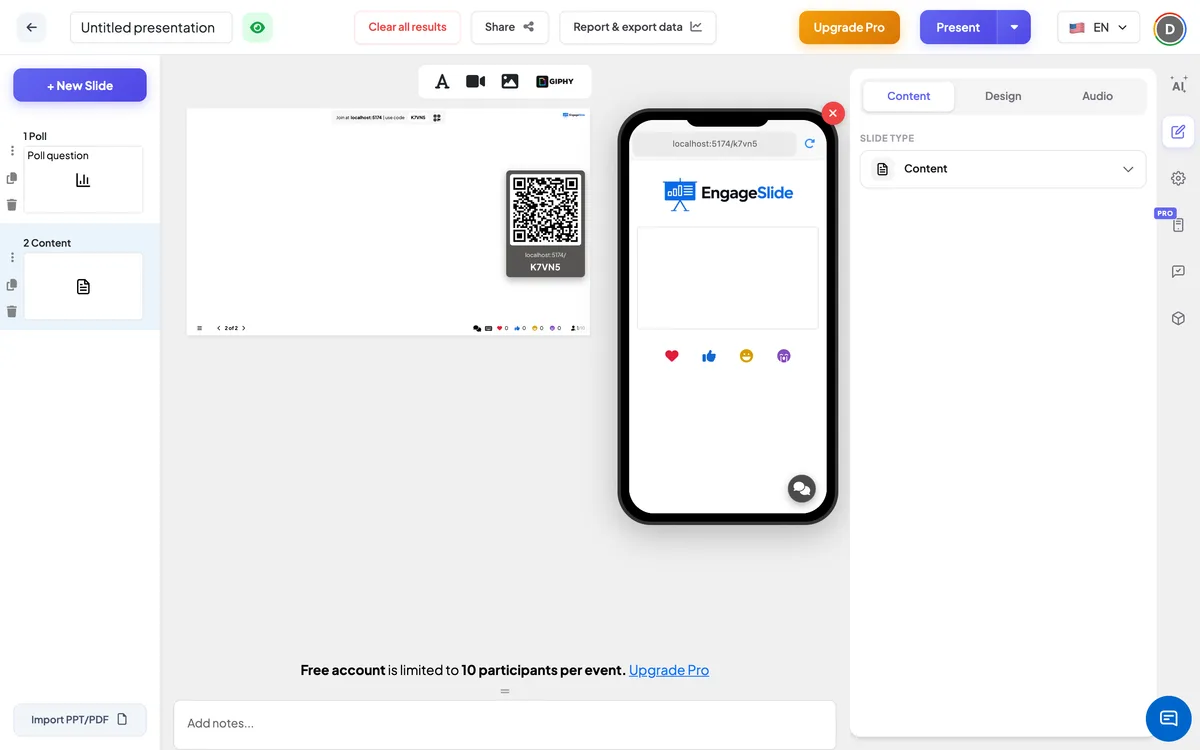
На стороне зрителей
Участники, которые присоединились, увидели на своем телефоне меньшую копию всего слайда —Q с тем же текстом, изображениями, фоном и цветами. Видео можно воспроизводить по телефону с помощью собственных контроллеров. На этом слайде нечего отвечать.
Просмотр результатов
Ответы не собираются — этот слайд предназначен для отображения информации. Во время презентации предметы фиксируются на месте (они не могут быть перетаскиваны или редактированы), видео воспроизводятся с их обычными элементами управления, а вы двигаетесь дальше с помощью кнопок следующего / обратного или кнопок стрел.
Способы использования слайда содержимого
- Открывающий слайд: в) Слайды заголовков шаблон с названием сессии и вашим именем.
- Перерывы в разделе: в) Заголовок раздела шаблон перед каждой новой частью сессии.
- Объясните понятие: Определение, Временная линия или До и после, затем тест, чтобы проверить понимание.
- Поделиться результатами или цифрами: Карты КПИ, Прогресс или Большая цитата.
- Закройте сессию: - Спасибо., Призыв к действию, Контактная карта или Q&A.
Часто задаваемые вопросы
Применение шаблона удалит мой контент?
Да — шаблон заменяет все на слайде, включая фон. EngageSlide просит вас сначала подтвердить, когда слайд не пуст. Чтобы сохранить свою работу, добавьте новый слайд Содержание и примените там шаблон.
Могу ли я добавить GIF или наклейку?
- Нет, нет. Нажмите на ГИФИ икона в панели инструментов в верхней части слайда, ищите и нажмите на результат, чтобы добавить его.
Как я помещаю один предмет перед другим?
Выберите элемент и нажмите на стрелу вверх над ним — он движется перед всеми другими элементами.
Могу ли я использовать другой шрифт для одного текстового ящика?
- Нет, нет. Выберите текстовое поле и нажмите Выберите шрифт. Чтобы изменить шрифт для всего слайда, используйте Изменить шрифтный слайд в Конструкция Таб.
Могут ли участники ответить на слайд содержимого?
Нет, это для демонстрации информации. Положите опрос, викторина или открытый слайд сразу после этого, чтобы задействовать комнату.
Тебе еще нужна помощь?
Наша команда рада помочь вам устроиться.