📝Слайды содержимого 3 минуты чтения
Инструкции
Покажите адрес, код и большой QR-код, чтобы все могли войти, прежде чем вы начнете.
Что такое инструкции?
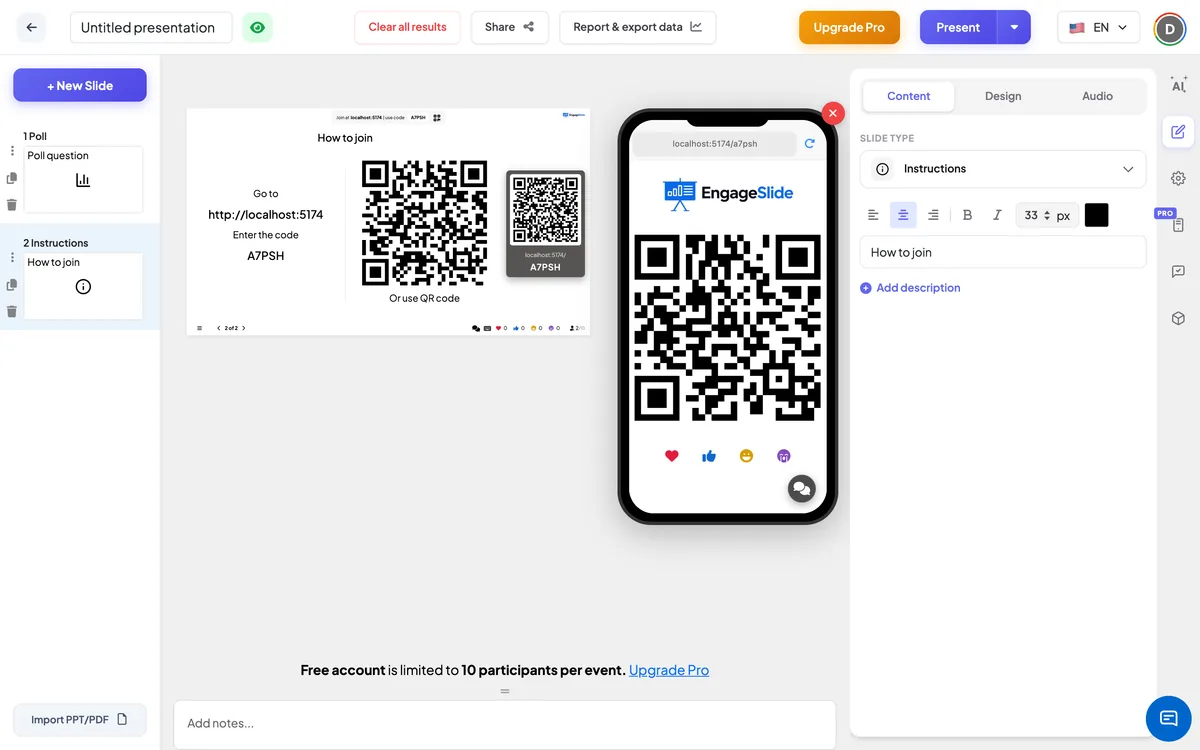
Сборник Инструкции Слайд показывает аудитории, как именно присоединиться к сессии: веб-адрес, на который нужно пойти, код присоединения и большой QR code, который они могут сканировать вместо этого. Он заполняет адрес и код автоматически, поэтому ничего не нужно вводить или обновлять. Положите его в самом начале своей презентации и оставьте его на экране, пока люди приезжают, или покажите его снова перед деятельностью для поздних посетителей.

Создать слайд инструкций
- 1На Home, нажмите + Создать новую презентацию (или добавьте слайд к существующему).
- 2В Выберите тип слайда, выбирать Инструкции. Вы также можете напечатать Типы слайдов поиска ….
- 3Слайд создается и правый панель открывается на Содержание Таб.
Настройка контента
- 1Введите заголовок в поле заголовка (Введите вопрос или заголовок), например Присоединяйтесь к сессии по телефону. Используйте кнопки, расположенные над ним, чтобы изменить настройку, сделать ее вживую или неживую, установить размер в px (33 по умолчанию) и выбрать цвет.
- 2Необходимо: нажмите Добавить описание Добавить короткую записку. Он появляется как инструментальный совет, когда вы проплываете над заголовком на слайде.
- 3That’s it — the rest of the slide is filled in for you: Иди в + адрес присоединения, Введите код + код вашей презентации, и QR code (Или используйте QR code).
- 4По умолчанию: используйте Конструкция накладка для изменения цвета текста, шрифта и фона, чтобы слайд соответствовал вашей палубе.
На стороне зрителей
Участники, которые уже присоединились, видят на своем телефоне тот же QR code. Они могут поднять его, чтобы сосед сканировал — в большой комнате, где экран находится далеко. На этом слайде нечего отвечать.
Просмотр результатов
Никаких ответов не собирается; задача этого слайда заключается в том, чтобы все попали в комнату. Большой экран показывает ваше название, адрес и код на левой стороне, а QR code на правой. Сканирование QR открывает адрес присоединения с включенным кодом. Продолжайте с следующей кнопкой или клавиатурой стрел после того, как все войдут.
Хорошие времена, чтобы показать это.
- Прежде чем начать: как первый слайд, пока люди сидят или присоединяются к звонку.
- После перерыва: Так что любой, кто закрыл свой браузер, может снова присоединиться.
- Перед викториной или игрой: Последний звонок для задержанных до того, как начнётся подсчет баллов.
Часто задаваемые вопросы
Должен ли я написать код или связать себя?
- Нет, нет, нет. Адрес присоединения, код и QR code автоматически добавляются с вашей презентации.
Могу ли я изменить текст на ⁇ Go to ⁇ и ⁇ Enter the code ⁇ ?
Нет, эти линии фиксированы. Вы можете изменить заголовок над ними и цвета, шрифт и фон слайдов.
Почему QR code также отображается на телефонах участников?
Так что люди, которые уже есть, могут помочь другим присоединиться, позволив им сканировать его со своего телефона.
Можно мне больше одного слайда инструкций?
- Нет, нет. Добавьте один в начале и другой до викторины или после перерыва — все они показывают один и тот же код.
Тебе еще нужна помощь?
Наша команда рада помочь вам устроиться.