📝Слайды содержимого 3 минуты чтения
Список
Список пулеметных точек в одной или двух колонках, раскрывает одну строку за раз, пока вы представляете.
Что такое Лист?
А . Список слайд показывает заголовок и короткий список в большом, читаемом тексте — повестку дня, ключевые пункты, правила или следующие шаги. Пока вы присутствуете, линии сначала скрываются и появляются один за другим каждый раз, когда ты нажимаешь на кнопку стрелы, так что комната слушает точку, которую ты делаешь, вместо того, чтобы читать вперед. В редакторе ты всегда видишь весь список.

Создать слайд Список
- 1На Home, нажмите + Создать новую презентацию (или добавьте слайд к существующему).
- 2В Выберите тип слайда, выбирать Список. Вы также можете напечатать Типы слайдов поиска ….
- 3Слайд создается и правый панель открывается на Содержание Таб.
Настройка контента
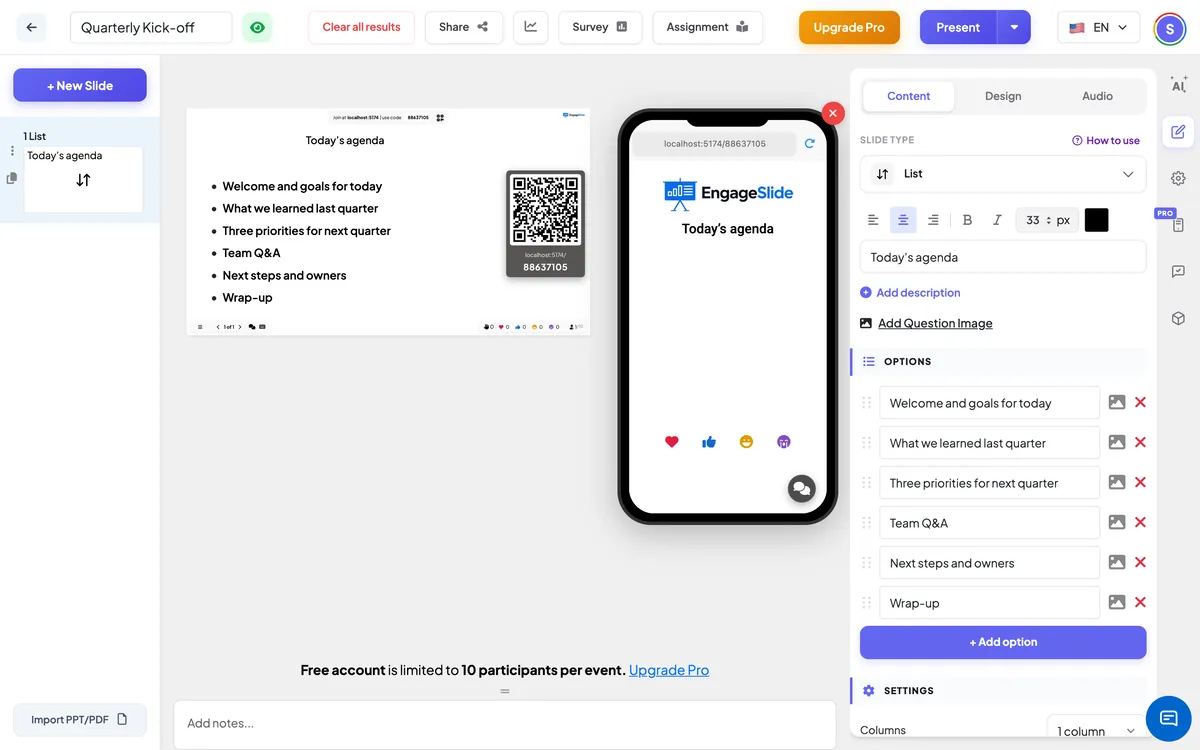
- 1Напишите названиеНапример , Сегодняшняя повестка дня. Вы можете изменить его выравнивание, размеры, толстые, алфавиты и цвет с помощью панели инструментов выше него.
- 2Под Обязательства, нажмите одну строку за элемент. Нажмите Войти . в конце строки, чтобы добавить следующую, или нажмите + Добавить опцию. Список может содержать до 9 строк.
- 3Спускайте ручку слева от линии, чтобы перенаправить ее; нажмите ✕, чтобы удалить ее.
- 4Под Настройки, выбирать 1 колонка или 2 колонки. С двумя колоннами первая половина линий идет слева, остальная справа.
Настройки списка
Колонны
1 колонка (по умолчанию) для коротких списков, 2 колонки для более длинных — текст немного меньше, поэтому все подходит.
На стороне зрителей
Участники, которые присоединились, видят один и тот же заголовок и список на своем телефоне, следуя за вашим открытием по строке. В самостоятельной презентации они видят весь список сразу. На этом слайде нечего отвечать.
Просмотр результатов
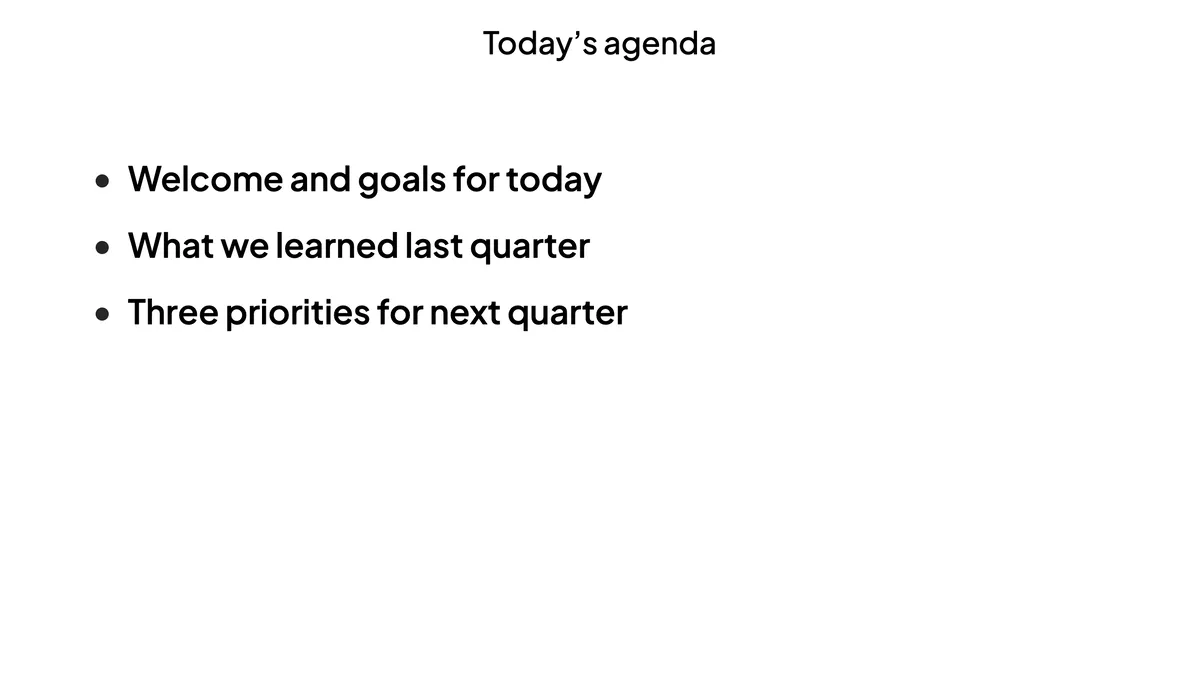
Ответов не собирается. Во время презентации нажмите →, ↓, Пространство, Войти . или Снижение страницы чтобы раскрыть следующую строку; когда каждая строка отображается, тот же ключ переходит на следующий слайд. ←, ↑ или Вверх Опять спрячь последнюю строку, а потом сдвинуться назад. Возвращаясь к списку из более позднего слайда показывает каждую строку.
Часто задаваемые вопросы
Могу я показать все строки одновременно?
Нажмите на кнопку стрел, пока каждая строка не будет видна, или вернитесь на слайд из следующего —, он покажет полный список.
Могу я добавить фотографии к строкам?
Слайд Список предназначен для текста. Для изображений используйте Содержание Слайд.
Сколько строк может быть в списке?
До девяти. Используйте две колонны, когда у вас больше пяти или шести.
Тебе еще нужна помощь?
Наша команда рада помочь вам устроиться.