📝Слайды содержимого 3 минуты чтения
Отсчет обратно
Большой на экране таймер для перерывов, мероприятий и переходов — запускать, паузу и восстанавливать его, пока вы присутствуете.
Что такое Countdown?
А . Отсчет обратно слайд показывает большой таймер в минутах и секундах (например, 1:30) подсчитывается до нуля, с надписью над ним. Используйте его для перерыва на кофе, для беседы с соседом, для молчаливого мышления, для группового задания или для того, чтобы создать небольшое ожидание перед открытием. Когда время истекает слайд-шоу Время истекло!. Вы управляете его кнопками на слайде или клавиатурой, и вы можете настроить его на самозапуск, когда слайд выйдет.
Создать слайд отсчета
- 1На Home, нажмите + Создать новую презентацию (или добавьте слайд к существующему).
- 2В Выберите тип слайда, выбирать Отсчет обратно. Вы также можете напечатать Типы слайдов поиска ….
- 3Слайд создается и правый панель открывается на Содержание Таб.
Настройка контента
- 1Введите заголовок в поле заголовок (Введите вопрос или заголовок), например Кафе перерыв — обратно через 10 минут. Используйте кнопки над ним для выравнивания, толстых, алфавитов, размера (в px) и цвета.
- 2По умолчанию: нажмите Добавить описание для короткой записки; она появляется как инструментальный совет, когда вы проплываете над заголовком на слайде.
- 3Под Настройки, нажмите Продолжительность отсчета в секундах, например — 300 5 минут. Слайд показывает это как минуты и секунды.
- 4Включи . Автоматический обратный отсчет если таймер должен запускаться самостоятельно, как только вы представляете слайд.
- 5Хочешь проверить? Нажмите Начать на слайде в редакторе для выполнения теста, затем Перезагрузка.
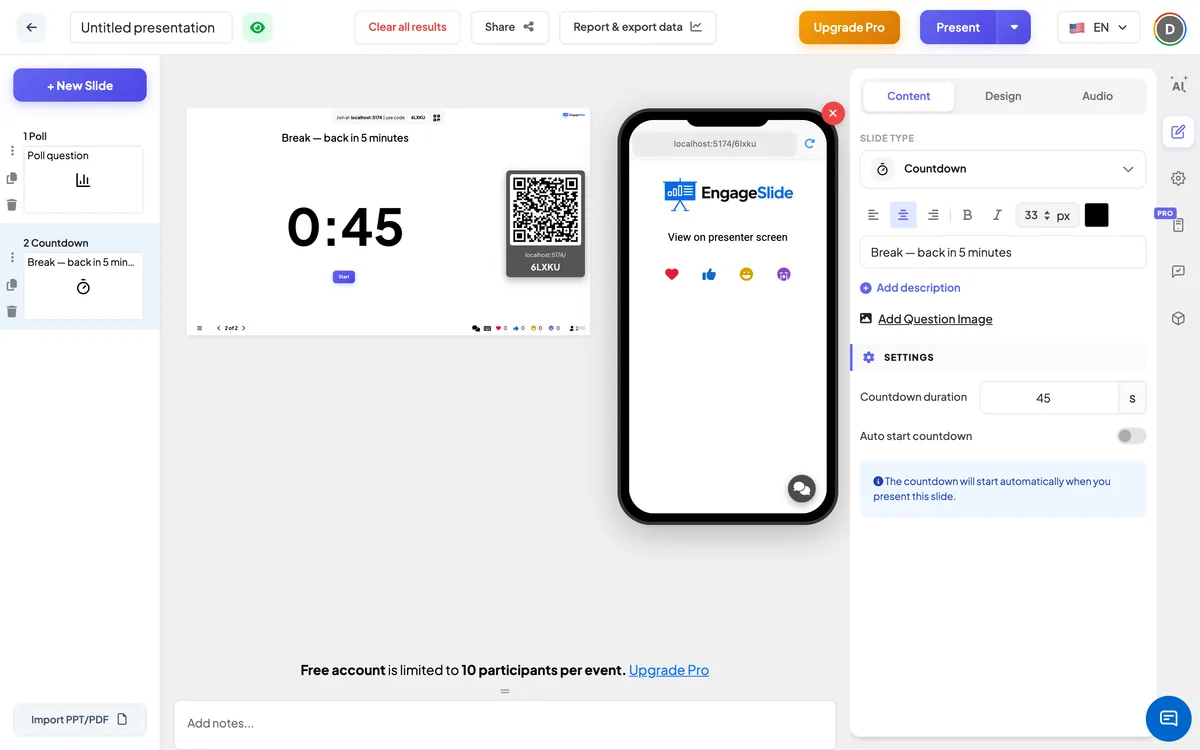
Настройки обратного отсчета
Продолжительность отсчета
Сколько длится таймер, в секунды (по крайней мере 1). Новый слайд отсчета начинается через 45 секунд. Изменив его, отреставрирую таймер на слайде.
Автоматический обратный отсчет
На: обратный отсчет начинается самостоятельно, когда слайд отображается в режиме презентации. Выключен (по умолчанию для нового слайда): он ждет , пока вы нажмете Начать или печать Пространство.
На стороне зрителей
Отсчет показывается только на большом экране. Участники Телефонный показ Вид на экране презентатора пока этот слайд поднимается, так что все смотрят на общий таймер.
Просмотр результатов
Ответов не собирается. Ниже таймера, который вы получаете Начать; как только она будет работать, Пауза и Перезагрузка; при паузе, Продолжайте и Перезагрузка. Во время презентации, Пространство или Войти . запускает, останавливается и продолжает таймер вместо перехода на следующий слайд. На нуле слайд-шоу Время истекло! с а Возобновить кнопку, которая снова запускает таймер, и Пространство / Войти . Вернитесь к следующему слайду. Оставляя слайд и возвращаясь, перезагружаю таймер на полную продолжительность (и запускаю его снова, если Автоматический обратный отсчет Включается).
Способы использования обратного отсчета
- Перерывы: Кафе перерыв — обратно через 10 минут (600 секунд).
- Время подумать: 60 секунд тихого мышления перед открытым вопросом или Word Cloud.
- Групповая работа: Поговорите со своим столом . в течение 3 минут (180 секунд).
- До сессии: короткий обратный пересчет, пока люди присоединяются и устраиваются.
Часто задаваемые вопросы
Могу я установить время в минутах?
Продолжительность вводится в секундах: 60 за одну минуту, 300 за пять минут, 600 за десять. Слайд показывает это в минутах и секундах.
Как остановить таймер?
Нажмите Пауза под таймером или нажмите Пространство или Войти . во время презентации. Нажмите Продолжайте (или снова нажмите кнопку) чтобы продолжить.
Как я снова пересчитаю, когда закончится время?
Нажмите Возобновить под Время истекло! — таймер запускается снова на полную продолжительность. Перейти к другому слайду и вернуться также восстанавливает его.
Участники видят таймер на своих телефонах?
- Нет, нет, нет. Телефоны говорят Вид на экране презентатора; таймер находится на общем экране.
Отсчет перемещается на следующий слайд самостоятельно?
- Нет, нет, нет. Он останавливается на нуле и показывает Время истекло!Вы переходите, когда будете готовы.
Тебе еще нужна помощь?
Наша команда рада помочь вам устроиться.