📊Интерактивные слайды вопросов 4 минуты чтения
100 баллов
Распределить 100 баллов по вариантам, чтобы показать приоритеты.
Что такое 100 очков?
А . 100 баллов слайд дает каждому участнику 100 баллов, чтобы распространить по списку вариантов, но они любят — все 100 на один фаворит, или несколько баллов на все. Потому что бюджет ограничен, люди должны делать реальные компромиссы, так что вы учитесь не только Что ? Они любят, но Сколько? Они больше заботятся о одной вещи, чем о другой. Большой экран показывает среднее количество очков, полученных каждым вариантом. Это классический тест ⁇ 100 долларов ⁇ , используемый для определения приоритетов функций и дорожных карт, обсуждения бюджета, выбора учебных тем или решения в качестве класса, какой проект или поездка делать дальше.

Презентатор создает слайд Нажмите На данный момент Совместный код / QR Аудитория вводит код Ответить и представить Результаты в реальном времени
Создать слайд на 100 очков
- 1На Home, нажмите + Создать новую презентацию (или добавьте слайд к существующему).
- 2В Выберите тип слайда, выбирать 100 баллов. Вы также можете напечатать Типы слайдов поиска ….
- 3Слайд создается и правый панель открывается на Содержание Таб.
Настройка контента
- 1Введите свой вопрос Введите вопрос или заголовокНапример , Как вы потратите наш бюджет в следующем квартале?. В панели инструментов, расположенной над полем, устанавливаются выравнивание, толстый, итальянный, размер шрифта и цвет.
- 2По умолчанию нажмите Добавить описание объяснять, что означают точки, например: У тебя 100 очков. Укажите больше о том, что для вас самое важное.
- 3По умолчанию нажмите Добавить изображение вопроса. Он появляется на каждом телефоне выше вариантов, и на большом экране Показать изображение / Скрыть изображение переключает кнопку между изображением и результатами.
- 4Под Обязательства, нажмите + Добавить опцию для каждого выбора, например, — Быстрая касса, Темный режим, Поддержка в сети, Лучший поиск. Можно добавить до 9. Нажмите Войти . или Вкладка Чтобы добавить следующий вариант, перетащите рукоятку, чтобы перезаполнить порядок, и нажмите на цветовой квадрат, чтобы выбрать цвет панели каждого варианта.
- 5Выберите настройки ниже: скрываются ли результаты сначала и открыты ли заявки.
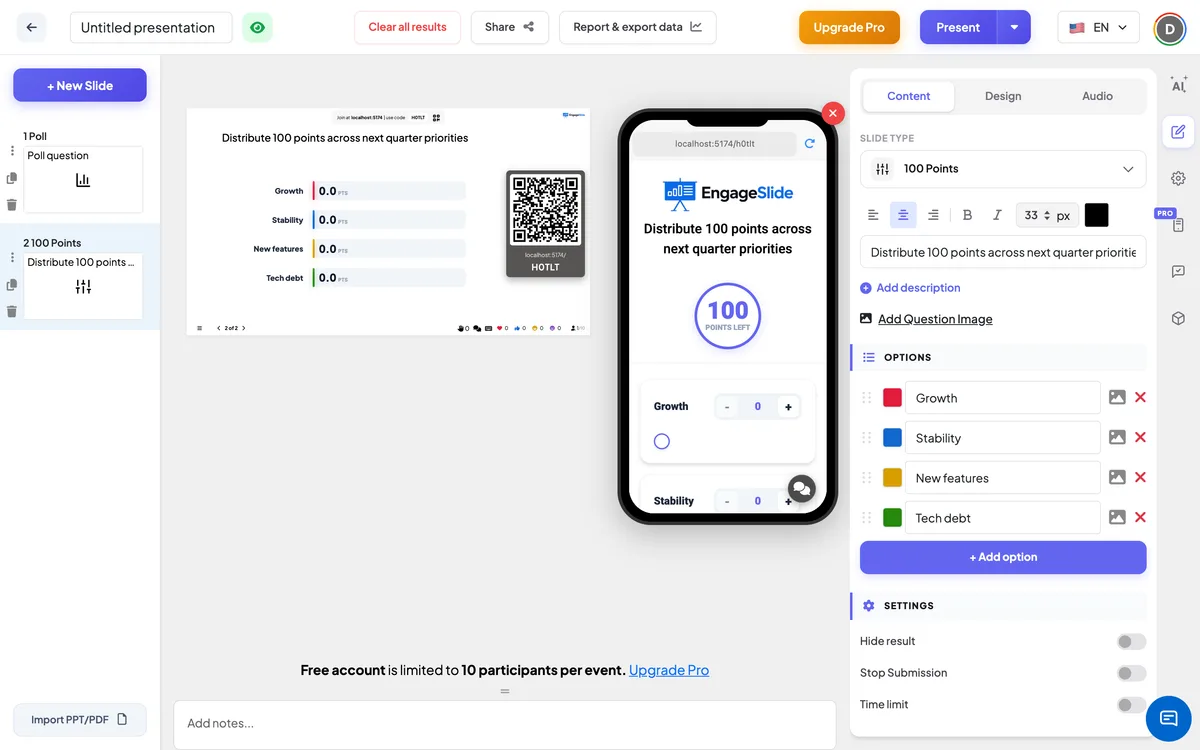
Настройки 100 пунктов
Скрыть результат
Выключен по умолчанию. Когда включено, все штрихи остаются на нуле, пока люди отвечают; нажмите Показать результат на большом экране, чтобы показать средний показатель.
Перестаньте подавать
Выключен по умолчанию. Когда включено, телефоны показывают Предоставление прекращено. Нажмите Разрешить подачу на большом экране для повторного открытия.
Ясный результат на этом слайде
Под Действия: удаляет все ответы на этом слайде, чтобы вы могли запустить его снова.
Представлять и делиться кодом присоединения
- 1Нажмите Присутствие в верхней панели, чтобы поставить слайд на большой экран.
- 2А . код присоединения и а QR code появляются (например,
36Y56). - 3Участники открывают Аудитория приложение в join.engageslide.com, введите код и нажмите Войти . — или просто сканируйте QR.
- 4Когда все присоединяются, ответы начинают поступать в прямом эфире.
Как реагируют слушатели
Участники видят вопрос (и изображение, если таковое есть) и клей Пункты слева счетчик, который начинается с 100. Каждый вариант имеет свою карту с − / + Stepper, числовое поле, в которое они могут вписать, и пластинка от 0 до 100. Поскольку они указывают на один вариант, Пункты слева приходит вниз; приложение никогда не позволяет, чтобы общее количество превышало 100 —. Значение, которое могло бы подтолкнуть его вверх, сокращается до остатка. Им не нужно тратить все 100 очков. Когда они закончились, они нажимают Подача; кнопка изменяется на Внесенные и блокировка точек.
Просмотр результатов
На большом экране отображается одна горизонтальная панель на вариант, в цветах, которые вы выбрали, и в порядке вашего списка вариантов. Каждый бар показывает средние баллы полученный вариант, например 32,5 пт, и его длина - это средний из 100. По мере того, как каждый новый ответ появляется, количество людей увеличивается, а счетчик ответов показывает, сколько человек подали заявку. Использование Показать результат если результаты скрыты, Показать изображение перейти на изображение вопроса, и Разрешить подачу чтобы снова открыть слайд. В докладе о презентации каждый вариант перечислен со своим средним (АВГ: … pts) и каждый участник ⁇ разделил — см. Результаты и экспорт.
Идеи на 100 очков
- Продукт и дорожная карта: Какие особенности мы должны построить дальше? Распространи 100 очков.
- Бюджет: Как бы вы разделили бюджет на командное мероприятие — еда, место проведения, мероприятия, транспорт?
- Обучение: На какие темы вы хотите больше времени на завтрашней сессии?
- Встречи и ретро: Какие проблемы мы должны сначала решить?
- В классе: Какую книгу, проект или экскурсию должен выбрать класс? · Насколько каждая причина способствовала тому событию, которое мы изучали?
Часто задаваемые вопросы
Что означают цифры на каждой панели?
Это среднее количество баллов, которое получила эта опция от каждого, кто подал заявку. Люди, которые дали опцию 0 баллов, тоже подсчитывают, так что средние вместе составили максимум 100.
Должны ли участники использовать все 100 очков?
- Нет, нет, нет. Они могут подать с оставшимися баллами. Они не могут перейти 100 — на счетчик и вводы остановить их.
Сколько вариантов я могу добавить?
До девяти. При более чем 7 вариантах точки распределяются слабо, поэтому более короткий список обычно дает более ясные результаты.
Могут ли участники изменить своё распределение после подачи?
- Нет, нет, нет. После Подача вводы заблокированы. Чтобы начать новый раунд, используйте Ясный результат на этом слайде.
Почему все штрихи на нуле?
Либо никто еще не представил заявку, либо Скрыть результат на — нажмите Показать результат по графику, чтобы показать средний показатель.
Тебе еще нужна помощь?
Наша команда рада помочь вам устроиться.