📊Интерактивные слайды вопросов 5 минут читать
Word Cloud
Collect one-word answers and watch them grow into a live word cloud — the more people say it, the bigger it gets.
Что такое Word Cloud ?
А . Word Cloud Слайд задает короткий вопрос — Опишите эту неделю одним словом, Что приходит на ум, когда слышишь ⁇ AI ⁇ ? — и каждый участник набирает слово или короткую фразу на свой телефон. Ответы появляются на большом экране в виде облака: чем больше людей отправляют одно и то же слово, тем больше и центральнее оно становится, поэтому основные идеи комнаты выскакивают на один взгляд. Используйте его в качестве ледокола или для проверки, для мозговых потрясений, чтобы увидеть, что люди уже знают до урока, или чтобы получить быструю обратную связь в конце сеанса. Каждый участник может отправлять до семи слов одновременно, а вы можете позволить им отправлять больше одного.

Презентатор создает слайд Нажмите На данный момент Совместный код / QR Аудитория вводит код Ответить и представить Результаты в реальном времени
Создать слайд Word Cloud
- 1На Home, нажмите + Создать новую презентацию (или добавьте слайд к существующему).
- 2В Выберите тип слайда, выбирать Word Cloud. Вы также можете напечатать Типы слайдов поиска ….
- 3Слайд создается и правый панель открывается на Содержание Таб.
Настройка контента
- 1Введите свой вопрос в поле заголовка (Введите вопрос или заголовок), например Опишите сегодняшний семинар одним словом. Кнопки, расположенные над ним, устанавливают выравнивание, толстый, алфавитный, размер шрифта (в px) и цвет.
- 2По умолчанию: нажмите Добавить описание для дополнительной строки инструкций, например: Одно слово, никаких предложений.. Телефоны показывают его под вопросом; на большом экране он появляется, когда вы пролетаете над заголовком.
- 3По умолчанию: нажмите Добавить изображение вопроса Присоединить фотографию. Телефоны показывают его выше входных ящиков, а на большом экране вы можете переключаться между изображением и облаком.
- 4Под Настройки, выберите Количество ответов (1 - 7) и другие варианты ниже.
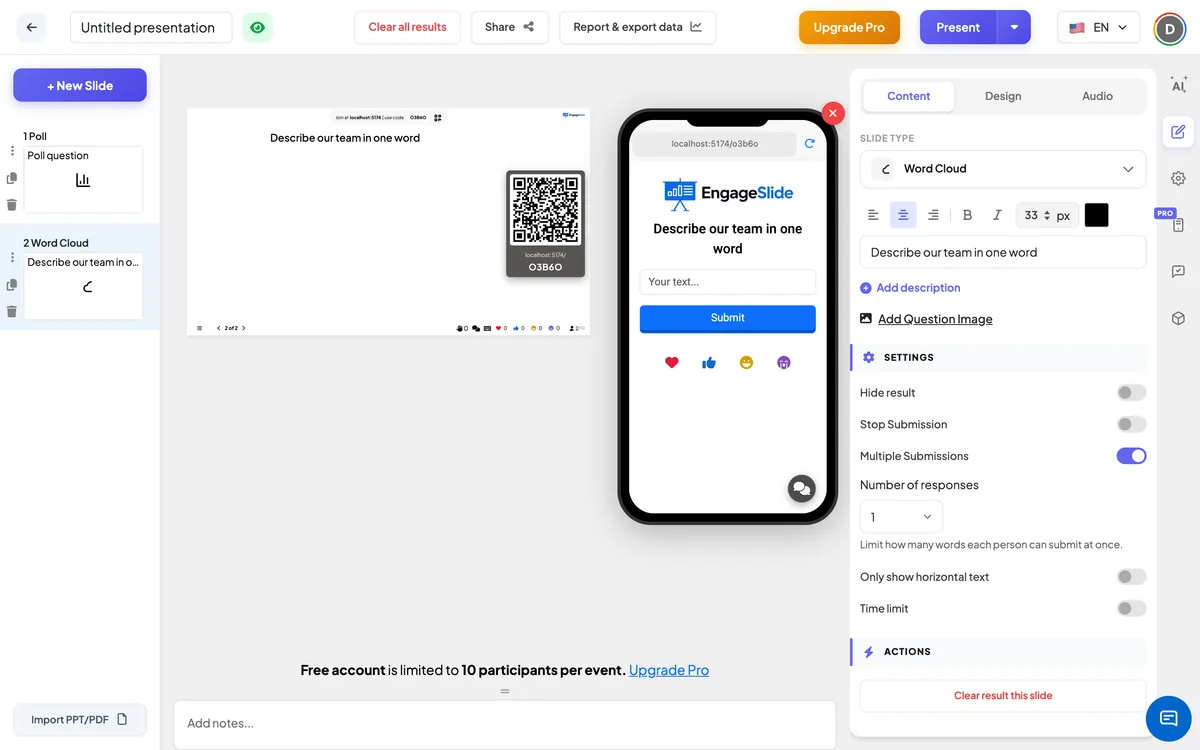
Настройки Word Cloud
Количество ответов
Сколько слов каждый человек может отправить одновременно, от 1 до 7 (1 по умолчанию). Телефоны показывают, что есть много входных ящиков; пустые ящики просто упускаются.
Несколько заявлений
По умолчанию включение: участники могут повторно подать заявку после первого ответа. Выключите его, чтобы разрешить одно подача на человека — кнопка затем изменяется на Внесенные.
Показывать только горизонтальный текст
Выключен по умолчанию, поэтому некоторые слова поворачиваются на свою сторону, чтобы заполнить облако. Включи его, чтобы каждое слово было горизонтальным и легко читаемым.
Скрыть результат
Оставляет облако пустым, пока люди отвечают. А . Показать результат кнопка появляется под слайдом, чтобы вы могли раскрыть ее, когда будете готовы.
Перестаньте подавать
Закрывается слайд: показывают телефоны Предоставление прекращено. Нажмите Разрешить подачу под слайдом, чтобы открыть его снова.
Временный лимит
Включить и настроить Ответить в секунду. Когда вы представляете, на большом экране и на каждом телефоне проходит обратный отсчет; при нуле экран показывает Время истекло! и отправки прекращаются автоматически.
Включить фильтр непристойности
Проводный переключатель по всей презентации Настройки → Общие настройки. Когда он включен, оскорбительные слова заменяются **** на большом экране. Первоначальные ответы остаются неизменными.
Представлять и делиться кодом присоединения
- 1Нажмите Присутствие в верхней панели, чтобы поставить слайд на большой экран.
- 2А . код присоединения и а QR code появляются (например,
36Y56). - 3Участники открывают Аудитория приложение в join.engageslide.com, введите код и нажмите Войти . — или просто сканируйте QR.
- 4Когда все присоединяются, ответы начинают поступать в прямом эфире.
Как реагируют слушатели
Участники видят вопрос, любое описание и изображение, а также одно поле ввода на разрешенный ответ (местщик Ваше сообщение …, до 50 символов каждый). Они печатают свои слова и нажимают Подача; ящики очищены , чтобы они могли отправить больше , если Несколько заявлений Он включен. А . Посмотрите мое заявление . Ссылка показывает все, что они отправили на этом слайде. Если вы устанавливаете лимит времени, в верхней части работает отсчетная панель. Пока кто-то печатает, большой экран показывает Участник печатает в его подножии.
Просмотр результатов
Слова летают в облаке в реальном времени. Размер слова зависит от того, как часто было отправлено слово, наиболее распространенные слова сидят в центре, и каждое слово получает свой собственный цвет. Одинаковые ответы группируются, поэтому поощряйте людей произносить одну и ту же идею одинаково. Нажмите на любое слово на большом экране Редактировать это (например, для исправления ошибки в написании —, если новая орфография уже существует, обе объединяются и их количество добавляется) или Удалить Это после подтверждения. Использование Ясный результат на этом слайде под Действия чтобы опустошить облако и запустить слайд снова. После сеанса, открытый Отчеты и экспортные данные чтобы увидеть каждое слово с его количеством; см. Просмотр, восстановление и экспортные результаты.
Вопросы
- В классе: Что вы уже знаете о вулканах? · Одно слово, которое описывает главного героя.
- Обучение: Какая сейчас самая большая проблема в вашей роли? · Одна вещь, которую ты попробуешь завтра.
- Заседания: Как ты себя чувствуешь сегодня? · Опишите последний квартал одним словом.
- События: Откуда вы присоединяетесь? · Какую тему мы должны обсудить в следующий раз?
Часто задаваемые вопросы
Могут ли люди написать больше одного слова?
- Нет, нет. Установка Количество ответов (до 7) дать каждому человеку сразу несколько ящиков, и уехать Несколько заявлений чтобы они могли вернуться и отправить больше.
Ответы анонимны?
Облако никогда не показывает, кто послал слово. Имена хранятся с ответом только в том случае, если участник ввел один при присоединении, и они могут появиться в отчете, никогда на большом экране.
Считаются ли "командная работа" и "командная работа" одним и тем же словом?
- Нет, нет, нет. Ответы группируются только тогда, когда они точно одинаковы, включая капитальные буквы. Вы можете объединить варианты во время сессии, нажав на слово, выбирая Редактировать и вписывать другую орфографию.
Как удалить неуместное слово?
Нажмите на слово на большом экране и выберите Удалить. Чтобы автоматически замаскировать оскорбительные слова, включите Включить фильтр непристойности в Настройки → Общие настройки.
Сколько времени может занять ответ?
До 50 символов за коробку. Длинные ответы хранятся горизонтально, чтобы они оставались читаемыми.
Тебе еще нужна помощь?
Наша команда рада помочь вам устроиться.