📊Интерактивные слайды вопросов 5 минут читать
Открыто завершено
Собирайте свободные ответы, фотографии или рисунки и показывайте их в виде живой стены карт.
Что такое открытый конец?
Сборник Открыто завершено slide lets participants answer in their own words — a sentence, a paragraph, an idea or a question. Каждый ответ появляется на большом экране как красочная карта в растущей стене, так что вся комната может читать их вместе. Вы также можете позволить людям добавить фотографию или нарисовать эскиз с их ответом, и попросить их имя, электронную почту или аватар. Используйте его для обратной связи ( ⁇ Что мы должны изменить в следующий раз? ⁇ ), размышлений и выездных билетов, сбора идей или любого вопроса, где облако слов будет слишком коротким.

Презентатор создает слайд Нажмите На данный момент Совместный код / QR Аудитория вводит код Ответить и представить Результаты в реальном времени
Создать открытый слайд
- 1На Home, нажмите + Создать новую презентацию (или добавьте слайд к существующему).
- 2В Выберите тип слайда, выбирать Открыто завершено. Вы также можете напечатать Типы слайдов поиска ….
- 3Слайд создается и правый панель открывается на Содержание Таб.
Настройка контента
- 1Введите свой вопрос в поле заголовка (Введите вопрос или заголовок), например Что мы должны делать в команде?. Кнопки, расположенные над ним, устанавливают выравнивание, толстый, алфавитный, размер шрифта (в px) и цвет.
- 2По умолчанию: нажмите Добавить описание для дополнительных инструкций, таких как Быть конкретным — одна идея за ответ. Телефоны показывают его под вопросом; на большом экране он появляется, когда вы пролетаете над заголовком.
- 3По умолчанию: нажмите Добавить изображение вопроса Присоединить к ней картинку, на которую участники должны реагировать. Телефоны показывают его выше ящика ответов, а на большом экране вы можете переключиться между изображением и ответами.
- 4Под Настройки, решают, собирают ли они имена, электронные письма или аватары, могут ли люди отвечать более одного раза и есть ли определенный срок.
- 5Внизу настройки включите Включить загрузку изображения аудитории и/или Включить выбор аудитории если ответы должны включать фотографию или рисунок.
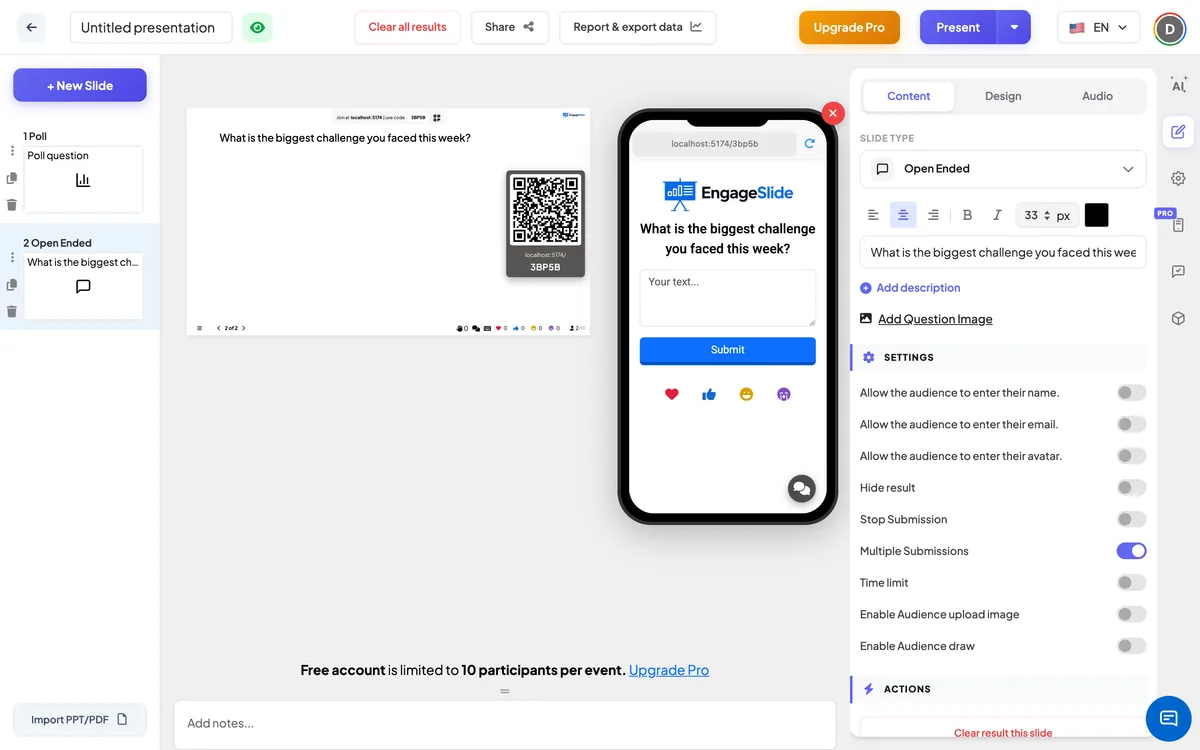
Открытые настройки
Позвольте аудитории ввести свое имя.
Добавляет поле имени в телефонную форму. Когда он включен, его имя отображается на каждой карте на большом экране. Выключен по умолчанию, так что ответы анонимны на экране.
Позвольте аудитории ввести свою электронную почту.
Добавляет почтовое поле к телефонной форме. Электронная почта сохраняется с ответом, но никогда не отображается на большом экране.
Позвольте аудитории войти в свой аватар.
Пусть участники выберут аватар, который будет отображаться на их картах.
Скрыть результат
Сохраняет стену пустой, пока люди отвечают. А . Показать результат кнопка появляется под слайдом, так что вы можете раскрыть все сразу.
Перестаньте подавать
Закрывается слайд: показывают телефоны Предоставление прекращено. Нажмите Разрешить подачу под слайдом, чтобы открыть его снова.
Несколько заявлений
По умолчанию включен: участники могут отправить столько ответов, сколько захотят. Выключить его, чтобы позволить один ответ на человека — кнопка затем показывает Внесенные.
Временный лимит
Включить и настроить Ответить в секунду. На большом экране и на каждом телефоне выполняется обратный подсчет; при нуле экран показывает Время истекло! и отправки прекращаются автоматически.
Включить загрузку изображения аудитории
Добавляет Добавить изображение кнопку, чтобы участники могли присоединить фотографию со своего телефона.
Включить выбор аудитории
Добавляет табличку для рисования над текстовым ящиком. Рисунок отправляется в виде изображения с ответом, а текст становится дополнительным.
Включить фильтр непристойности
Проводный переключатель по всей презентации Настройки → Общие настройки. Оскорбительные слова заменяются: **** на большом экране; оригинальные ответы остаются неизменными.
Представлять и делиться кодом присоединения
- 1Нажмите Присутствие в верхней панели, чтобы поставить слайд на большой экран.
- 2А . код присоединения и а QR code появляются (например,
36Y56). - 3Участники открывают Аудитория приложение в join.engageslide.com, введите код и нажмите Войти . — или просто сканируйте QR.
- 4Когда все присоединяются, ответы начинают поступать в прямом эфире.
Как реагируют слушатели
Участники видят вопрос (плюс любое описание и изображение) и текстовое поле с указателем места Ваше сообщение …. В зависимости от ваших настроек они также могут нарисовать на панели, нажмите Добавить изображение Присоединить фотографию и заполнить их имя, электронную почту или аватар. Они стучат . Подача и посмотреть Успешно представлен; форма очищается , чтобы они могли отправить другой ответ , если Несколько заявлений Он включен. Посмотрите мое заявление . Список всего, что они отправили на этом слайде. С ограниченным временем, пересчетная панель работает на вершине.
Просмотр результатов
Каждый ответ вылетает на большой экран в виде карты с цветной границей, расположенной в утонченной стене, которая растет по мере поступления ответов. Карты показывают текст, любую фотографию или рисунок, а также автора аватара и имя, если вы их собираете. Нажмите на карту, чтобы открыть ее большой для обсуждения — нажмите снаружи, чтобы закрыть. Каждая карточка ⋮ меню позволяет вам Редактировать текст (например, для исправления печатной ошибки) или Удалить Это после подтверждения. Если включены видеозвоны, Позвони . кнопка на карте позволяет пригласить участника на выступление. Пока кто-то печатает, в подножье показывается Участник печатает. Использование Ясный результат на этом слайде под Действия начать сначала, и Отчеты и экспортные данные для чтения и экспорта каждого ответа после — см. Просмотр, восстановление и экспортные результаты.
Вопросы
- В классе: Объясните фотосинтез своими словами. · Рисуйте цикл воды (с помощью Включить выбор аудитории).
- Обучение: Опишите ситуацию, в которой вы использовали сегодняшнюю технику. · Что еще неясно?
- Встречи и ретро: Что мы должны начать, остановить или продолжать? · Which risk worries you most?
- События: Сделайте снимок рабочего пространства (с Включить загрузку изображения аудитории). · Какой был твой ключевой вывод?
Часто задаваемые вопросы
Ответы анонимны?
Да по умолчанию. Имена появляются на картах только при включении Позвольте аудитории ввести свое имя.. Электронные письма никогда не отображаются на большом экране.
Участник может отправить более одного ответа?
Да — Несколько заявлений включен по умолчанию. Выключите его, чтобы ограничить каждого человека одним ответом.
Могу ли я удалить или исправить ответ?
- Нет, нет. Нажмите ⋮ на карте и выбирать Редактировать или Удалить. Фильтр на грязность в Настройки → Общие настройки может автоматически скрывать оскорбительные слова.
Люди могут ответить только фотографией?
С Включить выбор аудитории На, текст является необязательным, так что рисунка в одиночку достаточно. Фото можно добавить с Включить загрузку изображения аудитории.
Что произойдет, если кто-то будет рисовать и загружать фотографию?
Загруженная фотография используется в качестве изображения ответа, поэтому рисунок не отображается. Спросите людей использовать одну или другую.
Чем это отличается от Word Cloud ?
А . Word Cloud группы коротких, повторяющихся слов, чтобы показать наиболее распространенные. Open Ended сохраняет каждый ответ целым, поэтому он подходит для более длительных мыслей, идей и обратной связи.
Тебе еще нужна помощь?
Наша команда рада помочь вам устроиться.